
🗂️ Service: Tätigkeiten, Material, Kunden
Die Stammdaten von ITN Service – Service-Tätigkeiten, Materialfavoriten, Einsatzorte je Kunde und die Prüfung vorläufiger Kunden. Pflegen dürfen sie nur Administratoren. Nur mit dem Zusatzmodul ITN Service.
Service-Tätigkeiten
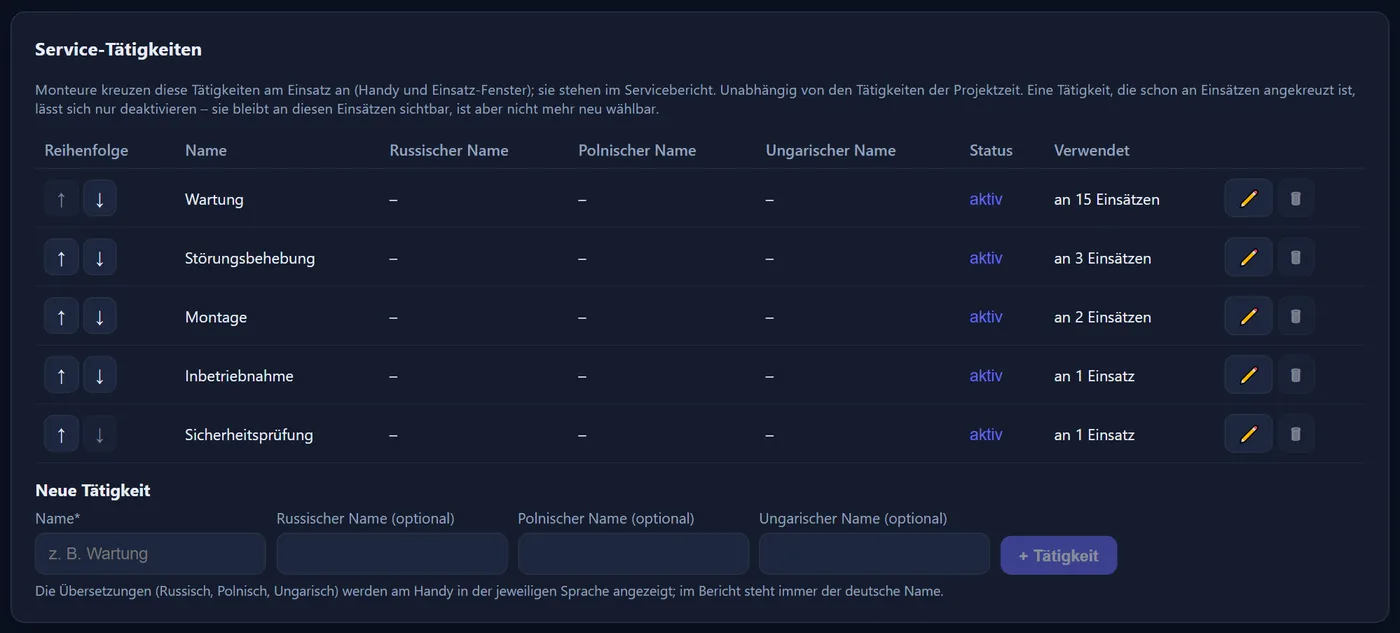
Die Monteure kreuzen diese Tätigkeiten am Einsatz an – am Handy und im Einsatz-Fenster; sie stehen im Servicebericht. Die Liste ist unabhängig von den Tätigkeiten der Projektzeit.
Neue Tätigkeit: Name eintragen, optional einen russischen, polnischen und ungarischen Namen, dann „+ Tätigkeit“. Die Übersetzungen erscheinen am Handy in der jeweiligen Sprache; im Bericht steht immer der deutsche Name.
- Mit ↑ und ↓ die Reihenfolge festlegen.
- Ein Klick auf „aktiv“ bzw. „inaktiv“ schaltet um. Inaktive Tätigkeiten bleiben an bestehenden Einsätzen sichtbar, sind aber nicht mehr neu wählbar.
- „Verwendet“ zeigt, an wie vielen Einsätzen die Tätigkeit angekreuzt ist. Löschen geht nur, solange sie nirgends angekreuzt ist – sonst nur deaktivieren.
Materialfavoriten
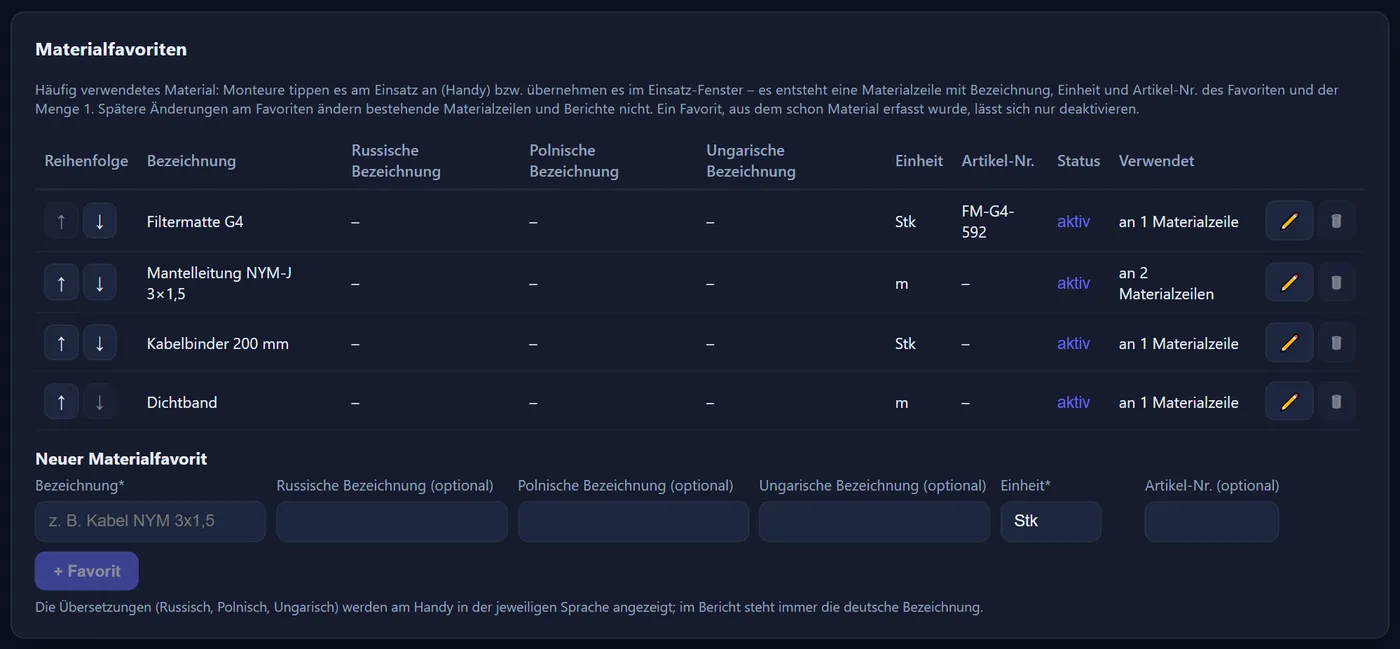
Häufig verwendetes Material tippen die Monteure am Handy an bzw. übernehmen es im Einsatz-Fenster mit „Favorit übernehmen“. Es entsteht eine Materialzeile mit Bezeichnung, Einheit und Artikel-Nr. des Favoriten und der Menge 1. Spätere Änderungen am Favoriten ändern bestehende Materialzeilen und Berichte nicht.
Neuer Favorit: Bezeichnung, optional die Bezeichnung auf Russisch, Polnisch und Ungarisch, Einheit (vorgegeben „Stk“) und „Artikel-Nr. (optional)“, dann „+ Favorit“. Doppelt ist ein Favorit mit gleicher Bezeichnung und gleicher Einheit. Ein Favorit, aus dem schon Material erfasst wurde, lässt sich nur deaktivieren.
Kunden und Einsatzorte
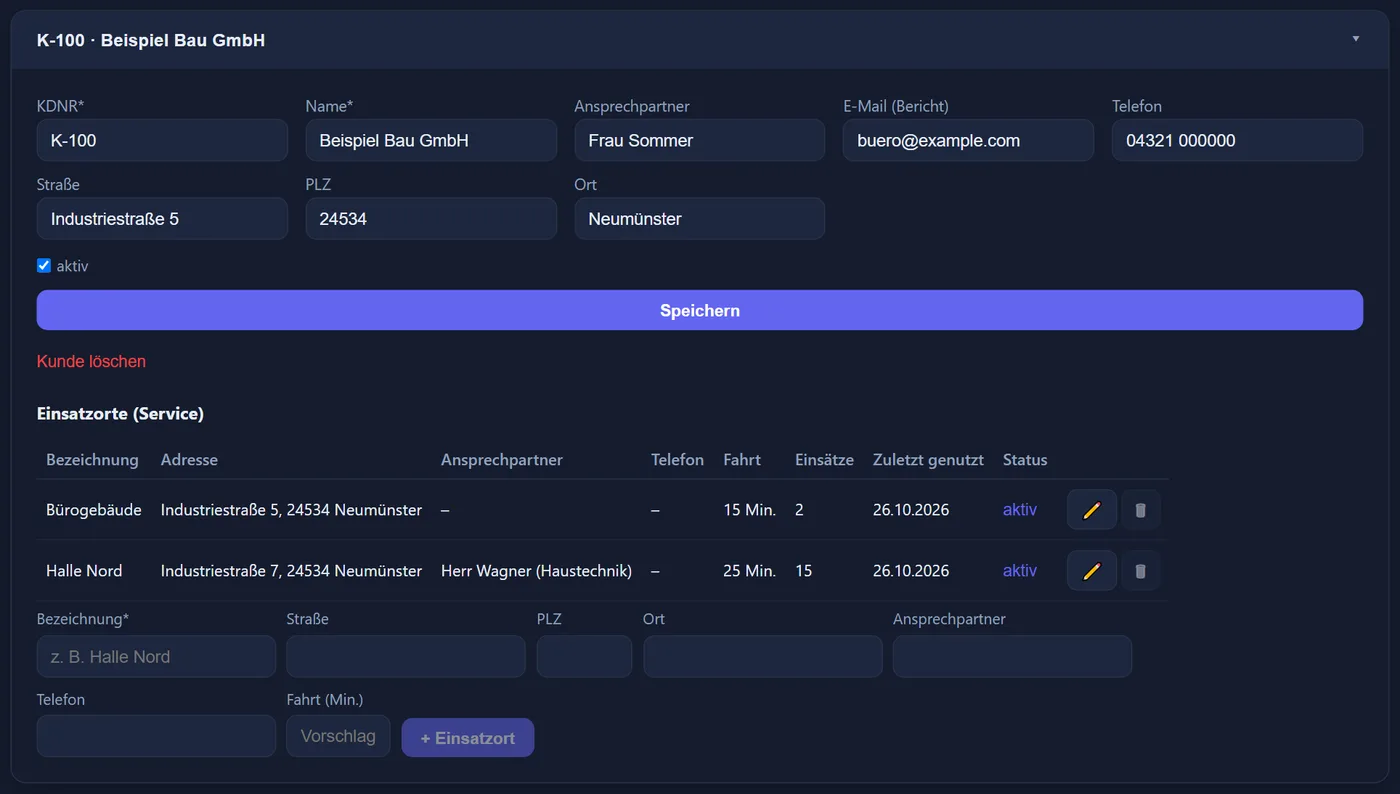
Die Kunden pflegt der Administrator unter Service → Kunden – dieselbe Kunden-Seite wie für die Projektzeit (siehe Kapitel „Kunden & Projekte“). Mit ITN Service hat jeder Kunde zusätzlich den Abschnitt „Einsatzorte (Service)“.
- Hat ein Kunde keine Einsatzorte, laufen seine Einsätze an der Kundenadresse.
- Ein Einsatzort, der in Einsätzen verwendet wird, lässt sich nicht löschen, nur deaktivieren – er bleibt an bestehenden Einsätzen sichtbar, ist aber nicht mehr neu wählbar.
- Einen Kunden mit Serviceeinsätzen löscht die Zeiterfassung nicht: „Einsätze sind Nachweise und bleiben erhalten – den Kunden stattdessen auf inaktiv setzen (Haken „aktiv“ entfernen).“ Dasselbe gilt für Kunden in laufenden Service-Serien.
- Kunden aufklappen.Service → Kunden → Kunde aufklappen → Einsatzorte (Service)
- Bezeichnung (zum Beispiel „Halle Nord“), Adresse, Ansprechpartner und Telefon eintragen.
„Fahrt (Min.)“ ist ein Vorschlag von 0 bis 600 Minuten – er erscheint am Einsatz als Vorschlag für die Fahrtzeit.
- „+ Einsatzort“ anklicken.
Vorläufige Kunden prüfen
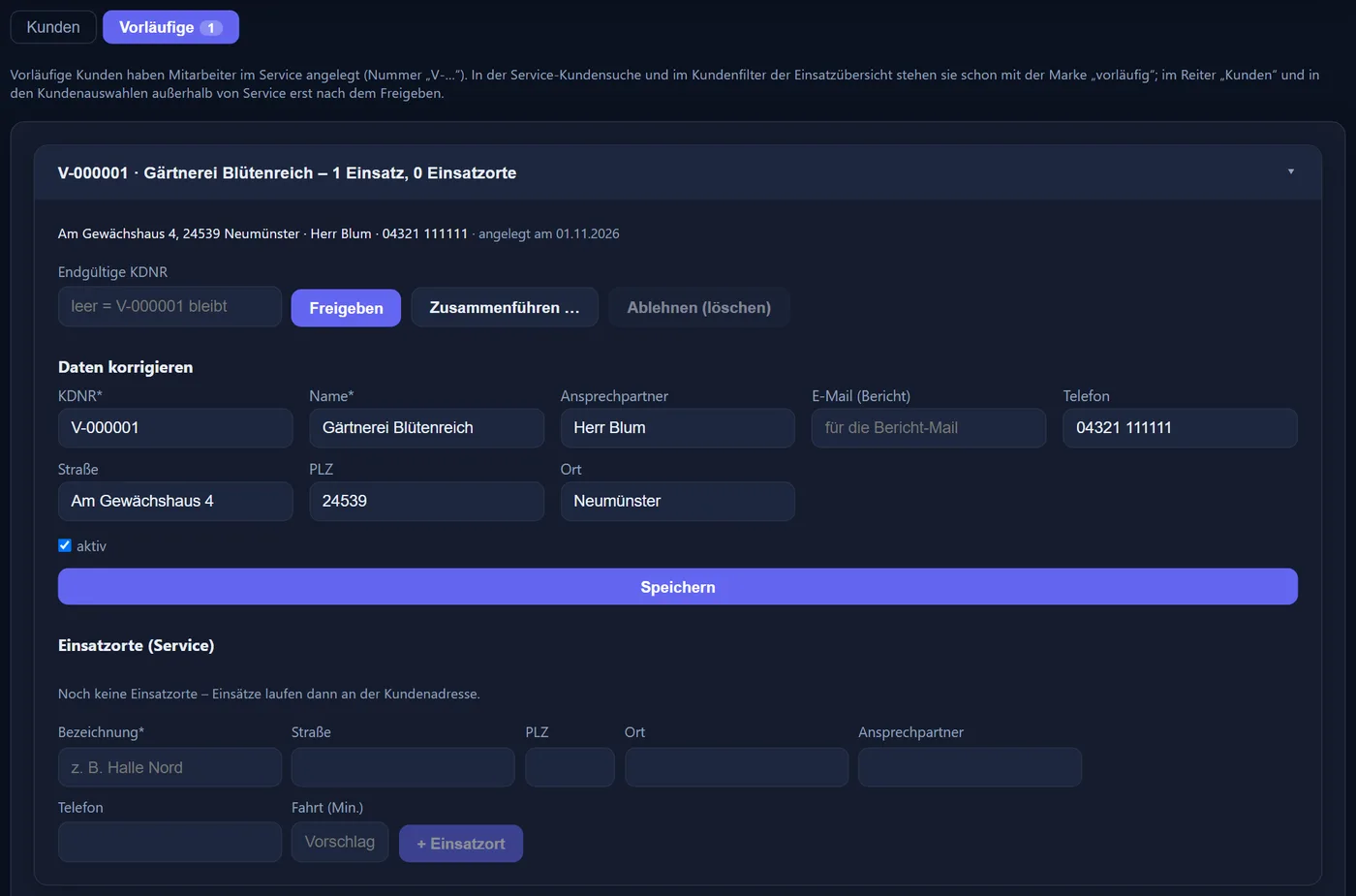
Legen Mitarbeiter am Handy oder im Büro einen neuen Kunden an, ist er zunächst vorläufig, mit einer Nummer „V-…“. Im Kundenstamm (Reiter „Kunden“) und in den Kundenauswahlen außerhalb von Service, etwa in der Projektzeit, erscheint er erst nach dem Freigeben. In der Service-Kundensuche (außer beim Anlegen einer Serie) und im Kundenfilter der Einsatzübersicht steht er schon vorher, mit der Marke „vorläufig“.
- „Freigeben“: Mit „Endgültige KDNR“ bekommt der Kunde eine neue Nummer; bleibt das Feld leer, behält er die Nummer V-…. Unter „Daten korrigieren“ lassen sich Name und Adresse vorher berichtigen.
- „Ablehnen (löschen)“ geht nur, solange der Kunde keine Einsätze hat.
- „Zusammenführen …“, wenn es den Kunden schon gibt – siehe unten.
- MitarbeiterNeuer Kunde (vorläufig), Nummer V-…
- AdminPrüft im Reiter „Vorläufige“
- Freigeben
- Zusammenführen …
- Ablehnen (löschen)
Vorläufigen Kunden zusammenführen
- „Zusammenführen …“ anklicken und unter „In welchen bestehenden Kunden?“ den Zielkunden suchen.
Angeboten werden nur aktive, freigegebene Kunden.
- Die Vorschau lesen.
Sie nennt, wie viele Einsätze und Einsatzorte auf den Zielkunden umgehängt werden, und dass der vorläufige Kunde danach gelöscht wird. Bereits erzeugte Berichtsfassungen bleiben unverändert.
- „Zusammenführen“ anklicken.
Mit „anderen Zielkunden wählen“ lässt sich das Ziel vorher ändern.
💡 Zusammenführen geht nicht, wenn der vorläufige Kunde schon in einer Service-Serie verwendet wird („… lässt sich nicht zusammenführen.“) oder – bei Firmen, die auch die Projektzeit nutzen – schon in der Projektzeit vorkommt; die Meldung nennt dann die Zahl der Projekte, Projektzeiten, Besuchsberichte und Termine.