
📊 Berichte
Auswertungen je Person oder Gruppe für einen Monat oder eine freie Zeitspanne, als Tabelle und PDF – auch per E-Mail.
Zeitraum
Die Auswahl steht direkt beim jeweiligen Bericht: „Monat“ mit Blätterpfeilen wie in der Zeiterfassung, über „Zeitraum …“ eine freie Von–Bis-Spanne und über „Monat …“ wieder zurück. Die Wahl gilt für alle Berichte der Seite.
Der Zeitraum bestimmt auch, wer zur Auswahl steht: Eine Person erscheint nur, wenn sie im Zeitraum an der Zeiterfassung teilgenommen hat – maßgeblich sind „Eintritt Zeiterfassung“ und „Austritt Zeiterfassung“ in der Personalakte, ist „Austritt Zeiterfassung“ leer, „Austritt Firma“. Wer am 01.09. ausgetreten ist, steht im September-Bericht noch (die letzte Abrechnung), ab Oktober in keinem Bericht mehr; wer erst im November eintritt, erscheint ab November. Das gilt für Einzel- und Gruppenberichte, PDF, „✉ Per E-Mail senden“ und die Abwesenheitsübersicht.
Einzelbericht
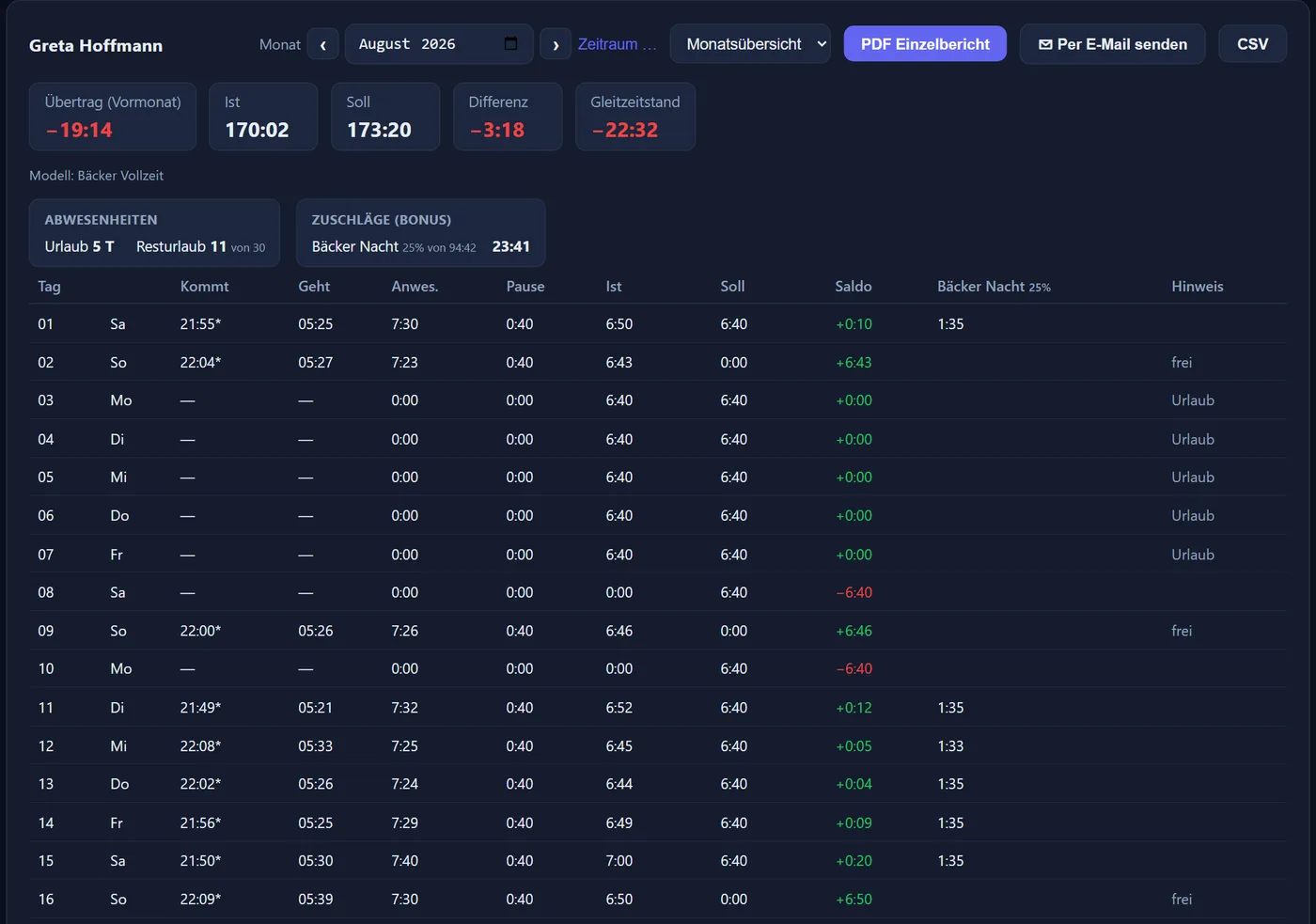
Mitarbeiter wählen → persönlicher Bericht. Als Variante stehen Monatsübersicht (Tageszeilen mit Summen), Tagesübersicht (einzelne Buchungen) oder Zuschläge zur Verfügung.
- Kennzahlen: Übertrag, Ist, Soll, Differenz und Gleitzeitstand.
- Zuschläge (Bonus) und Abwesenheits-Tage je Art (Urlaub, Krank, Kind krank, Reha, Wiedereingliederung, Freistellung, Berufsschule, Dienstreise, Sonderurlaub, Mutterschutz, Elternzeit, unbezahlter Urlaub, Gleitzeitausgleich) – Halbtage als 0,5, Krank inklusive Krank-Korrekturen.
- Resturlaub-Kachel und PDF je Person – auch per E-Mail (siehe „Bericht per E-Mail senden“). Im PDF-Kopf stehen Name und Personalnummer, nicht die Login-Kennung.
- „CSV“ lädt den Bericht als Datei für Excel: eine Zeile je Tag, Anwesenheit, Pause, Ist, Soll und Saldo als Dezimalstunden (8,50 = 8 Std 30 Min, Minus mit Minuszeichen), Trennzeichen Semikolon, Umlaute richtig – Excel kann mit den Zahlen direkt rechnen.
Zuschläge-Bericht
Die Variante „Zuschläge“ zeigt je Tag Kommt, Geht, Soll und Ist und danach für jeden Zuschlag eine Spalte mit der zuschlagspflichtigen Zeit (nicht dem Bonus). Der Spaltenkopf nennt Name und Satz, z. B. „Nacht 25 %“; oben stehen alle Zuschläge des Zeitraums in einer Legende, unten die Summen.
„Kommt/Geht“ sind die erste und letzte Stempelung der Schicht. Zählt eine Nachtschicht über Mitternacht auf den Geht-Tag (die Vorgabe im Arbeitszeitmodell), steht das Kommen vom Vorabend in der Zeile des Geht-Tags und trägt ein „*“ (Stempelung am Nachbartag). Der CSV-Export enthält dieselben Spalten, die Zeiten als Dezimalstunden. Eine Pauschale je Schicht zeigt je Tag die Anzahl und in der Summe Anzahl × Betrag.
Gruppenbericht
Gruppe wählen → Übersicht aller Mitarbeiter mit Ist/Soll/Differenz, Übertrag und Abwesenheiten. Je Abwesenheitsart gibt es eine eigene Spalte, im Kopf mit Kürzel (z. B. „U“ Urlaub, „KK“ Kind krank, „EZ“ Elternzeit – der volle Name erscheint beim Darüberfahren mit der Maus); kommt eine Art hinzu, erscheint sie hier automatisch mit. „PDF Übersicht“ oder „PDF Gesamtbericht“ für alle zusammen.

💡 Systemgruppen (Nicht aktive/Ausgetretene) erlauben als letzte Abschnitte nur Einzelberichte – keinen Gruppenbericht.
Bericht per E-Mail senden
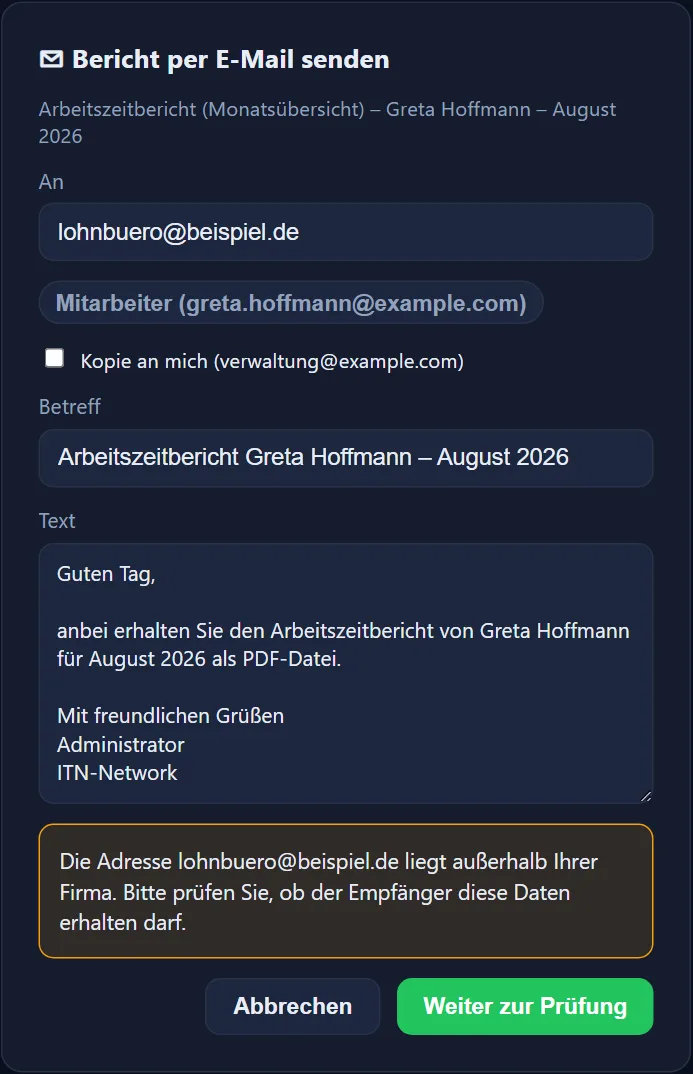
Neben „PDF Einzelbericht“ bzw. „PDF Gesamtbericht“ steht „✉ Per E-Mail senden“. Verschickt wird genau der Bericht, der gerade eingestellt ist – Berichtsart und Zeitraum (Monat oder freie Spanne) – als PDF im Anhang, z. B. das Zeitjournal an das Lohnbüro. Beim Gruppenbericht wählt man im Fenster unter „Inhalt“ zwischen „Übersicht“ und „Gesamtbericht“.
Das Fenster hat zwei Schritte. Im ersten trägt man unter „An“ bis zu 3 Adressen ein (mit Komma getrennt). Schnellwahl: „Mitarbeiter“ nimmt die „E-Mail für Benachrichtigungen“ aus den Stammdaten der Person (die Adresse selbst sehen nur Admins und die Person selbst; Abteilungsleiter, Bearbeiter und Vertretungen sehen nur, dass eine hinterlegt ist), „Zuletzt verwendet“ bietet die letzten frei eingegebenen Adressen an – nur in diesem Browser und nur für das eigene Konto. „Kopie an mich“ schickt eine Kopie an die eigene „E-Mail für Benachrichtigungen“; ohne sie ist der Haken ausgegraut. Betreff und Text sind vorbelegt und lassen sich ändern. Liegt eine Adresse außerhalb der eigenen Firma, erscheint ein gelber Hinweis.
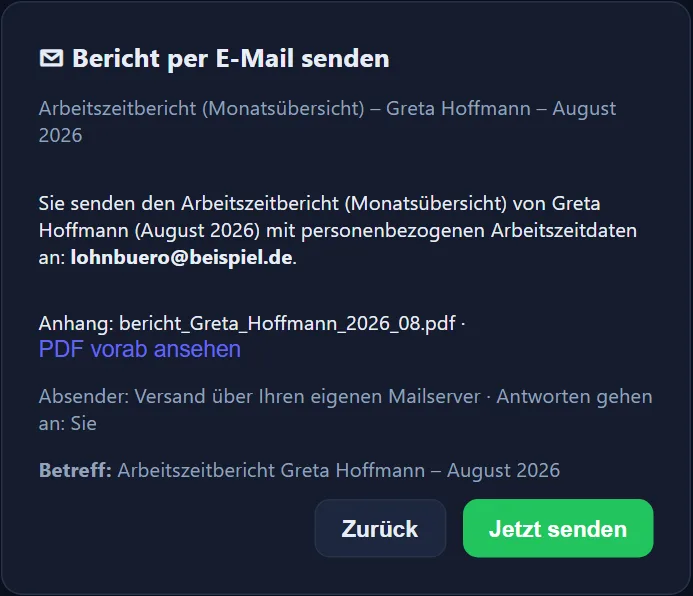
„Weiter zur Prüfung“ zeigt, was an wen geht, den Dateinamen des Anhangs mit „PDF vorab ansehen“ und den Absender. Erst „Jetzt senden“ verschickt die Mail. Antworten gehen an die sendende Person; hat sie keine eigene Adresse, an die Firmen-E-Mail der Seite „Firma“. Unter jeder Mail steht automatisch, wer sie mit der ITN-Zeiterfassung versendet hat.
- Wer darf: Admins für alle, Abteilungsleiter, Bearbeiter und Vertretungen für ihren Bereich – dieselben Berichte, die sie auch als PDF öffnen dürfen. Mitarbeiter ohne Leitungsrecht senden nur ihren eigenen Bericht an ihre eigene hinterlegte Adresse.
- Grenzen: höchstens 3 Empfänger, 20 Versände pro Stunde (Mitarbeiter 5) und ein PDF von höchstens 7 MB – sonst einen kürzeren Zeitraum oder einzelne Berichte wählen. Dazu höchstens 10 Versände pro Minute von einem Internetanschluss aus.
- Jeder Versand steht im „Protokoll“ (Bereich „Berichte“, „Bericht per E-Mail versendet“) mit Berichtsart, Zeitraum und den eingegebenen Adressen; die hinterlegte Adresse der Person nur als „an hinterlegte Adresse“. Abteilungsleiter sehen dort die Versände für ihre Gruppen (auch den Gruppenbericht einer Vertretung) und immer ihre eigenen. Dazu eine Zeile im Versandprotokoll unter Einstellungen → „Benachrichtigungen per E-Mail“.
- Ohne eingerichteten Mailversand zeigt das Fenster nur einen Hinweis – einrichten unter „Verwaltung“ → „Einstellungen“ → „E-Mail (SMTP)“.
- Dauert die Antwort zu lange, kann die Mail trotzdem verschickt worden sein: erst im „Protokoll“ bzw. im eigenen Postfach nachsehen, dann erneut senden. Der Protokolleintrag entsteht erst nach dem Versand – er kann deshalb einige Minuten später erscheinen.
💡 Berichte enthalten personenbezogene Arbeitszeitdaten. Senden Sie sie nur an Empfänger, die sie erhalten dürfen.
Abwesenheiten – alle Gründe
Die große Übersicht für Admins und Abteilungsleitung: alle eingetragenen Abwesenheiten aller Mitarbeiter im eigenen Bereich — nicht an eine einzelne Person gebunden. Aufgerufen wird sie oben auf der Berichte-Seite über „📋 Abwesenheiten – alle Gründe“. Admins sehen alle Mitarbeiter, die Abteilungsleitung die ihrer Gruppen. Ausgetretene und nicht mehr aktive Mitarbeiter stehen mit drin, damit die Liste auch rückblickend vollständig ist – aber nur für Zeiträume, in denen sie noch teilgenommen haben (siehe „Zeitraum“).
Jede Zeile nennt Mitarbeiter, Personalnummer, Gruppe, Art, Von, Bis, Tage, gegebenenfalls die Uhrzeit, ob der Grund bezahlt ist (ja / nein / neutral bei Elternzeit) und die Notiz. Darunter steht die Summe je Art.
Zusammenhängende Tage stehen als eine Zeile Von–Bis: Zwei Wochen Urlaub sind eine Zeile, nicht zehn. Tage, an denen die Person laut Arbeitszeitmodell ohnehin frei hat, und Feiertage dazwischen unterbrechen nicht — ein gearbeiteter Samstag zwischen zwei Urlaubstagen dagegen schon. Wer jeden Tag einzeln braucht, setzt den Haken „je Tag eine Zeile“.
- Zeitraum: Monat oder freie Spanne, wie bei allen Berichten — für eine Jahresliste einfach „Zeitraum …“ vom 01.01. bis 31.12.
- Gruppe: „alle“ oder eine Gruppe aus dem eigenen Bereich.
- Art: „alle“ oder genau ein Grund, z. B. nur Elternzeit.
- Sortierung: nach Datum, nach Mitarbeiter oder nach Art.
- „CSV“ lädt die Liste als Datei für Excel herunter (Trennzeichen Semikolon), „PDF“ öffnet sie zum Ansehen und Drucken — beide mit genau den gewählten Filtern.
- Mit eingeschalteter AU-Kontrolle (Einstellungen → „Arbeitsunfähigkeit (AU)“) kommt die Spalte „AU“ dazu: Bei Krank und Kind krank lässt sich dort „AU liegt vor“ abhaken — für den ganzen Krankheitszeitraum —, und der Haken „nur „AU fehlt““ zeigt genau die Zeiträume, bei denen sie noch fehlt. Auch CSV und PDF tragen dann die Spalte.
Übernacht-Schichten
Im Tages-PDF wird das Kommen einer über Mitternacht laufenden Schicht dem Geht-Tag zugeordnet.