
📌 Einsatzplan
Wochen-Kalender, in dem Mitarbeiter auf Kunde, Projekt und Zeitfenster verplant werden – mit Vorbelegung für den Besuchsbericht.
Termine anlegen und verschieben
Die Ansicht zeigt eine Woche je Mitarbeiter. In einer Zelle auf „+” tippen legt einen Einsatz an: Mitarbeiter, Kunde (Projekt und Tätigkeit optional) und Zeitfenster von–bis.
Einen Block einfach in eine andere Zelle ziehen verschiebt ihn; mit gedrückter Strg- oder Alt-Taste beim Ziehen wird er kopiert. Ein Klick auf den Block öffnet ihn zum Bearbeiten oder Kopieren.
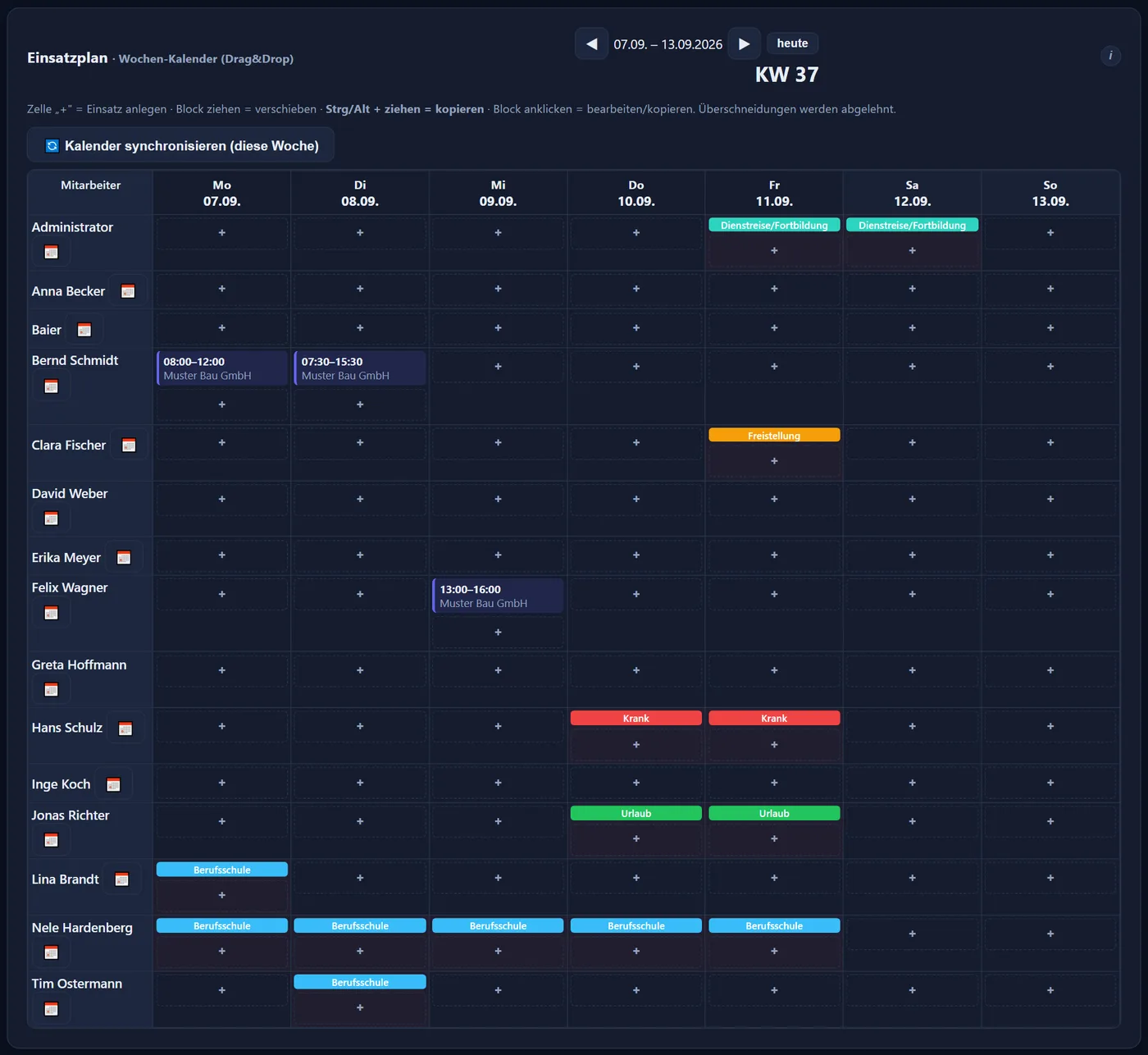
💡 Überschneidet sich ein Einsatz mit einem anderen Einsatz derselben Person, wird er abgelehnt. Termine aus dem angebundenen Kalender (⛔) und ganztägige Abwesenheiten (Urlaub, Krank, Berufsschultag …) werden angezeigt; wer trotzdem einplant, muss das bestätigen.
Vorbelegung für den Besuchsbericht
Im Termin lassen sich Kommentar bzw. durchgeführte Arbeiten, Bemerkungen, gelieferte Ware und eine Fahrtzeit-Vorgabe hinterlegen. Diese Angaben erscheinen beim Techniker vorausgefüllt im Besuchsbericht – er kann sie ändern oder löschen und segnet sie am Handy ab.
Am Handy schlägt die Projektzeit den Kunden des heutigen Termins direkt zum Start vor.
Gruppenansicht & eigene Termine
Mitarbeiter mit dem Schalter „Einsatzplan (eigene Einsätze)” (Personalakte → „Rolle & Rechte”) sehen die Einsätze ihrer Gruppe nur zur Ansicht. Ihre eigenen Einsätze dürfen sie jedoch selbst anlegen, bearbeiten und kopieren.
Kalender-Abo (ICS) & Abgleich
Über das Kalender-Symbol beim Namen lässt sich ein persönlicher Abo-Link (ICS) erzeugen. Diesen Link am Handy oder im Mail-Kalender als Kalender-Abo eintragen – die geplanten Einsätze und alle Abwesenheiten der Person erscheinen dann automatisch (Aktualisierung per Abruf, 90 Tage zurück bis 180 Tage voraus). Unabhängig vom Abo schreibt „🔄 Kalender synchronisieren (diese Woche)” die Einsätze und Abwesenheiten der angezeigten Woche direkt in die Kalender der Mitarbeiter – nur für Planende und nur, wenn unter Einstellungen → Kalender-Anbindung das Schreiben in den Kalender (Push) eingeschaltet ist.
Abwesenheiten tragen im Abo und im CalDAV-Kalender ihre Art (z. B. „Urlaub“, „Berufsschule“). Krank, Kind krank, Reha, Wiedereingliederung und Mutterschutz heißen dort aber nur „Krank“ – ohne genauen Grund und ohne Notiz, denn das sind Gesundheitsdaten. Teil-Tage mit Uhrzeit (z. B. Berufsschule von–bis) stehen mit ihrer echten Uhrzeit im Kalender; ein halber Urlaubstag behält den üblichen Block 08:00–17:00 und trägt den Zusatz „(halber Tag)“, z. B. „Urlaub (halber Tag)“. Soll gar keine Art im Kalender stehen, wählt ein Admin unter Einstellungen → Kalender-Anbindung „Abwesend“. Schon geschriebene CalDAV-Termine zieht die Zeiterfassung nach einer Änderung von selbst im Hintergrund nach (90 Tage zurück bis ein Jahr voraus) – dafür muss niemand jede Woche synchronisieren.
💡 Der Abo-Link ist geheim: Wer ihn hat, sieht die Einsätze und Abwesenheiten. „Neu erzeugen” macht den alten Link ungültig.