
🗂️ Gruppen & Systemgruppen
Gruppen bündeln Beschäftigte für Ansicht und Auswertung; jeder Benutzer gehört höchstens einer Gruppe an.
Gruppen verwalten
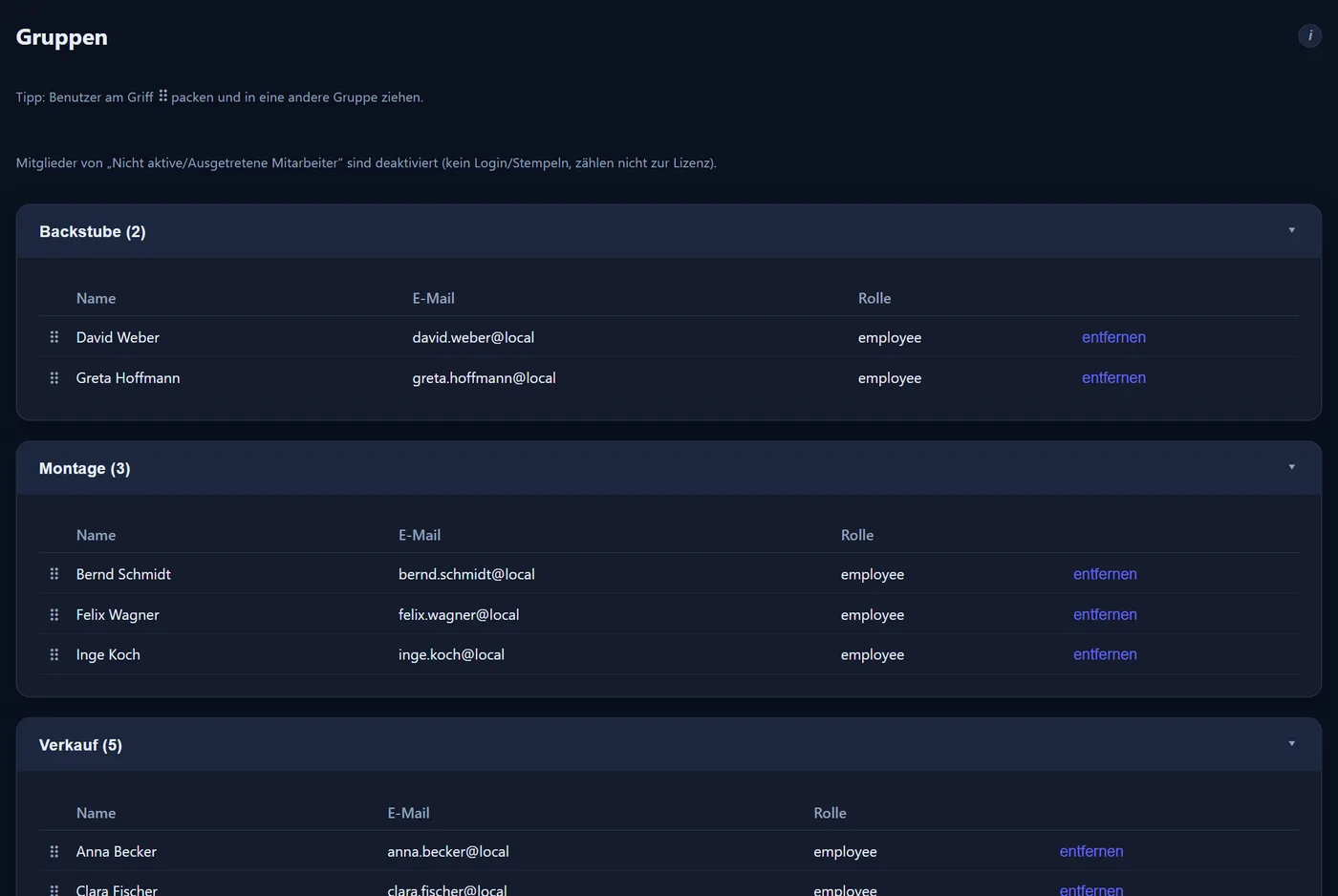
Öffnen über Verwaltung → Gruppen. Benutzer werden per Ziehen (Drag & Drop) zwischen Gruppen verschoben. Jeder Benutzer gehört höchstens einer Gruppe an: „entfernen“ nimmt ihn heraus, er steht dann unter „Ohne Gruppe“. Neue Gruppen entstehen unten unter „Gruppe anlegen“; in der Tabelle darunter wird umbenannt (✏️) und gelöscht (🗑) – löschen lässt sich nur eine leere Gruppe.
Systemgruppen
Die beiden Gruppen „Nicht aktive Mitarbeiter“ und „Ausgetretene Mitarbeiter“ sind immer vorhanden, lassen sich nicht löschen oder umbenennen und stehen stets als letzte zwei Gruppen.
Konto deaktivieren
Wird ein Benutzer in eine dieser Systemgruppen verschoben, wird sein Konto deaktiviert:
- kein Login und kein Stempeln,
- keine Änderungen mehr an seinen Zeiten; im Lohnexport erscheint er nur noch bis einschließlich zum Monat seines Austritts (Austritt Zeiterfassung, sonst Austritt Firma) – ohne eingetragenen Austritt gar nicht mehr,
- zählt nicht mehr zur Lizenz.
💡 Zurückschieben in eine normale Gruppe aktiviert das Konto wieder. Umgekehrt landet ein Mitarbeiter, den man in der Benutzerliste oder Personalakte deaktiviert, nach einer Rückfrage automatisch in „Ausgetretene Mitarbeiter“.
Besonderheiten
- Admin-Konten können nicht in eine Systemgruppe — zuerst die Rolle auf Mitarbeiter setzen.
- In Berichten und Zeiterfassung erscheinen diese Mitglieder weiterhin als letzte Abschnitte, aber nur zum Ansehen.
Vertretung
Je Gruppe lässt sich eine Vertretung hinterlegen – auf der Seite Gruppen unten in der Tabelle unter „Gruppe anlegen“, Spalte „Vertretung“ (nicht bei Systemgruppen). Sie darf die Zeiten dieser Gruppe bearbeiten und deren Zeitenmeldungen entscheiden – dauerhaft, nicht erst bei Abwesenheit des Leiters. So bleibt der Urlaubsantrag nicht liegen, wenn der Vorgesetzte selbst im Urlaub ist.