
📱 Handy-App (zef…/app)
Stempeln und Projektzeiten vom Handy – als installierbare App mit Standort-Pflicht und Offline-Puffer.
Einrichten & Freigabe
Die Handy-App im Browser unter der Adresse …/app öffnen und zum Startbildschirm hinzufügen. Nach der ersten Anmeldung registriert sich das Gerät und zeigt eine Geräte-Nummer an.
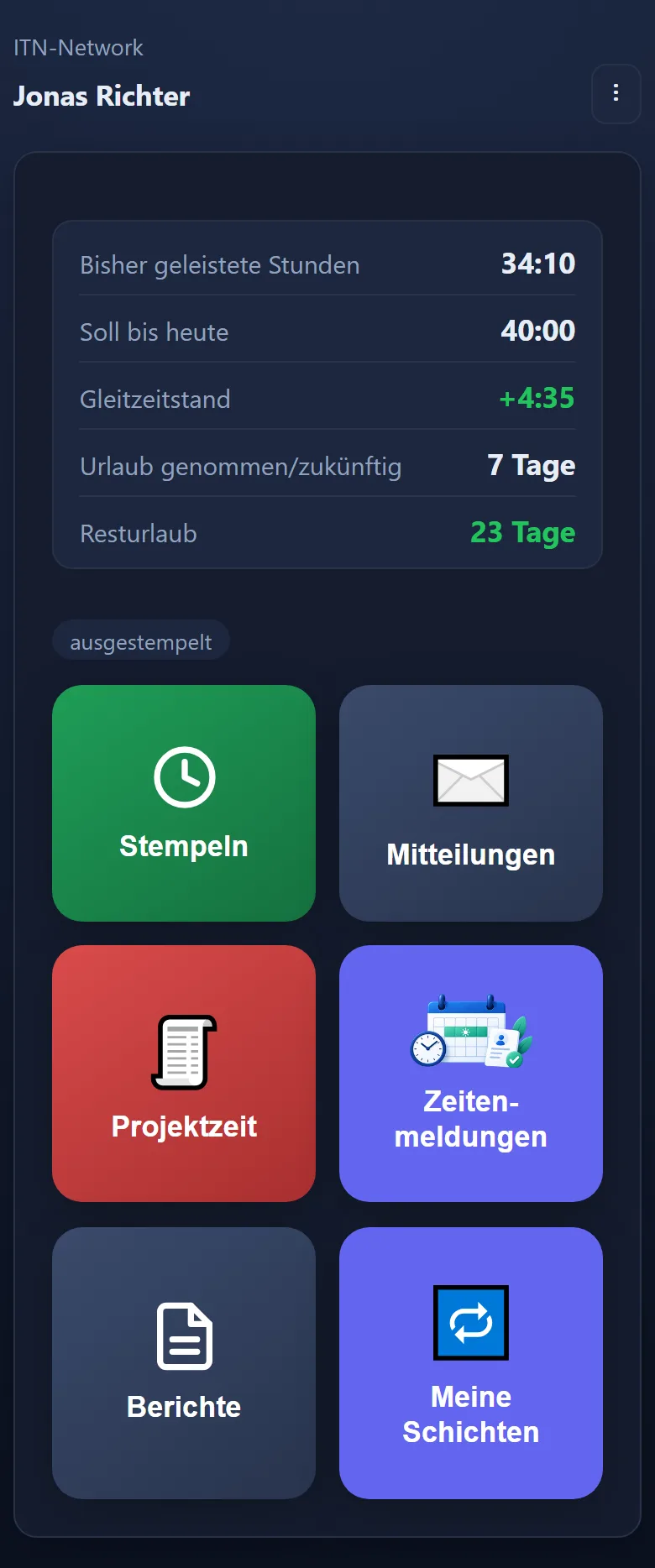
Diese Nummer dem Administrator nennen: Er ordnet das Handy unter Verwaltung → Einstellungen → Geräte zu und gibt es frei. Erst danach erscheint die Startseite mit den Kacheln. „Mitteilungen“, „Zeitenmeldungen“ und „Berichte“ hat jeder; „Stempeln“, „Projektzeit“ und „Meine Schichten“ schaltet der Administrator je Gerät frei – bei einem neuen Gerät ist nur „Stempeln“ eingeschaltet. „Projektzeit“ gibt es außerdem nur, wenn sie für die Firma freigeschaltet ist.
Stempeln mit Standort
Beim Stempeln ist der Standort Pflicht. Beim ersten Mal „Genauen Standort” erlauben. Ist der Standort zu ungenau, wird der Stempel mit einem Hinweis abgelehnt – dann kurz warten und erneut versuchen.
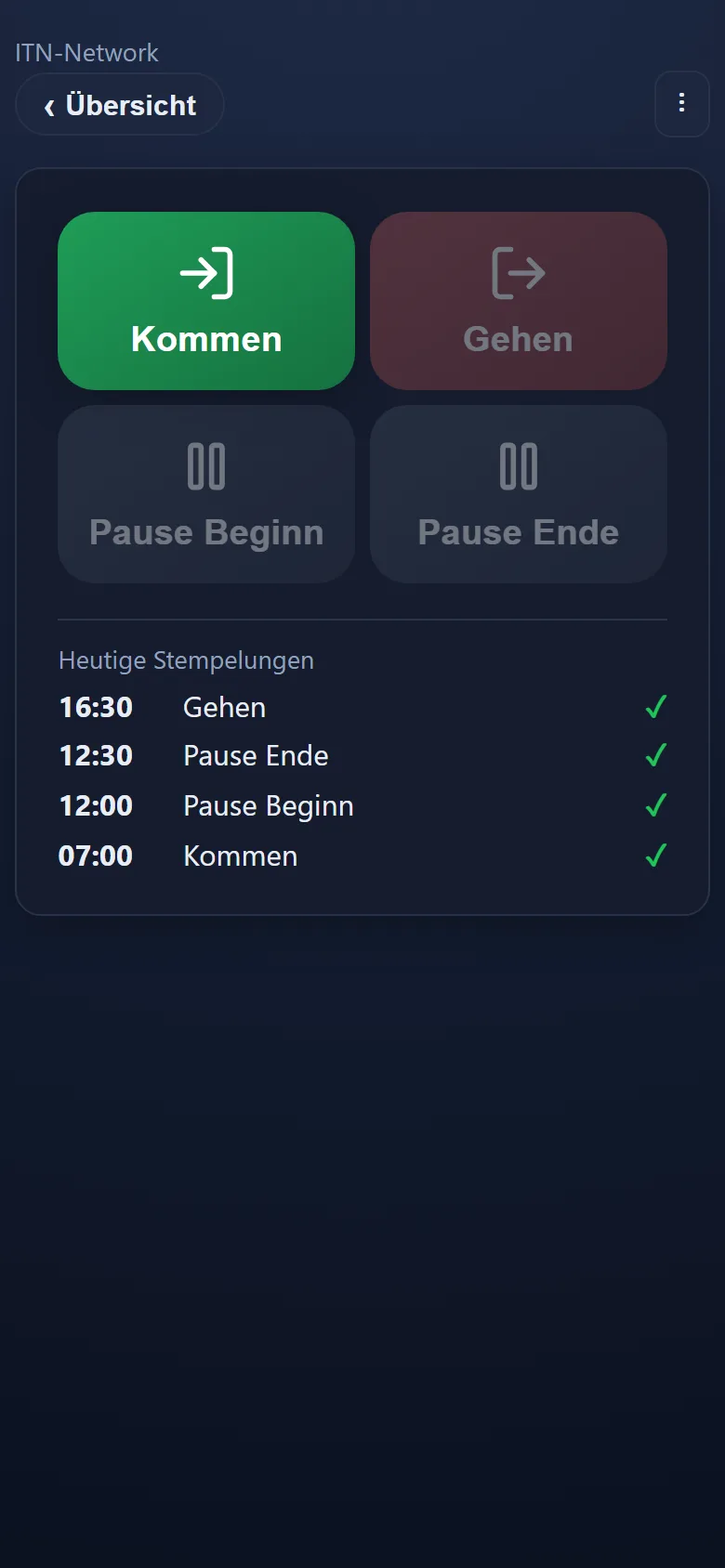
💡 Auf dem iPhone den Standort in den Einstellungen für Safari bzw. die Website auf „Erlauben” stellen, sonst schlägt jedes Stempeln fehl.
Offline – Stempel gehen nie verloren
Ohne Verbindung werden Stempel lokal gespeichert und bei der nächsten Verbindung mit ihrer originalen Uhrzeit übertragen. Das funktioniert auch dann, wenn die App vor dem Standort-Fix geschlossen wurde – sie holt das selbst nach.
Vor „Eintritt Zeiterfassung“ und nach dem Austritt nimmt der Server keinen Stempel an – auch keinen nachgelieferten; maßgeblich ist der Tag, an dem gestempelt wurde. Die App zeigt dann „Heute nimmst du nicht an der Zeiterfassung teil (Eintritt/Austritt) – kein Stempeln möglich.“ (bei einem älteren Stempel mit Datum) und verwirft ihn, statt ihn immer wieder zu senden.
💡 Damit gepufferte Stempel ankommen, die App gelegentlich mit Internet und aktivem Standort öffnen. Klappt die Übertragung nicht, nennt die App jetzt den Grund (z. B. Anmeldung abgelaufen oder Gerät gesperrt) – die Stempel bleiben dabei gespeichert. Ein nachträglich übertragener Stempel wird auch dann angenommen, wenn die Ortung von damals ungenau war; er wird nur entsprechend markiert.
Startseite & Kacheln
Die Startseite zeigt bisher geleistete Stunden, Soll bis heute, den Gleitzeitstand, „Urlaub genommen/zukünftig“ (alle genehmigten Urlaubstage des Jahres, auch die noch kommenden) und den Resturlaub. Sind Ausgleichstage in der Zukunft schon genehmigt, steht unter dem Gleitzeitstand zusätzlich „davon verplant“ – diese Stunden sind im Stand noch nicht abgezogen.
Der Gleitzeitstand ist derselbe Wert wie im Bericht: Übertrag aus dem Vormonat plus alle Tage bis heute. Künftige Arbeitstage zählen nicht mit, sonst stünde im laufenden Monat ein irreführendes Minus.
Solange eingestempelt ist, rechnet die Startseite die bereits gelaufene Zeit des heutigen Tages mit (Zeile „davon laufend”): Wer um 08:00 kommt, sieht um 10:00 zwei Stunden mehr im Gleitzeitstand. Das ist nur eine Vorschau – verbindlich rechnet der Server den Tag beim „Gehen” (inkl. automatischer Pausenabzüge des Arbeitszeitmodells).
„Projektzeit” führt als Assistent durch Kunde → Projekt → Tätigkeit → Fahrt und weiter zum Besuchsbericht mit Unterschrift und Fotos. Vor dem Eintritt und nach dem Austritt lässt sich dort keine Projektzeit starten – und auch nicht stempeln. „Berichte” zeigt den eigenen Monatsbericht.
Zeitenmeldungen (🗂️)
Über die Kachel „Zeitenmeldungen“ stellt der Mitarbeiter Anträge: Urlaub und andere Abwesenheiten, eine Zeitenkorrektur für einen einzelnen Tag oder ein Storno. Der Stand jeder Meldung ist dort sichtbar, offene Meldungen lassen sich zurückziehen. Entschieden wird bewusst nur am PC.
„+ Neu“ öffnet dasselbe Formular wie am PC: Bei Urlaub gibt es den Haken „halber Tag – zählt 0,5 Urlaubstage“, aber nur für EINEN Tag (Von = Bis); sonst steht dort „halber Tag (nur für einen einzelnen Tag)“ und der Haken ist gesperrt. Bei freier Tageswahl fehlt der Gleitzeitausgleich, bei „Alle gearbeiteten Stunden zählen“ bleiben nur Zeitenkorrektur und Storno.
Unter jeder eigenen Meldung steht, was mit den Mails geschah, z. B. „✉ Eingangsbestätigung verschickt · …“ – die Zeilen erklärt das Kapitel Zeitenmeldungen unter „Wurde die Mail verschickt?“.
Mitteilungen (✉️)
Nachrichten der Leitung – Bekanntmachungen an einzelne Personen, eine Gruppe oder alle. Die Kachel zeigt die Zahl der ungelesenen; jede Mitteilung wird mit „Gelesen“ bestätigt. Eine als wichtig gekennzeichnete Mitteilung erscheint beim Öffnen der App als Fenster und lässt sich nur mit „Gelesen“ schließen.
Es gibt dafür nichts einzustellen: Die Mitteilungen kommen mit den übrigen Daten in die App, sobald sie geöffnet ist. Benachrichtigungen des Handy-Betriebssystems werden bewusst nicht verwendet. Auf Wunsch des Absenders kommt eine Mitteilung zusätzlich per E-Mail – an die „E-Mail für Benachrichtigungen“ aus den Stammdaten; bestätigt wird trotzdem hier mit „Gelesen“.
Antworten ist hier nicht vorgesehen – für Anträge gibt es die Zeitenmeldungen.
Menü ⋮ (PIN-Sperre, Hilfe, Abmelden)
- Hilfe: öffnet die Hilfe direkt in der App – ohne Umweg über die PC-Ansicht. Zur Wahl stehen die Kapitel, die man am Handy braucht: Handy-App, Zeitenmeldungen, Mitteilungen, Schichtpläne, Projektzeit und Einsatzplan.
- PIN-Sperre einrichten: Die App fragt beim Öffnen eine selbst gewählte PIN ab. Sinnvoll, wenn das Handy auch von anderen benutzt wird.
- Abmelden: trennt die Anmeldung. Die Geräte-Freigabe bleibt bestehen, es ist also keine neue Freigabe durch den Administrator nötig.
💡 Die PIN-Sperre liegt nur auf dem Handy und ist etwas anderes als die Stempel-PIN am Kiosk-Terminal.
Meine Schichten
Wer in der Schichtplanung eingeteilt ist, findet seine Dienste unter der Kachel „Meine Schichten“: je Tag die Schicht mit ihrer Farbe und dem Beginn. Oben lässt sich der Monat wechseln, wie bei den Berichten.
Ein ≠ hinter einer Zeile bedeutet: An dem Tag wurde zu einer anderen Schicht gestempelt als geplant.
Hat die Schicht ein geplantes Ende, steht dort die Zeit von–bis („10:00–21:00“) statt „ab 10:00“. Unter der Liste steht dann „Geplant in diesem Monat“ mit der Summe der eigenen geplanten Stunden; Tage mit ganztägiger Abwesenheit zählen nicht mit. Das ist nur die Planung — gezählt wird, was gestempelt wird (hat die Schicht eine „Toleranz vor dem Ende“, wird ein Gehen kurz vor dem Ende bis zum Ende angerechnet).
⚠️ Die Kachel lässt sich je Gerät abschalten (Verwaltung → Einstellungen → Geräte, Spalte „Schichten“). Bei neuen Geräten ist sie zunächst aus.