
🔁 Schichtpläne
Die Schichtplanung sagt, WANN jemand arbeitet: Sie verteilt den Monat aus hinterlegten Mustern und erkennt beim Stempeln, welche Schicht tatsächlich gearbeitet wurde. Die STUNDEN kommen dabei weiter vom Mitarbeiter — eine Schicht KANN ein eigenes Arbeitszeitmodell mitbringen, muss aber nicht.
Wofür das gedacht ist
Wer in wechselnden Diensten arbeitet, muss wissen, wann er dran ist — und die Leitung muss sehen, ob jeder Tag besetzt ist. Ohne Schichtplanung hängt das an einem Aushang, den einer pflegt und alle suchen.
Mit Schichten genügt der Stempel: Wer um 05:02 kommt, hat Frühschicht; wer um 22:02 kommt, Nachtschicht. Der Plan gilt damit als bestätigt, ohne dass jemand etwas abhaken muss.
Braucht eine Schicht wirklich ein eigenes Soll — etwa eine Sechs-Stunden-Nachtschicht für alle, die sie arbeiten —, bekommt sie ein eigenes Arbeitszeitmodell. Das ist die Ausnahme: Meist bringt jeder seine eigenen Stunden mit.
Schichtgruppen und Schichten anlegen
Zu finden unter Schichtplanung → Schichtgruppen. Eine Schichtgruppe bündelt die Schichten eines Bereichs, zum Beispiel „Labor“ oder „Backstube“. Am Griff ⠿ lässt sich eine Schicht in eine andere Schichtgruppe ziehen; sie behält dabei ihre geplanten Tage. Der Schalter neben der Gruppe schaltet sie ab: Dann steht sie in der Schichtplanung nicht mehr zur Wahl, ihre Schichten fehlen in den Zuordnungen und in den Besetzungszeilen, und die automatische Vorbelegung lässt sie aus.
Je Schicht werden festgelegt: LANGNAME (bis 50 Zeichen, z. B. „Frühdienst 2“), KÜRZEL (bis 5 Zeichen, z. B. „F“), Schichtbeginn, Toleranz in Minuten (vor und nach dem Beginn) und eine Farbe. Die Farbe ist beim Anlegen schon vorbelegt (die nächste noch freie), und es gibt die Wahl „Ohne Farbe“ — bei vielen Schichten sagt eine Farbe ohnehin nichts mehr, das Kürzel im Feld genügt. Ein Arbeitszeitmodell ist FREIWILLIG und lässt sich zusätzlich ab einem Datum hinterlegen.
Geschrieben wird überall „Langname (Kürzel)“. Im Rasterfeld und im Aushang steht das Kürzel oben und die Anfangszeit darunter — daran erkennt jeder auf einen Blick, wann er anfängt.
Beispiel: Frühschicht 07:30 mit 60 Minuten Toleranz wird bei jedem Kommen zwischen 06:30 und 08:30 erkannt.
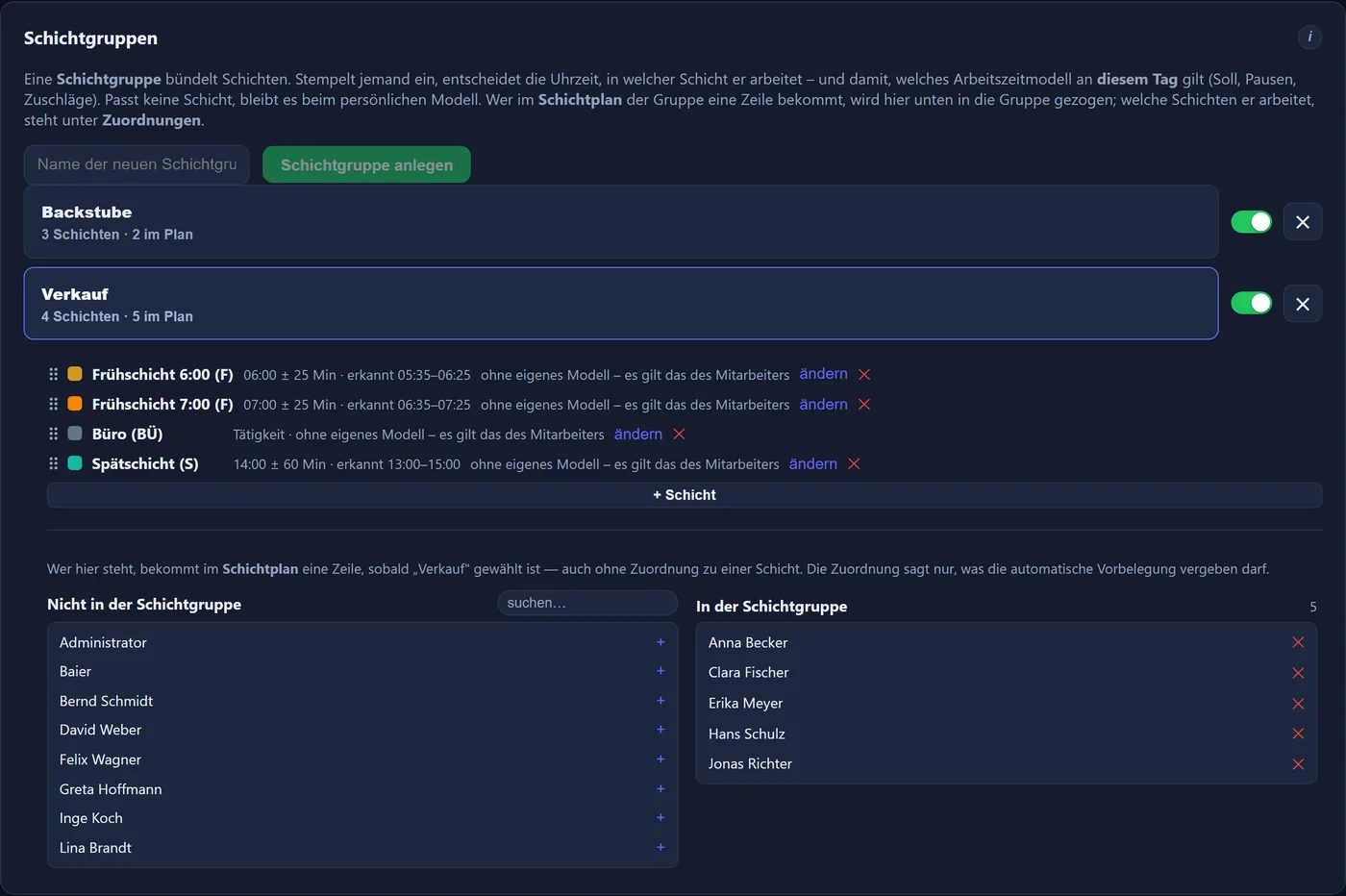
⚠️ Zwei Schichten dürfen dasselbe Kürzel tragen — „Frühdienst 1“ und „Frühdienst 2“ heißen beide „F“. Unterschieden werden sie durch die Anfangszeit, die im Feld darunter steht.
Mitarbeiter in eine Schichtgruppe ziehen
Unter jeder aufgeklappten Schichtgruppe stehen zwei Listen nebeneinander: links alle aktiven Mitarbeiter, die noch nicht dazugehören (mit Suchfeld), rechts die der Gruppe. Per Ziehen oder mit dem Pluszeichen kommt jemand hinein, mit dem Kreuz wieder heraus.
Diese Liste entscheidet, WER im Schichtplan eine Zeile bekommt — sonst nichts. Eine Schichtgruppe darf Leute aus mehreren Abteilungen zusammenfassen; die Abteilung bleibt davon unberührt.
Auf der Zeile jeder Schichtgruppe steht die Zahl mit — so fällt eine leere Gruppe auf, ohne dass man sie aufklappen muss.
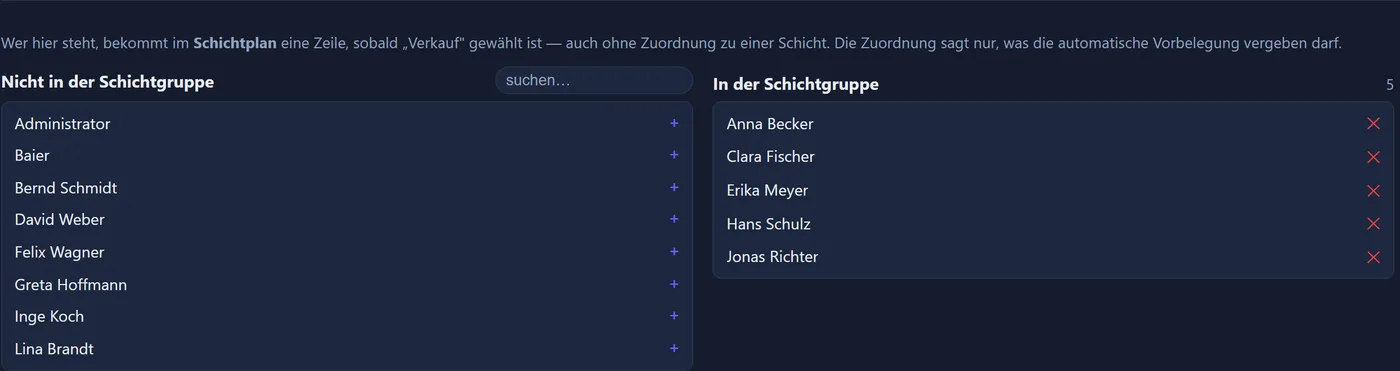
⛔ Zugehörigkeit und Zuordnung sind zweierlei: Wer in der Gruppe steht, bekommt eine ZEILE. Welche Schichten die automatische Vorbelegung vergeben darf, steht unter Zuordnungen. Wer zugehörig, aber keiner Schicht zugeordnet ist, erscheint im Raster und wird von der Automatik übersprungen — von Hand einteilen lässt er sich trotzdem.
Überlappende Schichten
Die Zeitfenster DÜRFEN sich überschneiden — und das ist oft nötig: Wenn sieben Frühdienste im Viertelstundenabstand beginnen, lassen sich ihre Fenster gar nicht trennen.
Wer innerhalb mehrerer passender Fenster stempelt, landet in der Schicht, für die er EINGEPLANT ist. Wer zur richtigen Zeit für das kommt, wofür er eingeteilt ist, hat seinen Dienst bestätigt.
Passt die geplante Schicht nicht, entscheidet der Abstand zur Anfangszeit: Eine Abweichung ist es nur, wenn das Kommen näher am Beginn einer ANDEREN passenden Schicht liegt als am geplanten Beginn. Bei gleichem Abstand gilt der Plan. Unter mehreren anderen passenden gewinnt die mit der nächstgelegenen Anfangszeit.
Beispiel: Geplant ist 07:10 mit Toleranz 0, daneben gibt es eine Schicht 08:00 mit 60 Minuten Toleranz. Wer um 07:08 kommt, ist 2 Minuten vom Plan und 52 Minuten von 08:00 entfernt — der Plan gilt. Wer für 06:00 geplant ist und um 07:45 kommt, ist 15 Minuten von 08:00 und 105 Minuten vom Plan entfernt — das ist eine Abweichung zu 08:00.
Passt gar keine Schicht zur Uhrzeit, bleibt die Planung unverändert stehen.
⚠️ Bei eng gestaffelten Schichten liegt eine andere Schicht schnell näher: Wer für 07:15 eingeteilt ist und um 07:02 kommt, ist näher an 07:00 — reicht das Fenster der 07:00-Schicht bis 07:02, ist es eine Abweichung dorthin. Wer das nicht will, setzt die Toleranz der geplanten Schicht weiter — überlappen darf sie ja.
„Erst ab Schichtbeginn werten“
Ein Schalter je Schicht. Ist er gesetzt, zählt die Arbeitszeit frühestens ab dem Schichtbeginn — wer vorher kommt, bekommt die Wartezeit nicht gutgeschrieben. Beispiel: Schicht ab 06:00, gestempelt um 05:54, gewertet ab 06:00.
GEKAPPT WIRD NUR NACH VORN. Wer später kommt, zählt ab seiner Stempelung; ihm etwas gutzuschreiben, was er nicht da war, wäre das Gegenteil dessen, was gemeint ist. Und das Ende bleibt immer unangetastet: Wer länger bleibt, bekommt die Zeit.
Der Schalter gilt UNABHÄNGIG davon, ob die Schicht ein eigenes Arbeitszeitmodell trägt. Er gehört zur Schicht, nicht zum Modell.
Der Mitarbeiter sieht es an seinem Tag: In den Berichten und in der Handy-App steht dann „Zu früh gestempelt — gewertet ab 06:00“. Das erspart die Rückfrage, wo die Minuten geblieben sind.
⚠️ Bringt das Arbeitszeitmodell selbst ein Stempelfenster mit (Kernzeit/Kappung), dann gilt der SPÄTERE der beiden Beginne, und ein Fensterende aus dem Modell bleibt bestehen. Die Schicht kann damit nie mehr Zeit gutschreiben, als das Modell erlaubt. Eine KARENZZEIT des Modells kommt danach noch obendrauf: erst wird auf den Schichtbeginn gehoben, dann die Karenz aufgeschlagen.
Schichten über Mitternacht
Ein Fenster darf über den Tageswechsel laufen: 23:30 mit 60 Minuten Toleranz reicht von 22:30 bis 00:30 des Folgetags. Unter dem Formular steht immer, welcher Zeitraum sich daraus ergibt.
Zugeordnet wird die Schicht dem Tag, an dem sie BEGINNT. Eine Nachtschicht von 22:02 bis 05:29 gehört also zum 22:02-Tag, auch wenn sie erst am Morgen darauf endet.
💡 Auf welchem Tag die Stunden landen, entscheidet weiterhin das Arbeitszeitmodell — das der Schicht, sofern sie ein eigenes hat, sonst das persönliche. Eingestellt wird das im Modell bei einer Kernzeit über Mitternacht (Wertung auf den Geht-Tag oder den Kommt-Tag). Das ist etwas anderes als die Schichtplanung und heißt dort bewusst weiter Schichtmodell.
Geplantes Ende und geplante Stunden
Damit beim Planen eines Monats nicht nachgerechnet werden muss, wie viele Stunden jemand eingeplant ist, kann jede Schicht ein „Geplantes Ende“ und eine „Geplante Pause (Min.)“ tragen (Schichtplanung → Schichtgruppen, an der Schicht „ändern“). Beide Felder sind freiwillig. Unter den Feldern steht sofort das Ergebnis, etwa „= 10:15 Std. geplant“ für 10:00 bis 21:00 mit 45 Minuten Pause.
Liegt das Ende vor dem Beginn, endet die Schicht am Folgetag: 22:00 bis 06:00 sind 8 Stunden. Die Pause wird nur abgezogen, wo sie eingetragen ist — bei kurzen Schichten bleibt sie einfach 0. Eine Pause, die so lang ist wie die Schicht, wird abgewiesen.
In der Schichtplanung steht dann neben jedem Namen „geplant / Ziel“, zum Beispiel „162:30 / 173:00“. Gezählt werden alle Tage des Kalendermonats mit einer Schicht, die ein geplantes Ende hat — egal ob geplant, aus dem Schichtmuster, von Hand gesetzt oder beim Stempeln erkannt. Eine Nachtschicht am Monatsletzten zählt zu dem Monat, in dem sie beginnt. Das Ziel ist bei freier Tageswahl das Monatsziel, wie es in der Zeiterfassung steht, sonst das Soll des Monats, wie es die Berichte zeigen. Bei „Alle gearbeiteten Stunden zählen“ und ohne Arbeitszeitmodell steht nur die Summe da.
Nicht gezählt werden: „frei“-Tage, Tätigkeiten (sie haben keine eigenen Zeiten und deshalb auch kein Ende) und Tage, an denen jemand ganztägig abwesend ist — dieselbe Regel wie bei der Besetzung; ein halber Tag behält seine Schicht. Steht unter der Zahl „+ 3 ohne Ende“, haben drei eingeplante Tage eine Schicht ohne geplantes Ende; „2 abwesend“ nennt die eingeplanten Tage mit ganztägiger Abwesenheit. „40:00 gedeckt“ ist der Teil des Ziels, den Urlaub, Krank & Co. (bei freier Tageswahl auch Feiertage) schon gutschreiben — diese Stunden müssen nicht eingeplant werden, und die Sprechblase rechnet „noch … einzuplanen“ ohne sie. Die Sprechblase über der Zahl zeigt außerdem die Summen je Kalenderwoche, die über einem Tag die geplante Zeit der Schicht („10:00–21:00 · 10:15 Std.“).
Die Zahlen sehen nur Planende, und nur für die Mitarbeiter, die sie selbst planen dürfen. Solange noch keine Schicht ein geplantes Ende hat, bleibt die Anzeige ganz weg.
⚠️ Ende und Pause sind Planung. Sie ändern weder das Soll noch die gestempelte Zeit: Wer länger bleibt, bekommt die Zeit wie bisher gutgeschrieben, und erkannt wird eine Schicht weiterhin allein an der Kommen-Uhrzeit. Einzige Ausnahme: Trägt die Schicht zusätzlich eine „Toleranz vor dem Ende“ (siehe unten), wird ein Gehen kurz vor dem Ende für die gewertete Zeit bis zum Ende aufgefüllt. Ein Tagessoll aus dem Arbeitszeitmodell der Schicht wird für die Summe NICHT herangezogen — es zählt nur ein ausdrücklich eingetragenes Ende.
Toleranz vor dem Ende
Hat eine Schicht ein geplantes Ende, kann sie zusätzlich eine „Toleranz vor dem Ende (Min.)“ tragen (Schichtplanung → Schichtgruppen, an der Schicht „ändern“, direkt beim geplanten Ende; Standard 0 = aus). Wer innerhalb dieser Minuten vor dem geplanten Schichtende geht, bekommt die Zeit bis zum Ende angerechnet — die gewertete Zeit wird aufgefüllt, die Stempelung selbst bleibt unverändert.
Wer zum Ende oder später geht, bekommt seine tatsächliche Zeit; Überstunden zählen wie bisher. Wer vor der Toleranz geht, ebenfalls. Es zählt nur das letzte Gehen des Tages: Ein Gehen und Wiederkommen zwischendurch, etwa zur Mittagspause, bleibt, wie es ist. Wer noch eingestempelt ist, bekommt nichts aufgefüllt.
Bei einer Schicht über Mitternacht gilt das Ende am Folgetag: Nachtschicht 22:00 bis 06:00 mit 15 Minuten Toleranz — wer um 05:50 geht, wird bis 06:00 gewertet.
Der Mitarbeiter sieht es an seinem Tag: In den Berichten und in der Handy-App steht dann zum Beispiel „Kurz vor Schichtende gegangen — gewertet bis 18:00 (0:20 angerechnet)“. Wer Zeiten bearbeiten darf, sieht den Hinweis zusätzlich in der Zeiterfassung.
Ist im Fenster eine bezahlte Teil-Abwesenheit eingetragen (etwa ein Arzttermin 17:30–18:00), wird nur bis zu deren Beginn aufgefüllt — die Abwesenheit wird ja schon gutgeschrieben und soll nicht doppelt zählen. Dasselbe gilt für Elternzeit mit Uhrzeit. Am Tag steht dann die Uhrzeit, bis zu der wirklich gewertet wurde.
Beispiel: Spätschicht bis 18:00, Toleranz 30 Minuten
| Gehen gestempelt | gewertet bis | warum |
|---|---|---|
| 17:20 | 17:20 | vor 17:30 — tatsächliche Zeit |
| 17:30 | 18:00 | in der Toleranz — aufgefüllt |
| 17:59 | 18:00 | in der Toleranz — aufgefüllt |
| 18:00 | 18:00 | pünktlich — tatsächliche Zeit |
| 18:20 | 18:20 | länger geblieben — Überstunden zählen |
Die Toleranz reicht von 17:30 bis kurz vor 18:00. Wer um 17:29 geht, bekommt 17:29.
⚠️ Die Toleranz wirkt auch auf vergangene Tage: Wer sie einträgt, ändert oder das geplante Ende einer Schicht mit Toleranz verschiebt, wird nach dem Admin-Passwort gefragt, sobald Tage an der Schicht hängen. Die angerechnete Zeit zählt wie gearbeitete Zeit — auch für Zuschläge. Ob eine gesetzliche Pause fällig ist, richtet sich aber nach der Zeit ohne die Auffüllung: Wer 11:50 bis 17:40 da war (5:50), bekommt bis 18:00 angerechnet (6:10) und keine Pause abgezogen. So bringt die Toleranz nie weniger als ohne sie. Bringt das Arbeitszeitmodell ein Stempelfenster mit eigenem Ende mit, wird höchstens bis zu dessen Ende aufgefüllt. Tätigkeiten haben keine Toleranz.
Zuschläge dieser Schicht
Jede Schicht und jede Tätigkeit kann eigene Zuschläge aus dem Katalog tragen („ändern“ → „Zuschläge dieser Schicht“). Sie gelten an allen Tagen mit dieser Schicht zusätzlich zu den Zuschlägen des Arbeitszeitmodells; doppelte zählen einmal. Dazu gehört auch die „Pauschale je Schicht“ mit festem Betrag (siehe Zuschläge).
Wer bekommt eine Schicht
Niemand wird vorab irgendwo angehakt. Maßgeblich ist allein die Schichtplanung: Wer dort für einen Tag eingeplant ist, arbeitet an dem Tag in dieser Schicht — und hat die Schicht ein eigenes Arbeitszeitmodell, gilt dieses; sonst bleibt es beim persönlichen.
Damit kann jeder kurzfristig eine Schicht übernehmen, ohne dass vorher jemand eine Zuordnung pflegen muss.
💡 Wer an einem Tag nicht eingeplant ist, rechnet unverändert mit seinem eigenen Arbeitszeitmodell — die Schichtplanung rührt ihn nicht an.
Wenn keine Schicht passt
Erkannt wird nur an eingeplanten Tagen. Liegt die Kommen-Zeit dort in keinem Schicht-Fenster, bleibt die Planung unverändert stehen — sie wird nur nicht bestätigt.
An Tagen ganz ohne Stempelung kommt es darauf an: Wer für den Tag EINGEPLANT war, behält das Soll der geplanten Schicht — sofern die Schicht ein eigenes Arbeitszeitmodell hat; sonst gilt auch hier das persönliche. Wer nicht eingeplant war, hat sein gewohntes Soll aus dem persönlichen Modell.
Nachträglich korrigieren
In der Zeiterfassung steht die erkannte Schicht bei jedem Tag in der rechten Spalte, mit ihrer Farbe. Über die Auswahl lässt sie sich auf eine andere Schicht umstellen, über das ✕ ganz entfernen (dann gilt wieder das persönliche Modell).
Ein Tag, der nie geplant war, hat dort keine Auswahl — eine Stempelung allein ordnet keine Schicht zu. Für solche Tage steht unten in der Zeile „+ Schicht…“: Schicht auswählen, und der Tag wird mit ihr gerechnet. Klappt das Umstellen nicht (etwa ohne Berechtigung), steht die Meldung über der Tagestabelle.
Eine von Hand gesetzte Schicht bleibt stehen — ein weiterer Stempel überschreibt sie nicht.
⚠️ Wird die Kommen-Zeit nachträglich geändert, stellt sich die Schicht NICHT von selbst um. Sie ist dann eigens zu korrigieren.
Schichten vorausplanen
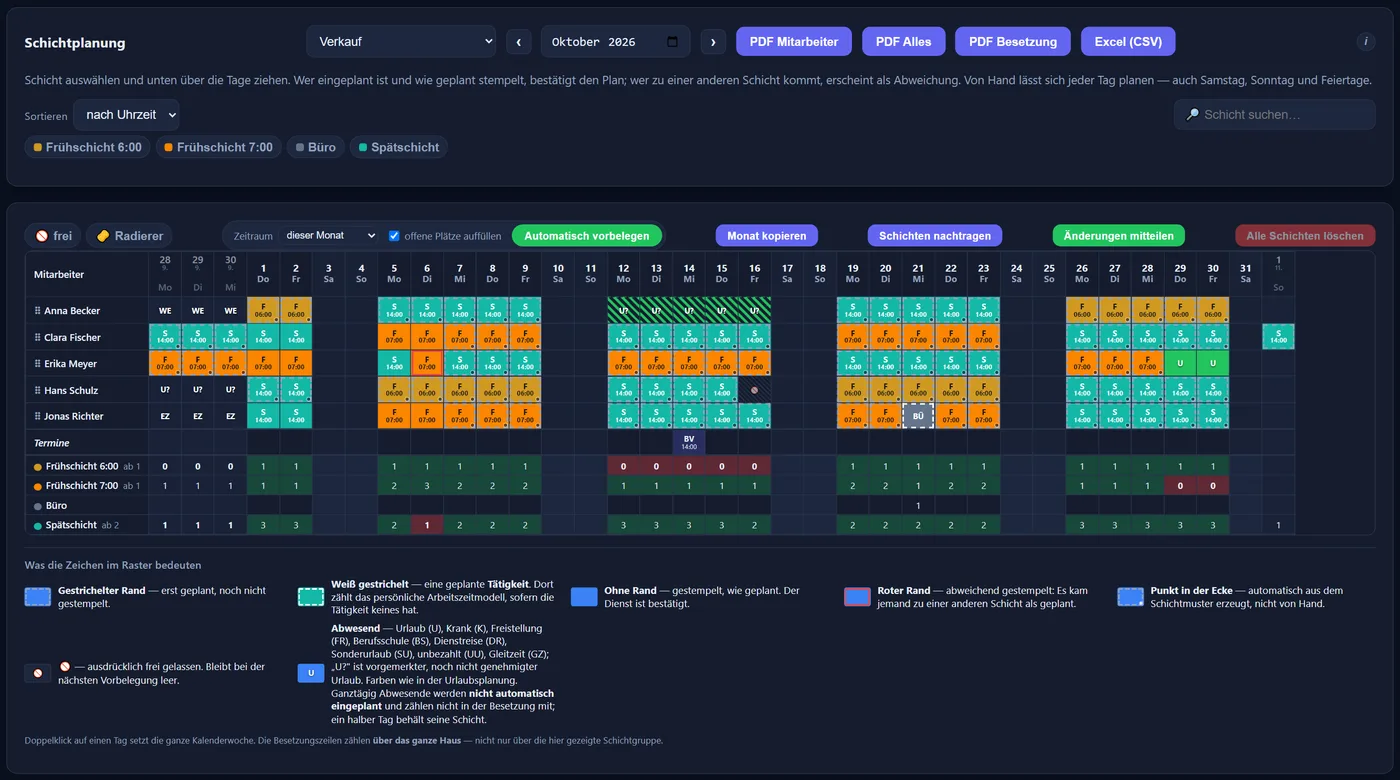
Unter Zeiterfassung → Schichtplanung wird der Monat im Voraus verteilt: Schichtgruppe wählen, oben eine Schicht als Werkzeug antippen und im Raster über die Tage ziehen — genau wie in der Urlaubsplanung. Im Raster stehen die MITGLIEDER der gewählten Schichtgruppe: alle aktiven Mitarbeiter, die unter Schichtplanung → Schichtgruppen in die Gruppe GEZOGEN wurden — auch über Abteilungsgrenzen hinweg. Eine Zuordnung zu einer Schicht braucht dafür niemand, und ein Schichtmuster erst recht nicht; beides verlangt erst die automatische Vorbelegung. Wer im Raster fehlt, wird unten auf der Seite Schichtgruppen in die Gruppe gezogen. Von Hand ist dabei JEDER Tag planbar, auch Samstag, Sonntag und Feiertage; nur die automatische Vorbelegung lässt Tage aus, an denen laut Arbeitszeitmodell frei ist.
Urlaub, Krankheit, Freistellung und die übrigen Abwesenheiten aus der Urlaubsplanung stehen im Raster mit drin — in denselben Farben wie dort, dazu ein Kürzel im Feld (U, K, KK, RE, WE, FR, BS, DR, SU, MS, EZ, UU, GZ; KK ist „Kind krank“, RE „Reha“, WE „Wiedereingliederung“, MS „Mutterschutz“, EZ „Elternzeit“, „U?“ ist vorgemerkter, noch nicht genehmigter Urlaub). Wer ganztägig abwesend ist, wird von der automatischen Vorbelegung übersprungen und zählt nicht in der Besetzung mit; ein halber Tag behält seine Schicht. Von Hand lässt sich trotzdem einplanen — dann bekommt das Feld einen gelben Rahmen, damit man es sieht. Auf dem PDF-Aushang steht dasselbe.
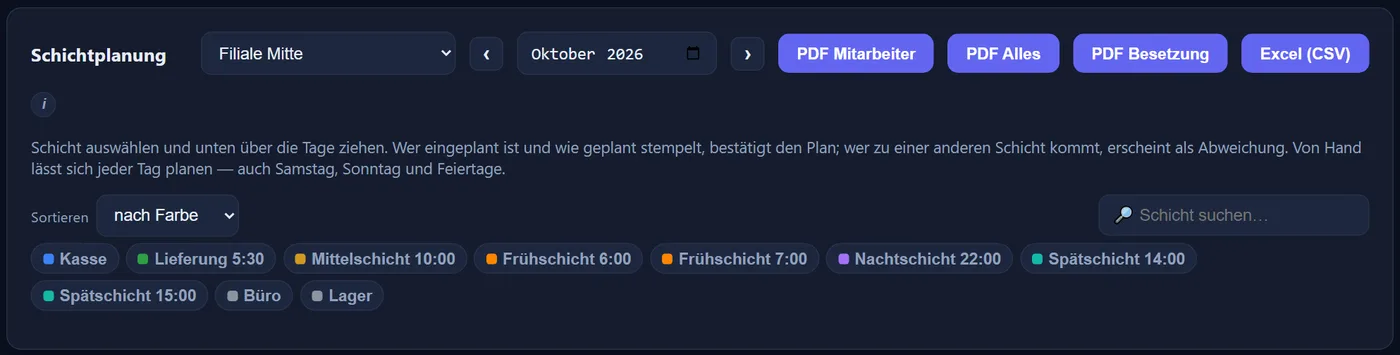
Bei vielen Schichten hilft die Zeile über den Werkzeugen: links „Sortieren“ (nach Uhrzeit, nach Farbe oder alphabetisch — die Wahl bleibt gemerkt), rechts „Schicht suchen…“ für Langname oder Kürzel. Passt genau eine Schicht, nimmt Enter sie gleich als Werkzeug; Esc leert die Suche. Das ändert nur die Anzeige, nicht die Schichten selbst.
Für wechselnde Schichten wird nicht mehr von Hand gemalt: Am Mitarbeiter hängt ein Schichtmuster (Schichtplanung → Zuordnungen), und der Knopf „Automatisch vorbelegen“ erzeugt daraus den Plan — mit einer Vorschau, bevor etwas geschrieben wird. Der Radierer nimmt eine Planung wieder zurück. „Alle Schichten löschen“ räumt den ganzen Monat dieser Schichtgruppe auf einmal — aber nur, solange der Monat noch nicht begonnen hat; danach geht es nur noch mit dem Radierer. Die Reihenfolge der Zeilen lässt sich am Griff ⠿ vor dem Namen ändern; sie gilt auch im PDF-Aushang.
💡 Wer eingeplant ist und nicht kommt, bekommt das Soll der GEPLANTEN Schicht — sofern die Schicht ein eigenes Arbeitszeitmodell hat. Ein Fehltag in einer Sechs-Stunden-Schicht mit eigenem Modell erzeugt also sechs Stunden Minus, nicht acht. Ohne eigenes Modell (der Regelfall) bleibt es beim persönlichen Soll.
Schichtmuster und automatische Vorbelegung
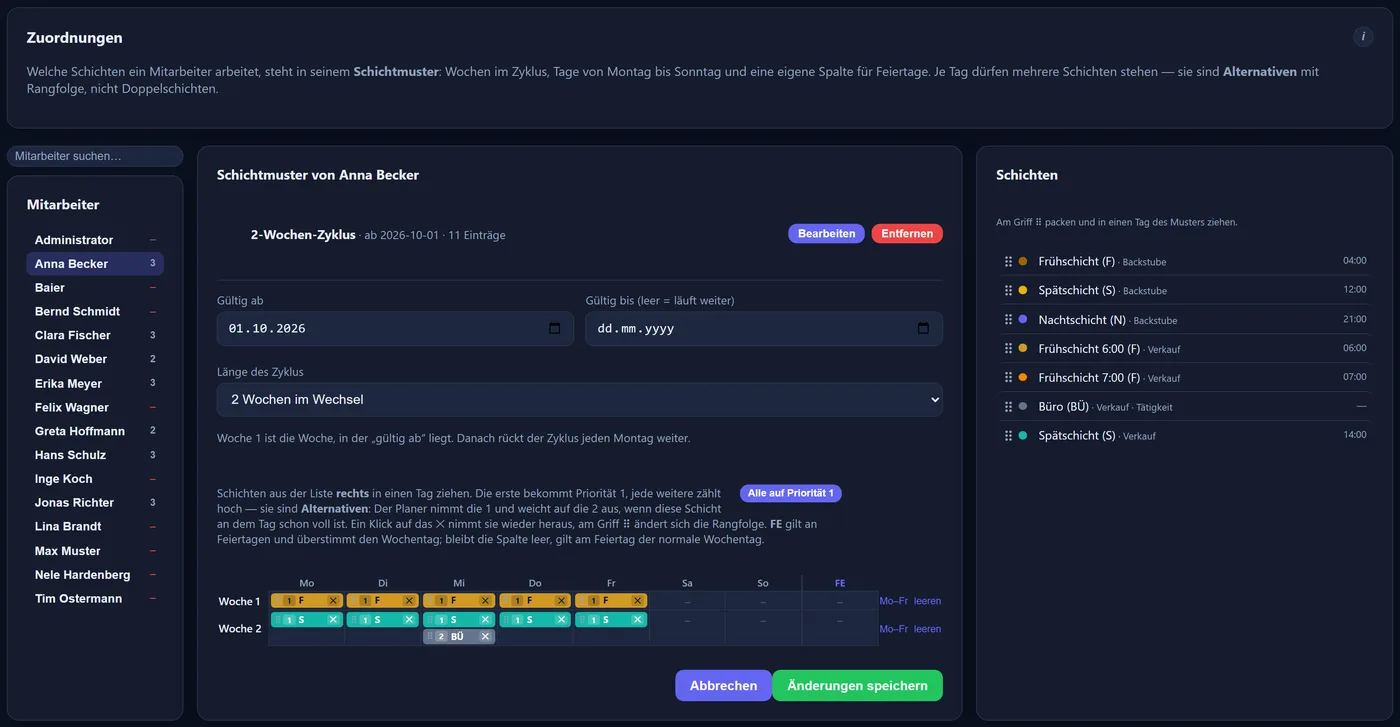
Statt jeden Tag von Hand zu malen, bekommt jeder Mitarbeiter unter Schichtplanung → Zuordnungen eine Rotation: Welche Schicht an welchem Wochentag — bei wechselnden Diensten über BIS ZU 12 WOCHEN im Zyklus (z. B. Woche 1 Früh, Woche 2 Spät, Woche 3 Nacht). Danach wiederholt sie sich. „Gültig ab“ ist zugleich der Start; Woche 1 ist die Woche, in der dieses Datum liegt, und danach rückt der Zyklus jeden Montag weiter.
In der Schichtplanung erzeugt „Automatisch vorbelegen“ daraus den Plan für den angezeigten Monat. Vorher erscheint eine Vorschau: wie viele Schichten neu gesetzt werden, wie viele angepasst, wie viele unberührt bleiben und welche Konflikte es gibt. Geschrieben wird erst auf Knopfdruck.
Ein Tag, den jemand von Hand geplant oder korrigiert hat, bleibt stehen — auch wenn die Vorbelegung erneut läuft. Dasselbe gilt für bereits gestempelte Tage: Was wirklich passiert ist, schlägt jede Planung.
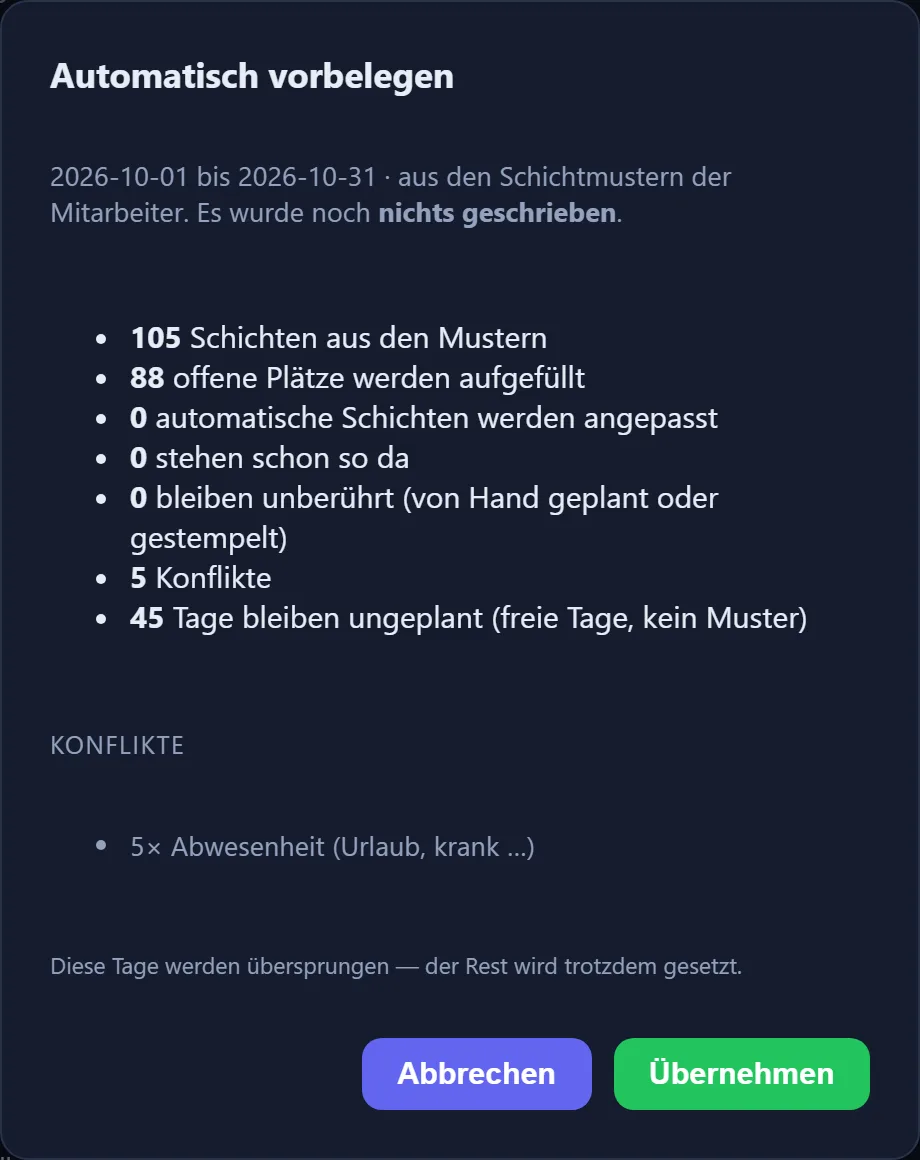
⚠️ Das Muster plant nichts von selbst. Wird es geändert, bleibt ein bereits geplanter Monat, wie er ist — bis jemand die Vorbelegung bewusst erneut laufen lässt. Vergangene Tage werden dabei grundsätzlich nicht angefasst.
Tätigkeiten: Immunhistologie, Büro, QM …
Neben den Schichten gibt es Tätigkeiten. Der Unterschied ist einfach: Eine Schicht sagt, WANN gearbeitet wird — sie wird an der Kommen-Uhrzeit erkannt. Eine Tätigkeit sagt, WO oder WAS: Immunhistologie, Büro, Qualitätsmanagement, Homeoffice, Außenstelle.
Eine Tätigkeit hat keine Uhrzeit und wird beim Stempeln nicht erkannt. Ein Arbeitszeitmodell darf sie trotzdem haben: Hat sie eines, rechnet der Tag damit — genau wie bei einer Schicht. Hat sie keines, gilt das persönliche Arbeitszeitmodell des Mitarbeiters. Angelegt wird sie unter Schichtgruppen wie eine Schicht — oben im Formular auf „Tätigkeit“ umstellen. Eine Mindest-/Höchstbesetzung kann sie haben, muss sie aber nicht.
Im Planungsraster steht sie gleichberechtigt neben den Schichten, in ihrer eigenen Farbe und mit einem weiß gestrichelten Rand. Weil eine Tätigkeit beim Stempeln nicht erkannt wird, bleibt der Rand auch nach dem Stempeln stehen — der Tag gilt weiter als geplant.
Zuordnungen: welche Schichten hat ein Mitarbeiter
Unter Schichtplanung → Zuordnungen stehen drei Spalten nebeneinander: links jeder Mitarbeiter (die Zahl dahinter sagt, wie viele verschiedene Schichten sein Muster enthält), in der Mitte sein SCHICHTMUSTER, rechts der Vorrat aller Schichten aus ALLEN Schichtgruppen.
Eine Schicht wird aus dem Vorrat rechts in einen Tag des Musters gezogen. Die erste bekommt Priorität 1, jede weitere an demselben Tag zählt hoch — sie sind ALTERNATIVEN, keine Doppelschichten: Der Planer nimmt die 1 und weicht auf die 2 aus, wenn diese Schicht an dem Tag schon voll besetzt ist. Am Griff ⠿ lässt sich die Rangfolge innerhalb eines Tages ändern. „Alle auf Priorität 1“ setzt dagegen das GANZE Muster auf einmal gleich, nicht nur einen Tag.
WELCHE Schichten jemand überhaupt arbeitet, ergibt sich damit aus seinem Muster — eine getrennte Liste dafür gibt es nicht mehr. Die achte Spalte FE gilt an Feiertagen und geht dem Wochentag vor; bleibt sie leer, gilt am Feiertag der normale Wochentag.
⛔ Wer GAR KEINE Zuordnung hat, wird von der automatischen Planung übersprungen — im Raster steht er trotzdem, solange er in der Schichtgruppe ist, und von Hand einteilen lässt er sich auch. Die Zuordnung bremst nur die Automatik. Die BESETZUNGSZAHL unter dem Raster hängt nicht daran: Gezählt wird, wer im Raster dieser Schichtgruppe eine Zeile hat — zu jeder Zahl gehört damit eine Zeile und zu jeder Zeile eine Zahl. Bewusst so: Hieße „keine Zuordnung“ „alle dürfen“, würden Leute auf Schichten aufgefüllt, für die sie nie vorgesehen sind.
Besetzungsposten: wenn es auf die Zahl ankommt, nicht auf die Uhrzeit
Die Soll-Besetzung hängt normalerweise AN DER SCHICHT: „F 6:00 mindestens drei“. Das ist richtig, solange es auf die Anfangszeit ankommt — jemand muss um 5:00 die Geräte anfahren.
Führt ein Bereich aber mehrere Schichten, die sich NUR im Beginn unterscheiden (5:00, 6:00, 7:00, 7:15 …), lässt sich „vier Leute in der Frühschicht“ so nicht ausdrücken: Dort zählt jede Anfangszeit für sich, und wer von 6:00 auf 7:00 wechselt, reißt in der einen Zeile ein Loch und füllt die andere über.
Dafür gibt es unter Schichtplanung → Schichtgruppen die Karte BESETZUNGSPOSTEN. Ein Posten bekommt einen Namen und eine Soll-Besetzung je Wochentag; die zugehörigen Schichten werden am Griff ⠿ hineingezogen. Gezählt wird dann die SUMME über alle seine Schichten, und unter dem Raster steht eine Zeile für den Posten statt einer je Schicht.
Eine Schicht OHNE Posten bleibt, wie sie war — das ist der Normalfall. Und die eigene Vorgabe einer Schicht im Posten wird nicht gelöscht, nur ignoriert: Wird sie herausgenommen, gilt wieder ihre eigene Zahl.
⚠️ Was ein Posten NICHT kann: eine zusätzliche Vorgabe für eine einzelne Schicht darin. Wer „vier in der Frühschicht, davon einer um 5:00“ braucht, lässt die 5:00 außerhalb des Postens — dann trägt sie ihre eigene Zahl und die übrigen bilden den Posten.
Offene Plätze automatisch auffüllen
Trägt eine Schicht — oder ein Besetzungsposten — eine Mindestbesetzung, füllt „Automatisch vorbelegen“ die offenen Plätze auf — aber erst, nachdem die Muster gesetzt sind. Das Muster entscheidet; aufgefüllt wird nur, was es offen lässt, und nur auf einem völlig leeren Tag.
Bei einem Posten wird die Schicht eingetragen, die der Person am besten passt: die Mitgliedsschicht mit ihrer höchsten Priorität. Wer F 6:00 auf Rang 1 und F 7:00 auf Rang 2 hat, bekommt die 6:00.
Wer einspringt, entscheidet zuerst die Priorität: Wer die Schicht auf 1 hat, kommt vor dem mit der 2. Bei gleicher Priorität zählt die Anzahl der Dienste im gewählten Zeitraum: Wer bisher am wenigsten hat, kommt zuerst dran. Bei Gleichstand entscheidet der Name — damit zweimal Rechnen dasselbe Ergebnis liefert. Der Zeitraum lässt sich auf zwei oder drei Monate ausweiten; dann wird über diesen ganzen Zeitraum gleichmäßig verteilt.
Ausgelassen wird, wer an dem Tag abwesend ist, laut Modell frei hat, kein Arbeitszeitmodell hat, außerhalb der Zeiterfassung steht, der Schicht nicht zugeordnet ist oder schon etwas anderes stehen hat. Ebenso, wer für den Tag ein gültiges Schichtmuster hat — auch wenn das Muster den Tag frei lässt: Dann hat das Muster entschieden, und zum Auffüllen wird er an dem Tag nicht herangezogen.
⚠️ Reichen die verfügbaren Leute nicht aus, wird trotzdem geplant, was möglich ist — und die Vorschau meldet, welche Tage unterbesetzt bleiben. Danach stehen sie rot in der Besetzungszeile. Das Auffüllen lässt sich über das Häkchen neben dem Knopf abschalten.
„Frei“ ist etwas anderes als der Radierer
Im Raster gibt es neben den Schichten und dem Radierer ein drittes Werkzeug: 🚫 frei. Damit wird ein Tag ausdrücklich freigelassen — er bekommt eine Schraffur und ein 🚫 statt einer Farbe.
Der Unterschied ist wichtig: Der Radierer LÖSCHT die Planung, und ein leerer Tag heißt für die automatische Vorbelegung „hier ist noch nichts“ — beim nächsten Lauf schlägt sie ihn wieder vor. Ein ausdrücklich freier Tag heißt dagegen „hier soll nichts sein“ und bleibt leer.
Ein Tag, an dem bereits gestempelt wurde, lässt sich nicht als frei markieren — was passiert ist, ist passiert.
Soll-Besetzung: wie viele je Schicht gebraucht werden
Bei jeder Schicht lässt sich hinterlegen, wie viele Personen an einem Wochentag darauf stehen sollen — ein Mindestmaß, ein Höchstmaß oder beides. Im Planungsraster erscheint dafür unten je Schicht eine Zeile mit der Zahl der Eingeteilten: grün heißt erfüllt, rot heißt zu wenige, gelb heißt mehr als das Höchstmaß. Auf dem PDF-Aushang steht dieselbe Zeile.
Die Angaben sind bewusst je Wochentag: Wo samstags niemand arbeitet, würde ein pauschales „mindestens vier“ jedes Wochenende rot färben. Ein Wochentag ohne Eintrag hat keine Anforderung und bleibt ungefärbt. Der Knopf „Montag auf Di–Fr übernehmen“ spart das mehrfache Eintippen.
Ein überschrittenes Höchstmaß ist eine Warnung, keine Sperre — eingeplant werden darf trotzdem.
WER das ist, sagt die Sprechblase: Mit der Maus über einen Tag der Besetzungszeile fahren, dann stehen unter den Zahlen die Namen der dort Eingeteilten untereinander — in derselben Reihenfolge wie im Raster darüber. Ganztägig Abwesende stehen getrennt am Ende, mit „(abwesend)“ dahinter.
⚠️ Gezählt wird über das ganze Haus, nicht nur über die im Raster gezeigte Schichtgruppe. Und wer an dem Tag ganztägig abwesend ist (Urlaub, krank), zählt NICHT mit — auch wenn er noch eingeplant steht. Ein halber Tag zählt mit, die Person ist ja einen Teil der Schicht da. ⛔ Die ZAHL gilt hausweit, die NAMEN aber nur so weit, wie der Anzeigende sehen darf: Ein Abteilungsleiter bekommt deshalb unter Umständen weniger Namen, als die Zahl sagt — der Rest steht als „+N ohne Einblick“ darunter. Ein Admin sieht alle.
Ganze Wochen am Monatsrand
Die Tabelle zeigt nicht nur den Kalendermonat, sondern GANZE WOCHEN: Eine Woche, die sich mit dem Nachbarmonat überschneidet, ist trotzdem vollständig zu sehen — so lassen sich Schichten und Termine wochenweise lesen und den Mitarbeitern zeigen.
Aufgefüllt wird eine angebrochene Woche aber nur dann, wenn in ihr ein WERKTAG dieses Monats liegt. Sonst gehört sie dem Nachbarmonat. Beispiel: Der 1. November 2026 ist ein Sonntag — in der Woche davor liegt kein November-Werktag, sie gehört also dem Oktober, und der November beginnt an seinem eigenen Ersten. Beginnt ein Monat dagegen an einem Freitag, kommen Montag bis Donnerstag des Vormonats mit.
Was als Werktag gilt, steht unter Verwaltung → Einstellungen als ARBEITSWOCHE: Montag bis Freitag (Vorgabe) oder Montag bis Sonntag. ⛔ Das ändert nicht, welche Spalten der Plan zeigt — dort stehen immer alle sieben Tage.
Die angehängten Tage tragen im Kopf zusätzlich den Monat („30.9.“) und sind gedämpft dargestellt. Bedienen lassen sie sich ganz normal: malen, radieren, „frei“ setzen und Termine eintragen.
Auf dem PDF-Aushang und auf dem Whiteboard sieht es genauso aus — alle drei zeigen denselben Zeitraum.
⛔ Was dem MONAT gehört, bleibt beim Monat: „Alle Schichten löschen“ räumt nur den Kalendermonat, und die automatische Vorbelegung beginnt am Ersten. Die angehängten Tage der Nachbarmonate bleiben dabei unangetastet — sonst löschte man beim Aufräumen des Oktobers die letzten Septembertage gleich mit.
Anstehende Termine im Plan
Unter den Mitarbeitern steht eine eigene Zeile „Termine“ (kursiv geschrieben — sie gehört nicht zu den Namen darüber). Ein Klick auf einen Tag öffnet ein kleines Fenster mit drei Feldern: KÜRZEL (bis 12 Zeichen, z. B. „BV“, „TÜV“, „Insp“), UHRZEIT und ein längerer Text. Nur das Kürzel ist Pflicht.
Im Rasterfeld steht das Kürzel oben und die Uhrzeit darunter — genauso wie bei einer Schicht. Ohne Uhrzeit steht dort nur das Kürzel; das ist der ganztägige Termin. Der längere Text erscheint in der Sprechblase beim Überfahren mit der Maus.
Die Termine gehören zur gewählten SCHICHTGRUPPE — ein Termin des Labors steht nicht im Plan des Büros. Je Tag gibt es genau einen; ein weiterer ersetzt ihn. Wieder entfernt wird er im selben Fenster über „Entfernen“.
Die Zeile erscheint auch auf dem PDF-Aushang („PDF Mitarbeiter“ und „PDF Alles“) und auf dem Whiteboard. Auf „PDF Besetzung“ nicht — dort geht es allein um die Abdeckung.
⛔ Auf dem WHITEBOARD gibt es keine Sprechblase: An einer Wand fährt niemand mit der Maus über ein Feld. Dort kommen nur Kürzel und Uhrzeit an — das Kürzel muss also für sich allein verständlich sein. Mehr als fünf Zeichen schneidet die Wandtafel ab, obwohl das Feld zwölf zulässt. Der lange Text ist nur für den Bildschirm.
Was die Zeichen im Raster bedeuten
Die Farbe eines Feldes ist die Schicht. Was zusätzlich am Rand oder in der Ecke steht, sagt, in welchem Zustand der Tag ist:
- Gestrichelter Rand — erst geplant, noch nicht gestempelt. Deshalb sieht ein künftiger Monat aus wie ein Feld voller gestrichelter Kästchen: Dort hat naturgemäß noch niemand gestempelt.
- Weiß gestrichelt — eine geplante TÄTIGKEIT (Immunhistologie, Büro, QM …). Hat sie kein eigenes Arbeitszeitmodell, zählt an dem Tag das persönliche Modell des Mitarbeiters.
- Ohne Rand — gestempelt, und zwar wie geplant. Der Dienst ist bestätigt.
- Roter Rand — abweichend gestempelt: Es kam jemand zu einer anderen Schicht als geplant.
- Punkt in der Ecke — automatisch aus dem Schichtmuster erzeugt, nicht von Hand gesetzt. Solche Tage darf die nächste Vorbelegung überschreiben — ebenso automatisch aufgefüllte Tage, die keinen Punkt tragen.
- 🚫 — ausdrücklich frei gelassen. Bleibt bei der nächsten Vorbelegung leer.
💡 Der gestrichelte Rand sagt „nur geplant, durch keinen Stempel bestätigt“. Eine Schicht verliert ihn, sobald beim Stempeln eine Schicht erkannt wird — die geplante oder eine andere (dann mit rotem Rand); eine Tätigkeit behält ihn, denn sie wird beim Stempeln nicht erkannt. Dieselben Zeichen stehen auch im PDF-Aushang.
Abweichungen
Stempelt jemand zur geplanten Schicht, gilt der Plan als bestätigt. Kommt er zu einer anderen Schicht, bleibt die Planung sichtbar stehen und die tatsächliche Schicht tritt daneben — im Raster als roter Rahmen, im Handy als ≠, im PDF ebenfalls rot umrandet.
Gerechnet wird immer nach der TATSÄCHLICH gestempelten Schicht. Wer nachts arbeitet, bekommt den Nachtzuschlag, auch wenn er für die Frühschicht eingeteilt war.
Schichten nachtragen
Die Erkennung läuft im Moment des Stempelns. Wer einen Monat nachträglich verplant, für den schon gestempelt wurde, hat deshalb lauter unbestätigte Tage. Der Knopf „Schichten nachtragen“ in der Schichtplanung geht die vorhandenen Kommen-Stempel des angezeigten Monats durch und gleicht sie mit der Planung ab.
Dabei gilt immer die aktuelle Regel. Eine früher eingetragene Abweichung wird zurück auf die geplante Schicht gesetzt, wenn das Kommen mindestens so nah am geplanten Beginn liegt wie am Beginn der eingetragenen Schicht – auch dann, wenn deren Toleranz inzwischen kleiner ist. Sie zählt in der Meldung bei „bestätigt“ mit. Echte Abweichungen (das Kommen liegt näher an der anderen Schicht) und Abweichungen zu inzwischen gelöschten Schichten bleiben stehen.
Von Hand gesetzte Tage bleiben unangetastet, ausdrücklich freie Tage ebenso, und ein zweiter Lauf ändert nichts mehr.
Aus der Schichtplanung heraus, drei Zuschnitte desselben Monats: „PDF Mitarbeiter“ liefert nur das Raster im Querformat, mit Farblegende — gedacht fürs schwarze Brett. „PDF Alles“ nimmt die Besetzungszeilen mit, für die Leitung. „PDF Besetzung“ zeigt allein die Besetzung, ohne Namen.
Der Dateiname trägt den Anzeigemonat und die Ausdruckszeit: „Schichtplan-Oktober-28.09.26 14:07.pdf“. So lassen sich mehrere Probedrucke desselben Monats im Download-Ordner auseinanderhalten — sonst hieße die zweite Datei nur „… (1).pdf“.
Auf dem Blatt selbst steht der Monat gleich im Titel („Schichtplan · Oktober 2026“), der Zeitraum darunter als deutsches Datum. Unten rechts trägt JEDE Seite Ausdruckszeit und Seitenzahl („Ausdruck 28.09.26 14:07 · Seite 1 von 2“) — dieselbe Zeit wie im Dateinamen. So ist am Aushang zu erkennen, welcher Stand dort hängt, und ein mehrseitiger Plan lässt sich wieder in die richtige Reihenfolge bringen.
Als Tabelle für Excel
Neben den PDF-Knöpfen steht „Excel (CSV)“. Der Knopf liefert dasselbe Raster als Tabelle: eine Spalte je Tag, eine Zeile je Mitarbeiter, darunter die Terminzeile und die Besetzungszeilen. Der Dateiname ist derselbe wie beim PDF, nur mit der Endung .csv.
Die letzte Spalte „geplante Std.“ trägt die geplanten Stunden des Kalendermonats je Mitarbeiter — nach denselben Regeln wie „geplant / Ziel“ in der Schichtplanung, als Dezimalzahl mit Komma (162,50 = 162 Stunden 30 Minuten), damit Excel damit weiterrechnen kann. Leer bleibt sie bei Mitarbeitern, die man nicht selbst planen darf. Der PDF-Aushang zeigt keine Stunden.
Die Datei lässt sich in Excel oder LibreOffice öffnen und weiterverarbeiten — etwa um Zuschläge zu überschlagen oder den Plan an eine Fremdfirma zu geben, die kein Zugriff auf die Zeiterfassung hat.
Gedacht ist die Tabelle zum LESEN und Weiterrechnen. Eine in Excel geänderte Datei lässt sich nicht zurückladen — geplant wird in der Zeiterfassung.

⚠️ Die Datei ist eine echte CSV mit Semikolon als Trennzeichen (deutsche Excel-Voreinstellung). Wer sie in einem Programm öffnet, das Komma erwartet, muss beim Import das Semikolon angeben.
Einen Monat als Vorlage nehmen
Der Knopf „Monat kopieren“ übernimmt den Plan eines anderen Monats. Im Fenster wird die Vorlage gewählt (vorgeschlagen ist der Vormonat); „Vorschau rechnen“ zeigt, was passieren würde — geschrieben wird erst mit „Übernehmen“.
Kopiert wird WOCHENTAG AUF WOCHENTAG, nicht Datum auf Datum: Wer in der Vorlage montags Frühschicht hatte, hat sie im neuen Monat wieder montags. Sonst wanderte eine Frühschicht vom Montag auf den Donnerstag, nur weil der Erste des Monats anders fällt.
Gefüllt werden ausschließlich LEERE Tage. Was im Zielmonat schon steht — von Hand geplant, vorbelegt oder als frei markiert —, bleibt unangetastet. Deshalb ist der Knopf harmlos: Ein zweites Mal kopieren ändert nichts mehr.
Weil der Monat um ganze Wochen verschoben wird, fallen am Rand Quelltage heraus. Wie viele, steht in der Vorschau unter „Quelltage fallen nach dem Verschieben aus dem Monat“ — diese Tage müssen von Hand nachgezogen werden.
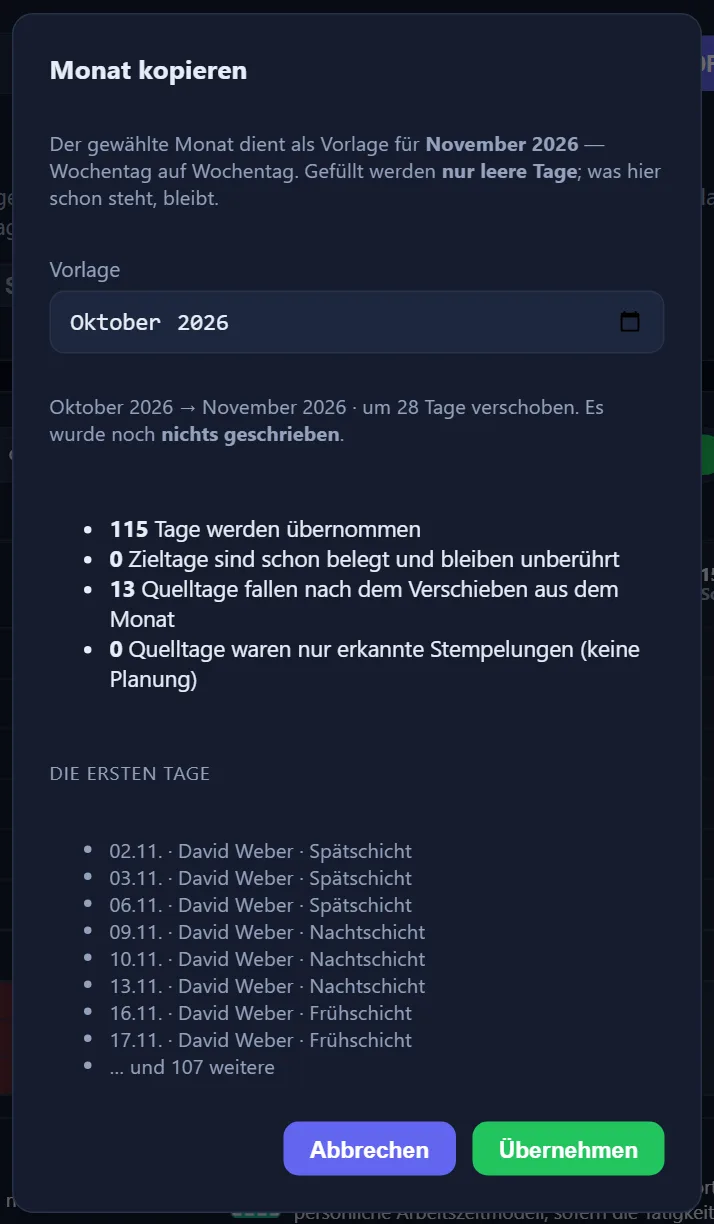
⚠️ Nicht kopiert werden Tage, die nur aus einer Stempelung erkannt wurden (dort war nie etwas geplant), und Tage aus einer ANDEREN Schichtgruppe: Wer in zwei Gruppen steht, bekommt beim Kopieren nur die Tage der Gruppe, die gerade offen ist.
Änderungen den Mitarbeitern mitteilen
Ein geänderter Plan nützt nichts, wenn niemand davon erfährt. Der Knopf „Änderungen mitteilen“ verschickt je betroffener Person eine Mitteilung ins Postfach — mit IHREN Tagen, nicht mit denen der Kollegen.
Verschickt wird NUR auf Knopfdruck, nie von allein. Wer einen Monat füllt, zieht zweihundert Striche; eine Meldung je Strich wäre Lärm, den nach zwei Tagen jeder wegklickt. Deshalb entscheidet der Planer selbst, wann es sich lohnt.
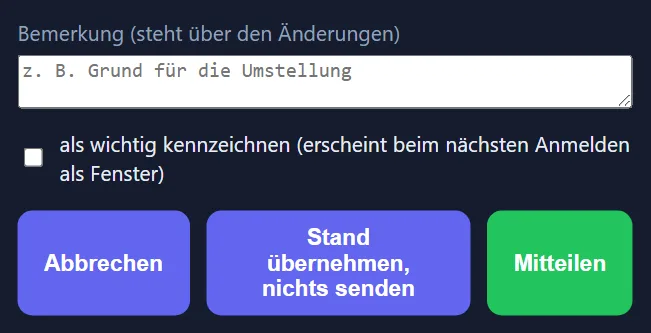
Vor dem Verschicken zeigt ein Fenster, wer was bekäme — Name für Name, darunter die Tage. Dazu lässt sich eine Bemerkung schreiben (sie steht über den Änderungen, etwa der Grund für die Umstellung), und die Mitteilung kann als WICHTIG gekennzeichnet werden: Dann erscheint sie beim nächsten Anmelden als Fenster, statt nur im Postfach zu liegen.
Verglichen wird mit dem Stand, der beim letzten Mal mitgeteilt wurde. Ein Tag kann daher als neu, geändert oder ENTFALLEN erscheinen — letzteres ist für den Mitarbeiter die wichtigste Nachricht überhaupt. Wer zweimal hintereinander auf den Knopf drückt, verschickt beim zweiten Mal nichts.
Beim ersten Mal gilt der ganze Monat als neu — es gibt ja noch keinen Vergleichsstand. Wenn die Leute diesen Plan längst kennen, ist „Stand übernehmen, nichts senden“ der richtige Weg: Er setzt den Nullpunkt, ohne etwas zu verschicken. Ab dann wird nur noch gemeldet, was sich wirklich ändert.
Mit dem Haken „Auch per E-Mail senden …“ geht jede dieser Mitteilungen samt Bemerkung zusätzlich als eigene E-Mail an dieselbe Person — wieder nur mit ihren Tagen und nur an eine gültige „E-Mail für Benachrichtigungen“ (Standard: aus; ausgegraut, solange kein Mailversand eingerichtet ist). „Stand übernehmen, nichts senden“ verschickt auch keine E-Mail. Die Regeln stehen im Kapitel Mitteilungen unter „Auch per E-Mail“.
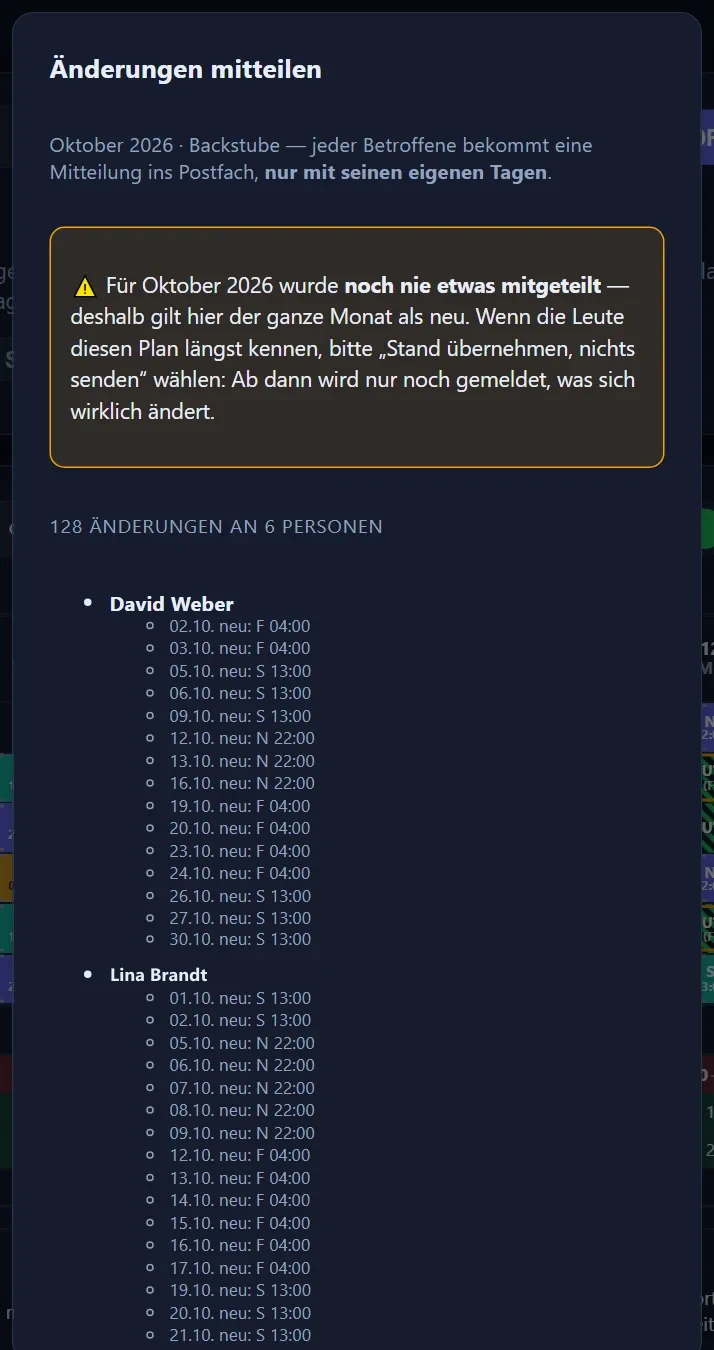
⚠️ Mitgeteilt wird immer der KALENDERMONAT. Reicht die Ansicht in den Vor- oder Folgemonat hinein und ist dort etwas offen, weist das Fenster darauf hin und bietet den Wechsel an — diese Tage werden mit ihrem eigenen Monat mitgeteilt. Abweichende Stempelungen zählen nicht als Planänderung: Wer zu einer anderen Schicht kommt, ändert nicht den Plan.
Was Mitarbeiter sehen
Jeder Mitarbeiter ohne Planungsrecht sieht unter Zeiterfassung → Meine Schichten seine eigenen Schichten des Monats — und darunter in der Karte „Meine Abteilung“ das Raster seiner Abteilung, damit er weiß, wann die Kollegen kommen. Wer planen darf, hat diesen Menüpunkt nicht und arbeitet in der Schichtplanung. Nur zur Ansicht: Werkzeuge zum Planen gibt es dort nicht.
In der Handy-App zeigt die Kachel „Meine Schichten“ die eigenen Schichten eines Monats mit Beginn; oben lässt sich der Monat wechseln. Ein ≠ heißt: zu einer anderen Schicht gestempelt als geplant.
Hat eine Schicht ein geplantes Ende, steht dort statt „ab 10:00“ die Zeit von–bis („10:00–21:00“), und unter der Liste „Geplant in diesem Monat“ mit der Summe der eigenen geplanten Stunden — am PC wie am Handy. Es ist nur die Planung: gezählt wird, was gestempelt wird (hat die Schicht eine „Toleranz vor dem Ende“, wird ein Gehen kurz vor dem Ende bis zum Ende angerechnet). Die Stunden der Kollegen sieht ein Mitarbeiter nicht.
Die Kachel wird je Gerät freigeschaltet (Verwaltung → Einstellungen → Geräte, Spalte „Schichten“) — bei neuen Geräten ist sie zunächst aus, anders als das Stempeln. Ein Gerät, das nur in der Werkstatt zum Stempeln hängt, bleibt damit frei davon.
Übersicht je Abteilung
Unter Zeiterfassung → Meine Schichten steht in der Karte „Meine Abteilung“ ein Raster wie in der Urlaubsplanung: Mitarbeiter in Zeilen, Tage in Spalten, jede Schicht in ihrer Farbe. Über die Knöpfe darüber lässt sich auf eine einzelne Schicht einschränken.
Gelesen wird direkt aus den erfassten Schichttagen. Weiße Felder sind Tage ohne erkannte Schicht.
Wer darf was
Die Schichtplanung kennt drei Stufen. Sie richtet sich nach derselben Regel wie die Mitteilungen: Wer Zeiten pflegt, tut das für seine Abteilungen — wer keine pflegt, schaut zu.
- Mitarbeiter: sieht unter Zeiterfassung → Meine Schichten seine eigenen Schichten UND den Plan seiner Abteilung. Ändern kann er nichts, auch nicht bei sich selbst.
- Abteilungsleiter: plant, radiert, setzt frei, belegt vor und trägt nach — für seine Abteilungen (und für die, in denen er als Vertretung eingetragen ist).
- Admin: dazu das Anlegen und Ändern der Schichtgruppen samt ihren Mitgliedern, der Schichten und Tätigkeiten, der Besetzungsposten und der Zuordnungen.
⚠️ Auch die eigene Zeile ist für den Mitarbeiter gesperrt. Eine Schicht bringt ihr Arbeitszeitmodell mit — wer sich selbst eine zuweisen könnte, bestimmte damit sein eigenes Soll.
Schicht oder Schichtgruppe löschen
Löschen verlangt das Admin-Passwort — dieselbe Rückfrage wie beim Arbeitszeitmodell, und aus demselben Grund: Eine Schicht nimmt beim Löschen ihr Arbeitszeitmodell mit.
Vor der Rückfrage steht, was daran hängt: wie viele geplante Tage die Schicht verlieren, wie viele davon in bereits abgeschlossenen Monaten liegen, wie viele Zuordnungen und Schichtmuster darauf verweisen.
Die Tage selbst bleiben im Plan stehen — sie sind das Protokoll dessen, was war. Sie rechnen danach aber mit dem persönlichen Arbeitszeitmodell der Mitarbeiter, und dadurch können sich ihre Stunden ändern. Genau deshalb die Zahlen vorher.
⚠️ Nach dem Passwort fragen außerdem das Umstellen zwischen Schicht und Tätigkeit, der Schalter „Erst ab Schichtbeginn werten“, die „Toleranz vor dem Ende“ (auch ein verschobenes Ende, solange eine Toleranz eingetragen ist) und die „Zuschläge dieser Schicht“ — sobald Tage an der Schicht hängen, denn all das wertet auch vergangene Tage neu. Das Arbeitszeitmodell einer Schicht steht in einer Liste mit Stichtagen: Ein Modell „ab“ einem Datum hinzufügen geht ohne Passwort, eine bereits geltende Zeile entfernen nur mit. Name, Farbe, Schichtbeginn, die Toleranz des Erkennungsfensters und Soll-Besetzung dagegen nicht: Die Erkennung läuft nur im Moment des Stempelns, vergangene Tage werden davon nicht von selbst neu bewertet. Erst „Schichten nachtragen“ gleicht die eingeplanten, schon gestempelten Tage des angezeigten Monats mit der neuen Einstellung ab.