
🖥️ Terminals
Terminals sind fest aufgestellte Geräte, die zentral in der Verwaltung angelegt und freigeschaltet werden: Stempeluhren (Tablet, RFID-Terminal, Datafox), das Anwesenheitsfenster und das Whiteboard mit dem Schichtplan.
Die Terminal-Arten im Überblick
Beim Anlegen wird eine von drei ARTEN gewählt. Die Stempeluhr gibt es dabei in mehreren Bauformen — es bleibt dieselbe Art, nur das Gerät ist ein anderes.
Welches Terminal wofür?
| Art beim Anlegen | Gerät | Wofür | Am Gerät einrichten | Adresse am Gerät |
|---|---|---|---|---|
| Stempel-Terminal / Kiosk · Bauform „Tablet (PIN)“ | Tablet mit Browser | Kommen, Gehen, Pause per PIN | Terminal-ID und Secret einmal eingeben | …/kiosk |
| Stempel-Terminal / Kiosk · Bauform „RFID-Terminal (Chip)“ | Raspberry Pi mit 7-Zoll-Display und Chip-Leser | Stempeln per Chip, PIN als Ersatz | Startadresse — die Kopplung steckt darin | …/kiosk#… |
| Stempel-Terminal / Kiosk · Datafox-Gerät | RFID-Hardware von Datafox | Stempeln per Chip, ohne Browser | Terminal-ID und Secret als Zugang im Gerät | …/terminal/datafox |
| Anwesenheitsfenster | Bildschirm mit Browser | Wer ist da, wer fehlt? | mit einem Benutzerkonto anmelden, dann Terminal-ID eingeben | …/presence |
| Whiteboard (Schichtplan-Anzeige) | großer Bildschirm mit Browser | Schichtplan eines Monats an der Wand | Terminal-Kennung und Geheimnis einmal eingeben | …/whiteboard |
Die Art lässt sich nach dem Anlegen nicht mehr ändern — für eine andere Art ein neues Terminal anlegen. Die Bauform einer Stempeluhr dagegen jederzeit in der Liste.
Terminal anlegen
- Die Seite Terminals öffnen.Verwaltung → Einstellungen ▸ → Terminals
- Name, Adresse und Art eintragen, „Anlegen“.
Der Name erscheint am Gerät und in den Listen — am besten der Ort, z. B. „Eingang Halle 1“. Die Adresse (IP/Host) ist mit „localhost“ vorbelegt — einfach so übernehmen. Eine echte IP-Adresse muss dort NICHT stehen: Das Feld wird technisch nicht ausgewertet, denn das Gerät meldet sich von sich aus beim Server, und der Server baut nie eine Verbindung zum Gerät auf. Wer mag, schreibt stattdessen eine Notiz hinein, wo das Gerät steht.
- In der Liste ID und Secret kopieren.
Jedes Terminal bekommt eine eigene ID (Kennung) und ein eigenes Secret (Geheimnis). Mit beiden weist sich das Gerät aus — eine Benutzer-Anmeldung braucht es dafür nicht (Ausnahme: das Anwesenheitsfenster, siehe unten).
⚠️ Das Secret ist der Schlüssel zum Gerät. Nur am Gerät eintragen, nicht per E-Mail herumschicken.
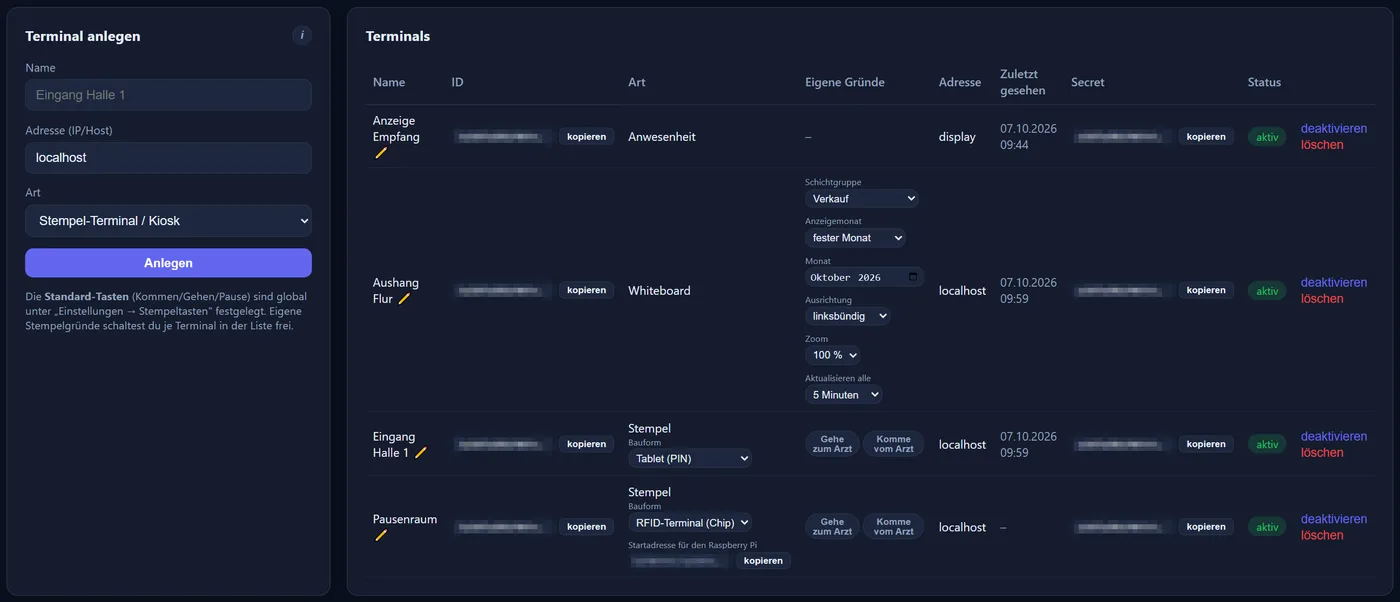
Die Terminal-Liste
- Name: über ✏️ jederzeit umbenennen (Enter speichert, Esc bricht ab). Bei Datafox-Geräten steht darunter Hersteller und Seriennummer, sobald sich das Gerät zum ersten Mal gemeldet hat.
- ID und Secret: je mit einem Knopf zum Kopieren.
- Art: Stempel, Anwesenheit oder Whiteboard. Bei Stempeluhren (außer Datafox) steht darunter die Bauform: „Tablet (PIN)“ oder „RFID-Terminal (Chip)“.
- Eigene Gründe: Bei Stempeluhren werden hier die eigenen Stempelgründe je Terminal freigeschaltet (antippen = an/aus). Beim Whiteboard stehen an dieser Stelle seine Anzeige-Einstellungen.
- Zuletzt gesehen: das letzte Lebenszeichen des Geräts. Stempeluhr und Whiteboard melden sich alle 5 Minuten, solange ihre Seite offen ist, das Anwesenheitsfenster bei jedem Auffrischen, ein Datafox-Gerät bei jeder Abfrage — und jede Buchung zählt ebenfalls. Im Dashboard gilt ein aktives Terminal als „offline“, wenn es sich 10 Minuten lang nicht gemeldet hat.
- Status: aktiv oder inaktiv, daneben „deaktivieren“ / „aktivieren“ und „löschen“.
💡 Die Standard-Tasten der Stempeluhren (Kommen, Gehen, Pause …) werden nicht hier, sondern für alle Terminals gemeinsam festgelegt: Einstellungen → Stempeltasten. Je Terminal kommen nur die freigeschalteten eigenen Stempelgründe dazu.
Stempeluhr am Tablet einrichten
Das Zahnrad unten rechts öffnet die Terminal-Einstellungen. Dafür fragt das Gerät nach der ADMIN-PIN — das ist die persönliche Kiosk-PIN eines Benutzers mit der Rolle Administrator; jede andere PIN wird abgewiesen.
- Vollbild-Sperre: an (Standard) hält das Tablet im Vollbild, ESC führt sofort zurück. Aus: Der Browser ist zugänglich, etwa zum Umkonfigurieren.
- Anzeigegröße: skaliert die ganze Anzeige (Uhr, Tasten, PIN-Feld) und wirkt sofort. „Standard“ ist auf 8–9-Zoll-Tablets abgestimmt; die Wahl gilt nur für dieses Gerät.
- „Kopplung zurücksetzen“: vergisst Terminal-ID und Secret — danach wird das Gerät neu eingerichtet, etwa als anderes Terminal.
- Terminal anlegen, Art „Stempel-Terminal / Kiosk“.
Neue Stempeluhren haben die Bauform „Tablet (PIN)“.
- Am Tablet im Browser die Adresse …/kiosk öffnen.
Beim ersten Aufruf erscheint „Kiosk einrichten“.
- Terminal-ID und Secret eintragen, „Speichern“.
Das Tablet merkt sich die Kopplung; danach zeigt es nur noch die Stempeluhr. Wie dort gestempelt wird, beschreibt das Kapitel Kiosk-Stempeluhr.
⚠️ Die Vollbild-Sperre ist kein echter Schutz. Für ein wirklich abgeschlossenes Gerät den Kiosk-Modus des Browsers bzw. des Tablets verwenden.
RFID-Terminal (Raspberry Pi) einrichten
Ein Stempel-Terminal gibt es in zwei Bauformen: „Tablet (PIN)“ und „RFID-Terminal (Chip)“ — einen Raspberry Pi mit 7-Zoll-Touch-Display und einem Chip-Leser darunter. Beide nutzen dieselbe Kiosk-Seite; die Bauform ändert nur, was das Gerät zeigt (Pfeil zum Leser, Chip statt PIN). Wie dort gestempelt wird, beschreibt das Kapitel Kiosk-Stempeluhr.
- Terminal anlegen, Art „Stempel-Terminal / Kiosk“.Verwaltung → Einstellungen ▸ → Terminals
- In der Liste bei diesem Terminal unter „Bauform“ „RFID-Terminal (Chip)“ wählen.
Die Auswahl wird sofort gespeichert; ein schon laufendes Gerät übernimmt sie beim nächsten Laden der Seite.
- Darunter „Startadresse für den Raspberry Pi“ kopieren.
Die Adresse enthält die Kopplung mit Terminal-ID und Secret. Sie wird am Pi als Startseite des Browsers eingetragen — eine Tastatur braucht der Pi dafür nicht, die Seite übernimmt die Kopplung beim ersten Aufruf von selbst.
⚠️ Die Startadresse enthält das Secret. Sie gehört nur auf das Gerät — nicht per E-Mail herumschicken.
- Chips der Mitarbeiter hinterlegen.
Am einfachsten: jeden neuen Chip einmal am Terminal vorhalten und ihn dann in der Personalakte übernehmen (Benutzer → „Chip anlernen“). Oder die Nummer dort unter „Transponder / Clips“ von Hand eintragen.
💡 Ein Chip-Code darf im Mandanten nur einmal aktiv vergeben sein — beim Speichern der Personalakte wird das geprüft. Groß- und Kleinschreibung sowie Leerzeichen spielen keine Rolle, führende Nullen schon.
Datafox-Terminals (RFID-Hardware)
Datafox-Geräte lesen RFID-Chips und melden jede Buchung direkt an den Server — der Browser ist nicht beteiligt. Die Einrichtung erfolgt in zwei Schritten: Terminal hier in der App anlegen, dann am Gerät die Zugangsdaten hinterlegen.
- Terminal wie gewohnt anlegen (Art „Stempel-Terminal / Kiosk“). Die Bauform spielt für Datafox keine Rolle — das Gerät hat seine eigene Oberfläche; die Auswahl verschwindet aus der Liste, sobald es sich zum ersten Mal gemeldet hat.
- Am Gerät als Zugang HTTP(S) mit Basic-Auth einstellen: Benutzername = Terminal-ID, Passwort = Secret (beide hier in der Liste kopierbar).
- Als Sende-Pfad am Gerät /terminal/datafox?mandant=<Mandanten-ID> eintragen.
- Die Chips werden je Mitarbeiter als Transponder hinterlegt (siehe Benutzer → Personalakte).
- Fällt das Netz aus, puffert das Gerät die Buchungen und sendet sie später nach — es geht nichts verloren.
- Buchungen vor „Eintritt Zeiterfassung“ oder nach dem Austritt der Person nimmt der Server nicht an (maßgeblich ist die Gerätezeit der Buchung): Das Gerät zeigt „Nicht gebucht“, der Satz wird trotzdem quittiert und steht im Protokoll.
- Hersteller und Seriennummer erscheinen automatisch in der Terminal-Liste, sobald sich das Gerät zum ersten Mal gemeldet hat.
Anwesenheitsfenster
Das Anwesenheitsfenster zeigt auf einem Bildschirm, wer gerade da ist, wer laut Soll fehlt und wer heute ohne Soll abwesend ist — die drei Spalten erklärt das Kapitel Anwesenheit. Es frischt sich alle 15 Sekunden und bei jeder neuen Stempelung von selbst auf.
Anders als Stempeluhr und Whiteboard läuft es INNERHALB der App: Am Bildschirm muss jemand mit einem Benutzerkonto angemeldet sein. Die Terminal-ID wählt nur aus, welche Tafel gezeigt wird; ein Secret wird nicht abgefragt.
- Terminal anlegen, Art „Anwesenheitsfenster“, und die ID kopieren.
- Am Bildschirm in der App anmelden und die Adresse …/presence aufrufen.
Die Tafel steht nicht im Menü, sie wird direkt über die Adresse geöffnet.
- Die Terminal-ID eintragen, „Anzeigen“.
Der Bildschirm merkt sich die ID. Über „Gruppe“ lässt sich die Anzeige auf eine Gruppe einschränken, „Terminal wechseln“ fragt die ID neu ab.
Whiteboard: der Schichtplan an der Wand
Ein Whiteboard zeigt den Schichtplan eines Monats im Vollbild — wie ein Aushang am schwarzen Brett, nur immer aktuell. Es wird NUR angezeigt; planen lässt sich dort nichts.
Es braucht KEINE Benutzer-Anmeldung: Das Gerät weist sich mit Kennung und Geheimnis aus, genau wie eine Stempeluhr. Damit kann ein Bildschirm im Flur hängen, ohne dass jemand ein Passwort eingibt.
Was auf der Tafel steht und wie man sie liest, beschreibt das eigene Kapitel „Whiteboard“. Hier geht es um die Einrichtung.
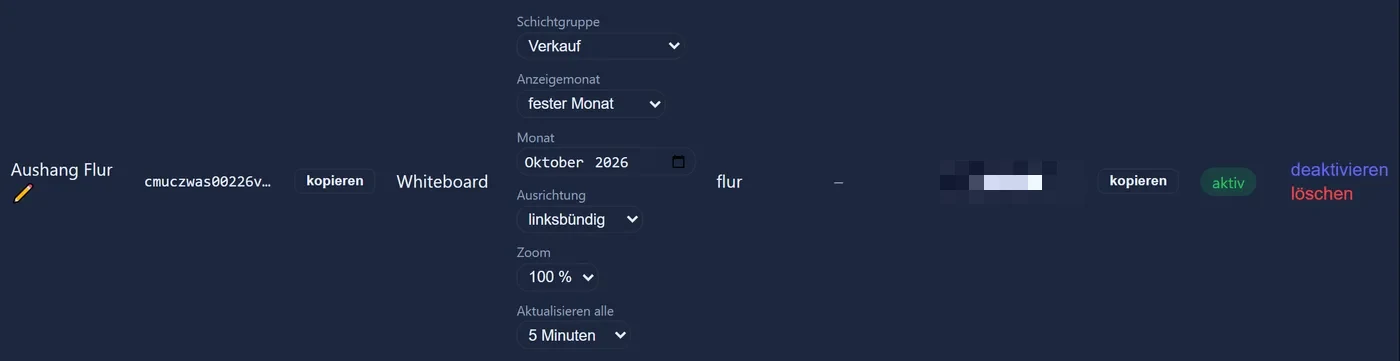
- Schichtgruppe: welcher Plan gezeigt wird. Ohne Auswahl die erste Gruppe, die Schichten hat.
- Anzeigemonat: „laufender Monat“, „nächster Monat“ oder ein „fester Monat“ mit eigenem Monatsfeld. Mit „laufender“ rückt die Tafel am Monatsersten von selbst weiter.
- Ausrichtung: linksbündig, zentriert oder rechtsbündig — wo der Plan auf dem Bildschirm steht.
- Zoom: 60 bis 250 %. Er vergrößert die ganze Tafel; für einen großen Fernseher, an dem man im Vorbeigehen liest, eher höher.
- Aktualisieren alle: 1, 2, 5, 15, 30 oder 60 Minuten (Standard 2) — so oft lädt die Tafel den Plan von selbst neu.
- Terminal anlegen, Art „Whiteboard (Schichtplan-Anzeige)“.
Voraussetzung ist mindestens eine Schichtgruppe mit Schichten — ohne sie meldet die Tafel „Es ist noch keine Schichtgruppe mit Schichten angelegt.“
- In der Liste die Anzeige einstellen.
Jede Änderung wird sofort gespeichert; die Tafel übernimmt sie beim nächsten Auffrischen.
- Am Bildschirm im Browser die Adresse …/whiteboard öffnen.
Beim ersten Aufruf fragt die Seite nach „Terminal-Kennung“ und „Geheimnis“ — beides aus der Liste kopieren, dann „Verbinden“. Danach meldet sich der Bildschirm von selbst an.
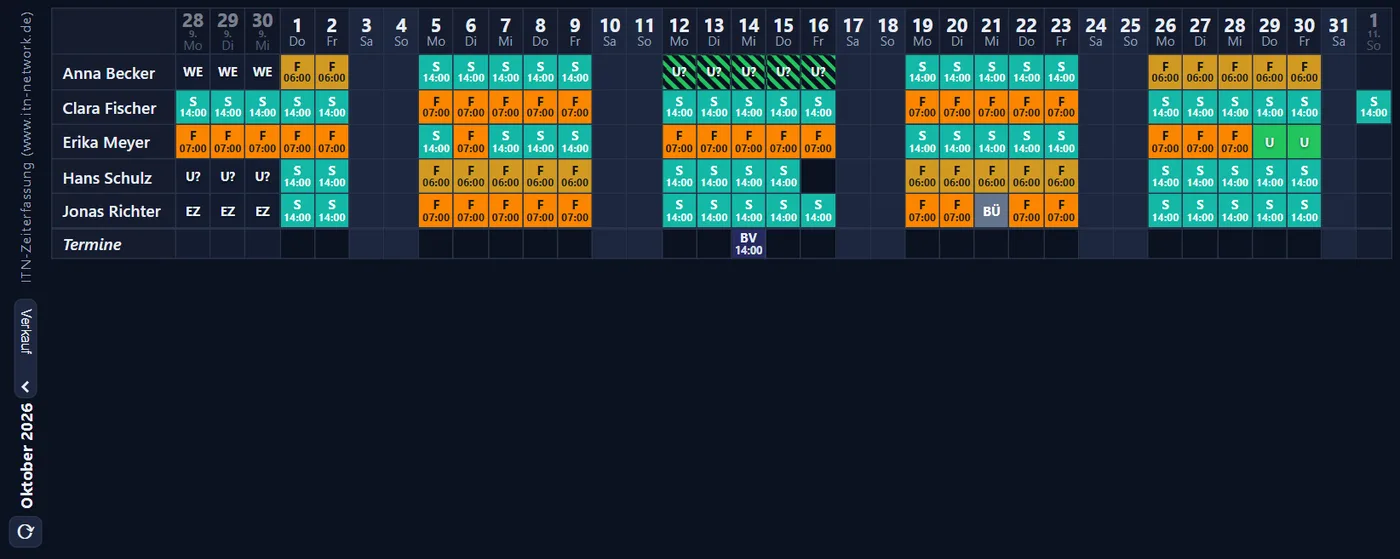
⛔ Im Whiteboard stehen dieselben Zeilen wie in der Schichtplanung: die Mitarbeiter, die in die gewählte Schichtgruppe gezogen wurden. Wer dort fehlt, fehlt auch an der Wand — nachzutragen unter Schichtplanung → Schichtgruppen. Unter den Namen steht zusätzlich die Zeile „Termine“, sofern im Monat welche eingetragen sind — mit Kürzel und Uhrzeit, wie bei einer Schicht; ⚠️ der längere Text kommt dort NICHT an, denn eine Sprechblase gibt es an der Wand nicht.
Whiteboard am Bildschirm
Am Bildschirm selbst gibt es nur den schmalen Streifen links: hochkant der Schriftzug, darunter der angezeigte Monat, der Knopf ⟳ zum sofortigen Auffrischen und — nur wenn mehrere Schichtgruppen Schichten haben — die Wahl der Schichtgruppe. Diese Wahl bleibt auf DIESEM Bildschirm gespeichert und gilt dort statt der Voreinstellung aus der Verwaltung.
Lässt sich der Plan nicht laden (Kennung oder Geheimnis falsch, Terminal deaktiviert oder gelöscht), zeigt die Tafel den Grund und den Knopf „Andere Kennung eingeben“ — damit wird der Bildschirm neu verbunden.
Deaktivieren oder löschen
„Deaktivieren“ sperrt ein Terminal vorübergehend: Stempeluhren, Datafox-Geräte, Whiteboards und Anwesenheitsfenster werden abgewiesen, bis es wieder aktiviert ist. ID und Secret bleiben dabei gültig — das Gerät muss danach nicht neu eingerichtet werden. Im Dashboard steht ein deaktiviertes Terminal als „inaktiv“, nicht als „offline“.
„Löschen“ entfernt das Terminal nach einer Rückfrage („Endgültig löschen“) ganz; ein Passwort braucht es dafür nicht. Die STEMPELUNGEN bleiben vollständig erhalten — sie gehören den Mitarbeitern, nicht dem Gerät. Sie verlieren nur die Angabe, an welchem Gerät sie entstanden sind.
⚠️ ID und Secret eines gelöschten Terminals lassen sich nicht wiederherstellen. Ein Gerät, das schon ausgeliefert und montiert ist, sollte man deshalb nicht „zum Aufräumen“ löschen — es müsste sonst neu eingerichtet werden. Für eine Pause reicht „deaktivieren“.