
🕘 Arbeitszeitmodelle
Ein Arbeitszeitmodell legt Soll-Zeit, Pausenabzug, Zuschläge und die Feiertagsregel fest — es ist das Rückgrat jeder Auswertung.
Soll-Zeit festlegen
Öffnen über Zeiterfassung → Modelle. Für jedes Modell wird bestimmt, wie das Soll entsteht:
- Je Wochentag (Soll-Typ „Pro Wochentag“): eigenes Soll pro Wochentag (z. B. Mo–Do 8,0 / Fr 6,0).
- Wochensoll (Soll-Typ „Feste Wochenstunden“): eine Wochenstundenzahl plus Auswahl der Arbeitstage; optional ein eigenes Tagessoll, der Rest wird gleichmäßig auf die übrigen Arbeitstage verteilt.
- Monats-Gleitzeit (Soll-Typ „Gleitzeit (Monatssoll)“): ein Monatssoll plus Auswahl der Arbeitstage. Es wird Monat für Monat auf dessen Arbeitstage verteilt — 165 h im Oktober 2026 mit 22 Arbeitstagen (Mo–Fr) ergeben 7:30 je Tag, in einem Monat mit weniger Arbeitstagen entsprechend mehr. Feiertage zählen dabei als Arbeitstage mit, haben selbst aber Soll 0 (bzw. das Feiertags-Soll) — in solchen Monaten sinkt das Soll um ihren Anteil. Ein eigenes Tagessoll ist möglich wie beim Wochensoll. Wahlweise mit FREIER TAGESWAHL — dann ist das Monatssoll ein Ziel und wird gar nicht erst auf die Tage verteilt.
- „Frei“ (Soll-Typ „Alle gearbeiteten Stunden zählen“): kein Soll — die gesamte erfasste Zeit zählt, jede Minute ist Plus. Es gibt dann keine Tageskarten, also keine Pausenregel (abgezogen wird nur gestempelte Pause) und keine Zuschläge aus dem Modell – Zuschläge, die an einer Schicht hängen, gelten trotzdem. Urlaub und Gleitzeitausgleich gibt es dort nicht; Krank, Kind krank, Reha, Wiedereingliederung, Mutterschutz und Elternzeit lassen sich nur zur Dokumentation eintragen (siehe „Aushilfen: zwei Modelle ohne Soll“).
Dieselbe Woche, vier Soll-Typen
| Soll-Typ | Mo | Di | Mi | Do | Fr | Woche |
|---|---|---|---|---|---|---|
| Je Wochentag (Mo–Do 8,0 / Fr 6,0) | 8:00 | 8:00 | 8:00 | 8:00 | 6:00 | 38:00 |
| Wochensoll 38 h auf Mo–Fr | 7:36 | 7:36 | 7:36 | 7:36 | 7:36 | 38:00 |
| Monats-Gleitzeit (165 h, Oktober 2026 mit 22 Arbeitstagen) | 7:30 | 7:30 | 7:30 | 7:30 | 7:30 | 37:30 |
| Frei | — | — | — | — | — | kein Soll |
Die Wochensumme ist zweimal dieselbe – der Unterschied liegt im einzelnen Tag. „Je Wochentag“ misst jeden Tag an seinem eigenen Soll (der kurze Freitag ist eingeplant), „Wochensoll“ verteilt gleichmäßig auf die Arbeitstage. Über- und Unterstunden laufen bei beiden gleich Tag für Tag in den Monatssaldo — eine eigene Verrechnung je Woche gibt es nicht.
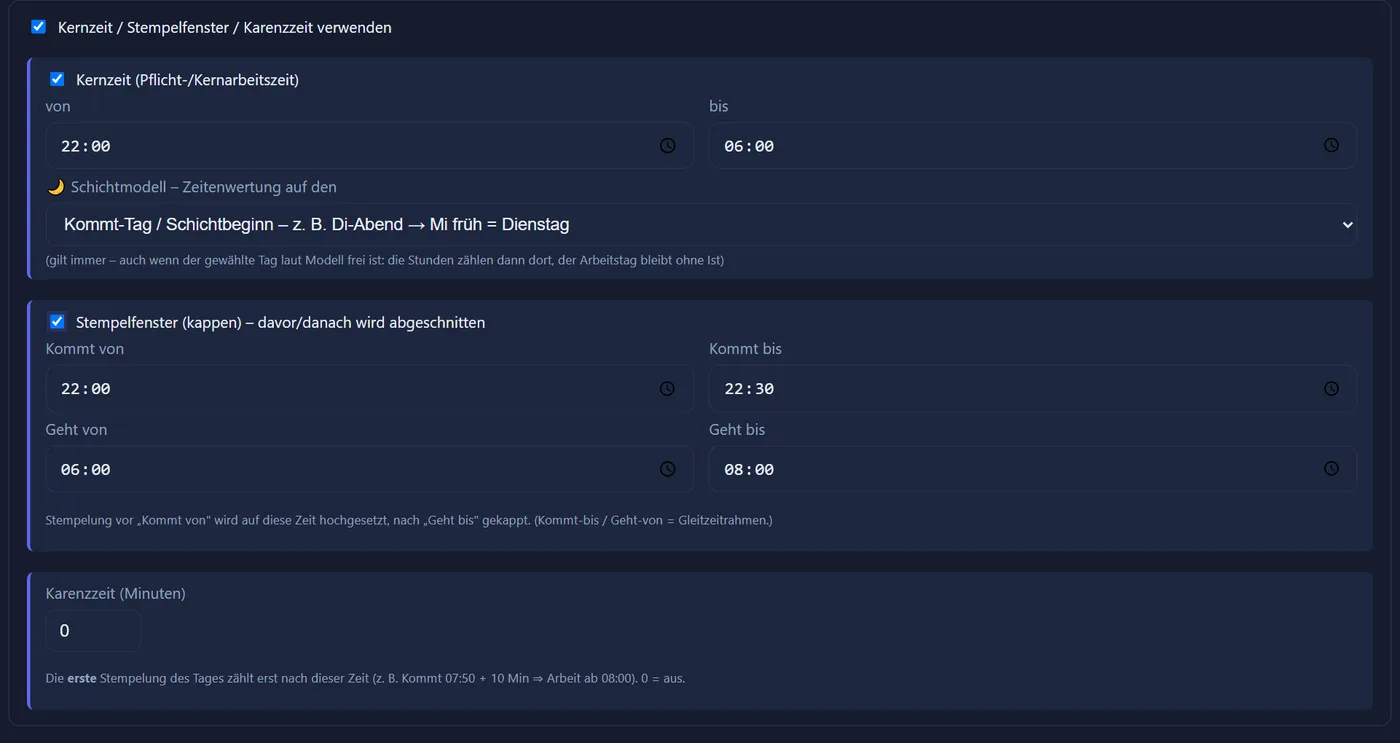
💡 Bei Schichten über Mitternacht entscheidet das Modell, welcher Tag die Arbeitszeit trägt — aber nur, wenn seine Kernzeit über Mitternacht läuft: Haken „Kernzeit / Stempelfenster / Karenzzeit verwenden“, darunter „Kernzeit (Pflicht-/Kernarbeitszeit)“ anhaken und z. B. von 22:00 bis 06:00 eintragen. Erst dann erscheint die Auswahl „Schichtmodell – Zeitenwertung auf den …“: voreingestellt ist der Geht-Tag (Schichtende), umstellbar auf den Kommt-Tag (Schichtbeginn). Ohne diese Kernzeit wird die Schicht an Mitternacht auf beide Tage geteilt, und beide Tage werden als Stempelfehler markiert (außer bei freier Tageswahl: Dort ist ein Gehen am Folgetag nach höchstens 24 Std. in Ordnung). Der gewählte Tag gilt immer – auch wenn er laut Modell frei ist. Für eine Nachtschicht (z. B. Bäckerei, 22:00 bis 05:30) ist meist der Kommt-Tag richtig; sonst landet die Nacht von Dienstag auf Mittwoch am Mittwoch, und der Dienstag steht ohne Ist-Zeit da.
Die Tageskarten
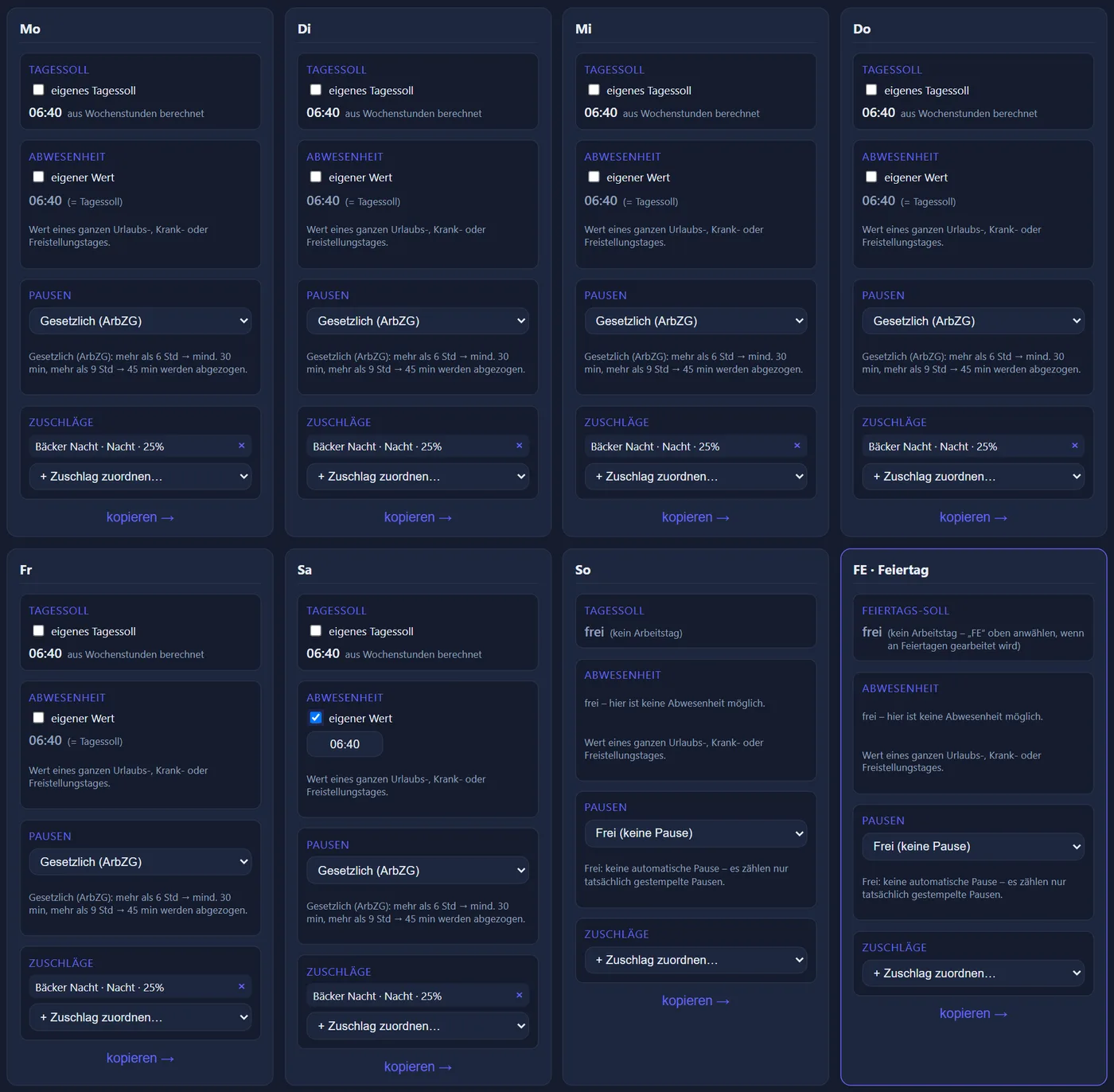
Unter den Grundeinstellungen steht je Wochentag eine Karte — dazu eine für Feiertage (FE). Dort werden Tagessoll, ABWESENHEITSWERT, Pausenregel und Zuschläge des jeweiligen Tages festgelegt.
Der ABWESENHEITSWERT sagt, wie viele Stunden ein ganzer Urlaubs-, Krank- oder Freistellungstag an diesem Wochentag wert ist. Ohne eigenen Eintrag (Haken „eigener Wert“ aus) gilt das Tagessoll — für die allermeisten Modelle ist das auch richtig.
Zwei Ausnahmen: Bei FREIER TAGESWAHL hat die Feiertagskarte (FE) immer ein eigenes Feld „Abwesenheit“ ohne Rückfall aufs Tagessoll — 0:00 heißt nichts. Dieser Wert gilt für Urlaub, Krankheit oder Freistellung am Feiertag und ist zugleich die Gutschrift des freien Feiertags selbst (halber Feiertag: die Hälfte). Bei „PRO WOCHENTAG“ MIT TAGESSOLL 0:00 ist ein Tag ohne eigenen Wert frei: Urlaub, Krank & Co. lassen sich dort nur eintragen, wenn ein Wert über 0:00 eingetragen ist (siehe „Aushilfen: zwei Modelle ohne Soll“).
Gebraucht wird er dort, wo das Tagessoll die Abwesenheit nicht bemisst: bei freier Tageswahl ist das Tagessoll 0, und ein Urlaubstag wäre damit null Stunden wert. Wer in den Urlaub fährt, verlöre gegenüber dem Monatsziel den ganzen Tag.
Aushilfen: zwei Modelle ohne Soll
Für Aushilfen, Minijobber und Abrufkräfte gibt es zwei Wege, ein Modell ohne festes Soll anzulegen. Beide zählen jede gestempelte Minute als Plus — sie unterscheiden sich darin, was mit Urlaub und Krankheit geschieht.
„ALLE GEARBEITETEN STUNDEN ZÄHLEN“: Das Modell kennt kein Soll und keinen Wochenplan. Urlaub, Urlaub (geplant), Gleitzeitausgleich, Berufsschule, Freistellung und die übrigen Arten lassen sich nicht eintragen — weder über „+ Grund“ noch in der Planung, per Zeitenmeldung oder Lohnimport. Krank, Kind krank, Reha, Wiedereingliederung, Mutterschutz und Elternzeit gehen weiter: als Nachweis, sie zählen als Tage, schreiben aber 0:00 Std. gut. In der Zeiterfassung wird kein Tag wegen fehlender Stempelung rot umrandet; jeder nicht gestempelte Tag — Montag bis Sonntag und Feiertage — ist grün unterstrichen. Ein vergessenes Gehen wird weiter als Stempelfehler gemeldet und rot umrandet, nicht grün. In der Planung sind diese Tage dezent gepunktet. Gilt an einem Tag eine geplante Schicht mit eigenem Arbeitszeitmodell oder ein abweichendes Tagessoll, rechnet der Tag nach diesem.
„PRO WOCHENTAG“ MIT TAGESSOLL 0:00: Auch hier hat kein Tag ein Soll. Auf der Tageskarte lässt sich aber unter „Abwesenheit“ ein eigener Wert eintragen. An Tagen mit einem Wert über 0:00 gehen Urlaub und Krankheit: Der Tag zählt als Urlaubs- bzw. Kranktag und schreibt diesen Wert gut (ein halber Urlaubstag die Hälfte). Tage ohne Wert oder mit 0:00 bleiben frei. Gleitzeitausgleich gibt es an diesen Tagen nicht — er würde nichts kosten. Die Tageskarten wirken weiter: Pausenregel und Zuschläge gelten, ein Tages-Überstundenzuschlag zählt alle Stunden. Nicht gestempelte Tage mit Wert sind grün unterstrichen. Die automatische Schicht-Verteilung lässt solche Aushilfen weiterhin aus.
Aushilfe, nichts gestempelt
| Modell | Urlaub am Montag | Krank am Mittwoch | Gleitzeitausgleich | Tag ohne Stempel |
|---|---|---|---|---|
| Alle gearbeiteten Stunden zählen | nicht möglich | eintragbar: 0:00 Std., 1 Kranktag | nicht möglich | grün unterstrichen |
| Pro Wochentag 0:00, Abwesenheit Mo und Mi 4:00 | +4:00, 1 Urlaubstag | +4:00, 1 Kranktag | nicht möglich | Mo/Mi grün unterstrichen, die übrigen Tage frei |
Beide Modelle haben kein Soll. Nur „Pro Wochentag“ mit Abwesenheitswert kennt Urlaub — dort entscheidet allein, was am Tag im Modell unter „Abwesenheit“ steht.
💡 Aushilfen mit Urlaubsanspruch gehören auf „Pro Wochentag“ mit einem Abwesenheitswert an den üblichen Einsatztagen. Vorsicht beim Wochenende: Steht dort ein Wert, kostet eine gemalte Urlaubswoche Mo–So sieben statt fünf Tage. Ob und in welchem Umfang Aushilfen Urlaub, Entgeltfortzahlung und Feiertagsbezahlung bekommen, klärt bitte das Lohnbüro.
Freie Tageswahl: das Monatsziel zählt, nicht der einzelne Tag
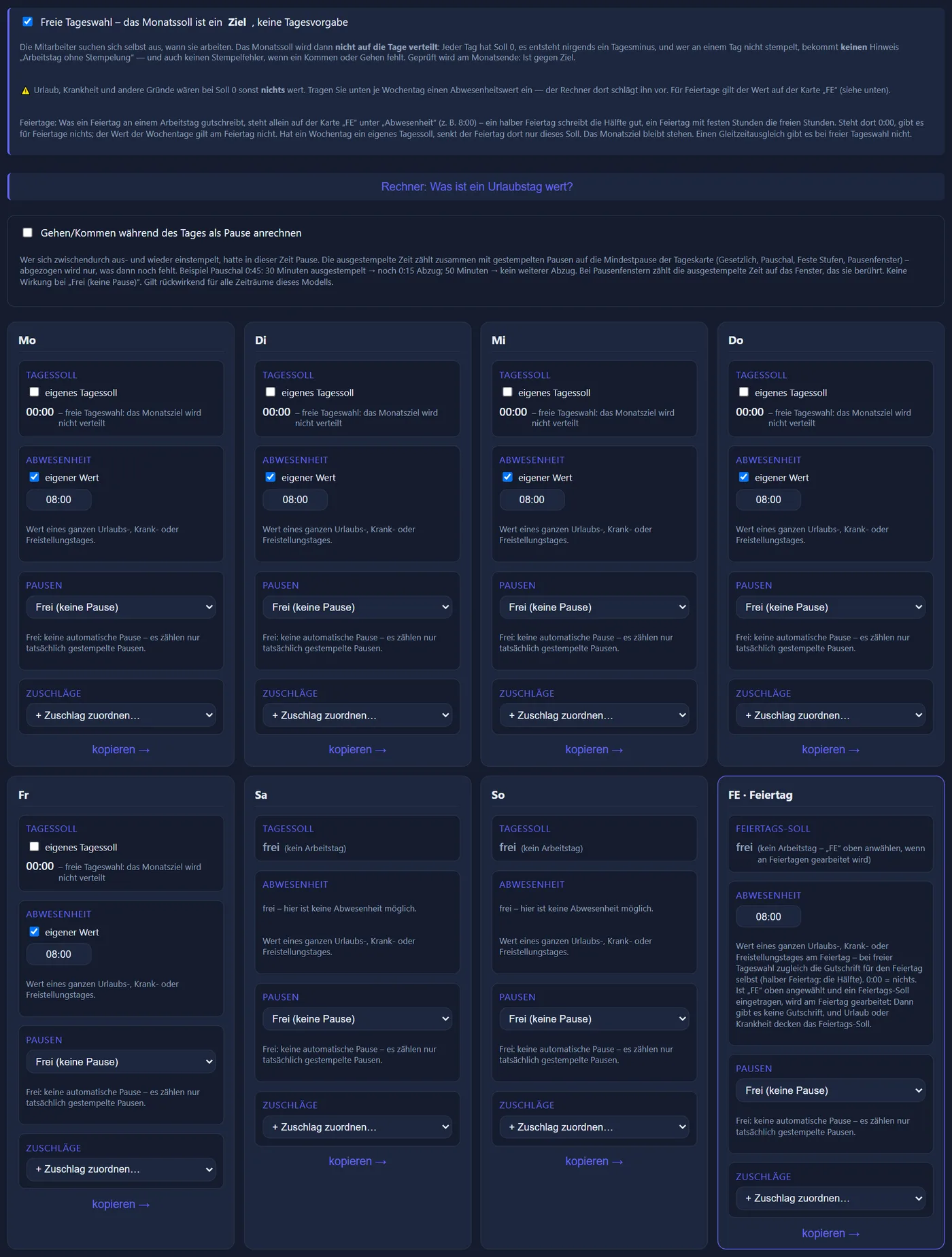
Manche Betriebe lassen ihre Leute selbst entscheiden, wann sie arbeiten; verbindlich ist allein eine Stundenzahl im Monat. Für diesen Fall gibt es beim Monatssoll den Haken „Freie Tageswahl“.
Damit wird das Monatssoll NICHT auf die Tage verteilt: Jeder Tag hat Soll 0, es entsteht nirgends ein Tagesminus, und wer an einem Tag nicht stempelt, bekommt keinen Hinweis „Arbeitstag ohne Stempelung“ — er hat ja nichts versäumt.
Im Kopf der Zeiterfassung steht dafür eine eigene Zeile: MONATSZIEL, ERREICHT und getrennt davon die ÜBERSTUNDEN — 167 erreicht plus 10 Überstunden heißt 177 gearbeitet. Bleibt jemand darunter, stehen dort Minusstunden (im laufenden Monat stattdessen „noch X“, denn ein Rückstand mitten im Monat ist kein Minus).
Das Monatsziel gilt dabei als SOLL des Zeitraums. Das ist wichtig für die Lohnabrechnung: Überstunden sind „Ist minus Ziel“, nicht „Ist minus null“. Ohne diese Regel wiese der Bericht den kompletten Monat als Überstunden zur Auszahlung aus. Deckt ein Bericht nur einen Ausschnitt ab, wird das Ziel anteilig nach Arbeitstagen gerechnet. Ebenso im Monat des Eintritts oder Austritts Zeiterfassung: Dort zählt das Ziel nur für die Arbeitstage ab dem Eintritt bzw. bis zum Austritt – deshalb das Eintrittsdatum immer pflegen; ohne es gilt im ersten Monat das volle Ziel.
Ein GLEITZEITKONTO ist auch bei freier Tageswahl möglich: Wer es einschaltet, nimmt den Überschuss oder den Rückstand als Übertrag in den Folgemonat mit. Wer es auslässt, startet jeden Monat bei null, und der Überschuss wird als „zur Auszahlung“ ausgewiesen.
Krank, Urlaub und die anderen bezahlten Arten erfüllen das Monatsziel über ihren Abwesenheitswert — sie zählen als geleistete Zeit, das Ziel bleibt stehen. ELTERNZEIT ist unbezahlt und darf keine Ist-Stunden erzeugen; dort fällt stattdessen der Anteil dieser Tage am Monatsziel weg. Für den Mitarbeiter kommt dasselbe heraus: Zwei Monate Elternzeit gelten als erfüllt, es entsteht kein Minus.
FEIERTAGE: Was ein freier Feiertag wert ist, steht allein auf der Feiertagskarte (FE) unter „Abwesenheit“ — wie auf den anderen Tageskarten; bei freier Tageswahl immer eintragbar, unabhängig davon, ob „FE“ oben angewählt ist. Steht dort z. B. 8:00, schreibt ein freier Feiertag an einem Arbeitstag des Modells 8:00 als geleistete Zeit gut, ein halber Feiertag die Hälfte, ein Feiertag mit festen Stunden die freien Stunden (höchstens den Feiertagswert). Steht dort 0:00, bringt der Feiertag nichts — der Abwesenheitswert der Wochentage gilt am Feiertag nicht. Krankheit am freien Feiertag bringt nichts dazu (der Feiertag deckt den Tag); am halben Feiertag deckt ein Urlaubs- oder Krankheitstag den Rest bis zu diesem Wert. Das Ziel bleibt stehen. Hat ein Wochentag ein eigenes Tagessoll, senkt der Feiertag dort nur dieses Soll und schreibt nichts gut. Ist „FE“ angewählt und ein Feiertags-Soll eingetragen, wird an Feiertagen gearbeitet: keine Gutschrift, Urlaub oder Krankheit decken dann das Feiertags-Soll.
Einen GLEITZEITAUSGLEICH gibt es bei freier Tageswahl nicht: Er wirkt, indem der Tag sein Soll behält und es aus dem Konto bezahlt wird — hier ist das Tagessoll aber 0. Mehr- und Minderstunden gleichen sich über das Monatsziel aus. Das Antragsformular bietet die Art deshalb nicht an, und eintragen lässt sie sich für diese Personen auch nicht.
Ein Rechner unter den Grundeinstellungen schlägt den Abwesenheitswert vor: Monatsziel geteilt durch die Arbeitstage des Monats. Die Zahl schwankt von Monat zu Monat, weil ein Monat mehr Arbeitstage hat als der andere — deshalb empfiehlt der Rechner einen FESTEN Wert. Sonst wäre derselbe Urlaubstag im Februar mehr wert als im Oktober.
⚠️ Stempelfehler werden auch bei freier Tageswahl gemeldet: Ein „Kommen“ ohne „Gehen“ (oder umgekehrt) ist rot umrandet wie bei jedem anderen Modell, und der Tag steht in der Übersicht unter den Stempelfehlern. Grün unterstrichen ist nur ein Tag, an dem überhaupt nicht gestempelt wurde. Arbeit über Mitternacht ist in Ordnung, wenn das Gehen am Folgetag folgt und höchstens 24 Std. nach dem Kommen liegt. Fehlt ein Gehen, ist der Tag des Kommens rot; wer gerade noch eingestempelt ist, wird erst nach 24 Std. als Stempelfehler gemeldet.
Gleitzeitkonto, Stempelfenster und Karenzzeit
Diese Regeln stehen über den Tageskarten und gelten für das ganze Modell:
- „Gleitzeitkonto führen“ (bei jedem Soll-Typ, voreingestellt an): Der Saldo wandert als Übertrag in den Folgemonat. Ohne Haken startet jeder Monat bei null — auch ein Minus wird nicht übertragen —, und die Überstunden des Monats stehen in den Berichten als „zur Auszahlung“.
- „Gleitzeit kappen bei … Stunden“: Beim Monatswechsel wird ein höherer Stand auf diese Grenze gekürzt (Stand 160 h, Grenze 100 → 100 h übertragen, 60 h gekappt). Das Gekappte weisen die Berichte aus.
- „Kernzeit / Stempelfenster / Karenzzeit verwenden“ (nicht bei „Alle gearbeiteten Stunden zählen“): STEMPELFENSTER — ein Kommen vor „Kommt von“ zählt erst ab dieser Uhrzeit, ein Gehen nach „Geht bis“ nur bis dahin. ⚠️ „Geht bis“ 00:00 heißt NICHT Tagesende: Liegt „Geht bis“ nicht nach „Kommt von“, wirkt das ganze Fenster nicht – auch „Kommt von“ nicht. Für „bis Tagesende“ 23:59 eintragen; beim Einschalten ist 23:59 vorbelegt, und das Modell warnt beim Speichern. KARENZZEIT — die erste Stempelung des Tages zählt erst so viele Minuten später (Kommen 07:50, Karenz 10 Minuten = Arbeit ab 08:00). KERNZEIT — läuft sie über Mitternacht, wird das Modell zum Schichtmodell (siehe Hinweis oben).

Pausen
Je Tag wird der Pausenabzug gewählt:
- Frei (keine Pause): es wird nur die tatsächlich gestempelte Pause abgezogen.
- Gesetzlich (ArbZG): mehr als 6 Std → mindestens 30 Minuten, mehr als 9 Std → mindestens 45 Minuten.
- Pauschal: mindestens die feste Dauer an jedem Tag mit Anwesenheit.
- Feste Stufen: die höchste erreichte Stufe ist die Mindestpause; eine Stufe „ab 0 h“ wirkt auch an kurzen Tagen.
- Pausenfenster (Uhrzeit): feste Pausen zu festen Uhrzeiten (z. B. 15 Minuten zwischen 09:00 und 09:30) – siehe „Pausenfenster mit Uhrzeit“.
💡 Die Schwellen messen die Anwesenheit OHNE gestempelte Pausen, abgezogen wird der größere Wert aus gestempelter Pause und Vorgabe (bei Pausenfenstern je Fenster, siehe unten). Beispiel mit den Stufen „ab 0 h → 15 Minuten“ und „ab 7,5 h → 45 Minuten“ bei 7:45 Anwesenheit: Ohne gestempelte Pause zählen 7:00 (Stufe 7,5 h erreicht, 45 Minuten Abzug). Mit 30 Minuten gestempelter Pause zählen 7:15 (gemessen werden 7:15, also nur die Stufe 0 h mit 15 Minuten – die gestempelten 30 Minuten sind länger und zählen). An Tagen ohne Anwesenheit wird keine Pause angesetzt, sonst höchstens so viel wie die Anwesenheit (bei 0:20 Anwesenheit und 0:30 pauschal also 0:20). Eine bezahlte Pause (Stempelgrund „Pause“ mit „berechnet“) zählt als Arbeitszeit und verringert den Abzug nicht.
Gehen/Kommen als Pause anrechnen
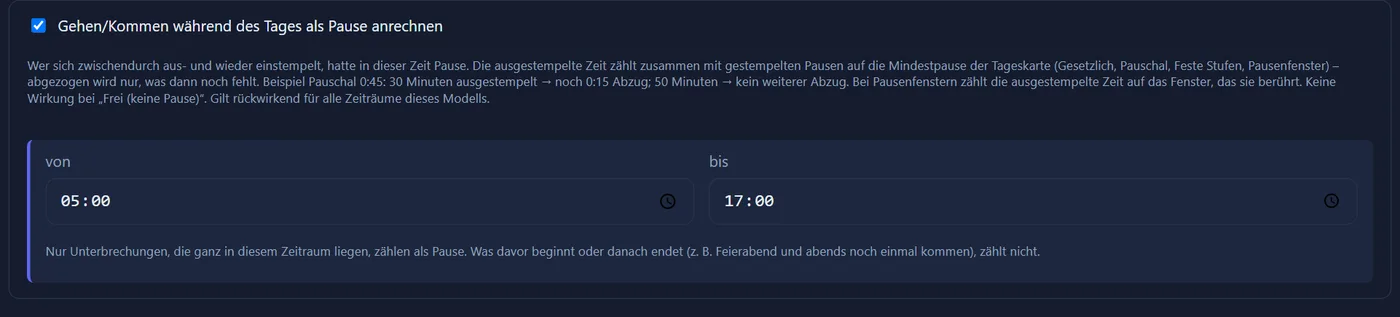
Wer sich zwischendurch aus- und wieder einstempelt (statt „Pause Beginn“/„Pause Ende“ zu drücken), hatte in dieser Zeit Pause. Der Schalter „Gehen/Kommen während des Tages als Pause anrechnen“ steht im Modell oberhalb der Tageskarten und ist standardmäßig aus. Eingeschaltet zählt die ausgestempelte Zeit zusammen mit gestempelten Pausen auf die Mindestpause der Tageskarte – abgezogen wird nur, was dann noch fehlt. Er wirkt nur bei „Gesetzlich (ArbZG)“, „Pauschal“, „Feste Stufen“ oder „Pausenfenster (Uhrzeit)“, nicht bei „Frei (keine Pause)“. Bei Pausenfenstern zählt die ausgestempelte Zeit auf das Fenster, das sie berührt.
Zum Schalter gehört ein Zeitraum „von“–„bis“ (die normale Arbeitszeit, z. B. 08:00–17:00). Es zählen nur Unterbrechungen, die GANZ in diesem Zeitraum liegen. Was davor beginnt oder danach endet, zählt gar nicht – wer um 17:09 geht und um 19:39 noch einmal kommt, hatte dazwischen keine Pause.
⚠️ Der Schalter ist eine Änderung am Modell selbst und gilt rückwirkend für alle Zeiträume, in denen das Modell gilt. Soll er erst ab einem Stichtag gelten: das Modell kopieren (📋), bei der Kopie einschalten und sie datiert zuweisen.
- Gezählt wird nur ein echtes Gehen bis zum nächsten echten Kommen am selben Tag.
- Lücken zwischen Projektzeit-Sitzungen (Tage ohne Stempel) zählen nicht als Pause – dort wird die Vorgabe voll abgezogen.
- Bezahlte Teil-Abwesenheiten mit Uhrzeit (z. B. eine bezahlte Freistellung 12:00–12:30) zählen nicht – deren Zeit wird schon gutgeschrieben. Unbezahlte Teil-Abwesenheiten zählen als Unterbrechung.
- Im Schichtplan gilt der Schalter des Arbeitszeitmodells der Schicht (ohne eigenes Modell: das persönliche).
- Stufen messen weiter an der Arbeitszeit (Anwesenheit ohne gestempelte Pausen).
- Nachtschicht: Eine Lücke, die die Schicht auf zwei Tage verteilt (Wertung auf den Geht- bzw. Kommt-Tag), zählt nicht – jeder Tag rechnet seine eigene Pause.
Pauschal 0:45, Zeitraum 08:00–17:00
| Stempelungen | ausgestempelt (angerechnet) | abgezogen | Ist |
|---|---|---|---|
| 08:00–17:00 durchgehend | 0:00 | 0:45 | 8:15 |
| 08:00–12:00, 12:30–17:00 | 0:30 | 0:15 | 8:15 |
| 08:00–12:00, 12:50–17:00 | 0:50 | 0:00 | 8:10 |
| dreimal raus: 10 + 10 + 35 Minuten | 0:55 | 0:00 | 8:05 |
| 08:00–17:00, abends 19:39–20:15 | 0:00 (außerhalb) | 0:45 | 8:51 |
Gehen/Kommen und „Pause Beginn“/„Pause Ende“ rechnen über dieselbe Spanne gleich. Die Lücke von 17:00 bis 19:39 liegt nicht ganz im Zeitraum und zählt deshalb nicht.
💡 In den Berichten steht in der Spalte „Pause“ das Abgezogene; die ausgestempelte Zeit steht als Hinweis daneben („0:30 ausgestempelt = Pause“). In der Tagesrechnung steht die ganze Pause mit „davon … ausgestempelt, abgezogen …“.
Pausenfenster mit Uhrzeit
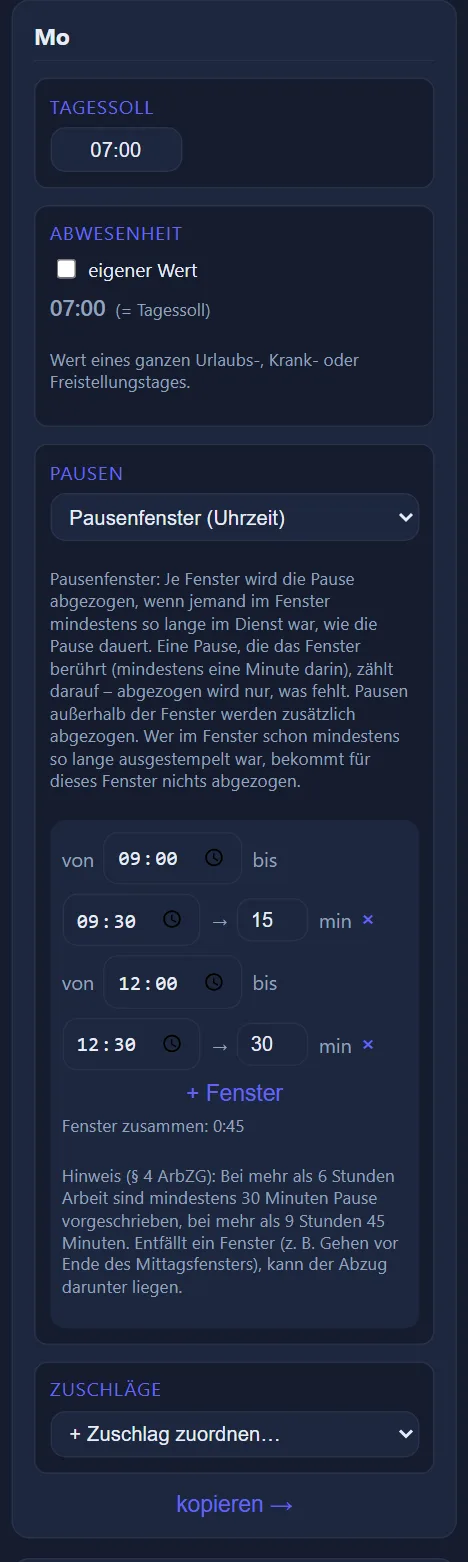
Mit „Pausenfenster (Uhrzeit)“ im Abschnitt „Pausen“ einer Tageskarte gelten feste Pausen zu festen Uhrzeiten – etwa ein Frühstück von 15 Minuten zwischen 09:00 und 09:30 und ein Mittag von 30 Minuten zwischen 12:00 und 12:30. Je Fenster steht eine Zeile „von – bis → Minuten“; mit „+ Fenster“ kommen weitere dazu (höchstens 4 je Karte), mit „ד fällt eines weg. Beim Umschalten ist 12:00–12:30 → 30 min vorbelegt, „+ Fenster“ belegt eine freie Stelle vor (zuerst 09:00–09:30 → 15 min). „kopieren →“ überträgt die Fenster auf andere Tage.
Gerechnet wird je Fenster: Die Pause wird abgezogen, wenn jemand im Fenster mindestens so lange im Dienst war, wie die Pause dauert. Eine Pause, die das Fenster berührt, zählt darauf – abgezogen wird nur, was fehlt. Pausen außerhalb der Fenster werden zusätzlich abgezogen. Wer im Fenster schon mindestens so lange ausgestempelt war, bekommt für dieses Fenster nichts abgezogen.
„Berührt“ heißt: mindestens eine Minute der Pause liegt im Fenster. Eine Pause bis genau 12:00 oder ab genau 12:30 berührt das Fenster 12:00–12:30 nicht – sie zählt nicht darauf, und die Fensterpause wird zusätzlich abgezogen.
Daraus folgt eine Klippe: Wer um 12:29 geht, war nur 29 Minuten des Mittagsfensters im Dienst – das Fenster entfällt. Wer um 12:30 geht, bekommt die 30 Minuten abgezogen.
Ein Fenster endet spätestens um 23:59 und läuft nicht über Mitternacht. Nachtschichten gehen trotzdem: Ein Fenster 02:00–02:30 wird auch am Vor- bzw. Folgetag der Schicht geprüft und zählt auf den Tag, auf den die Schicht gerechnet wird.
Empfehlung: oben „Gehen/Kommen während des Tages als Pause anrechnen“ einschalten und den Zeitraum so wählen, dass er die Fenster umschließt (z. B. 05:00–17:00). Ohne den Schalter zählt kurzes Aus- und Einstempeln im Fenster nicht als Pause – die Fensterpause wird dann zusätzlich abgezogen.
⚠️ Wie jede Änderung am Modell gelten die Fenster rückwirkend für alle Zeiträume, in denen das Modell gilt. Soll es erst ab einem Stichtag gelten: das Modell kopieren (📋), die Kopie ändern und sie datiert zuweisen.
- Hinweis (§ 4 ArbZG): Bei mehr als 6 Stunden Arbeit sind mindestens 30 Minuten Pause vorgeschrieben, bei mehr als 9 Stunden 45 Minuten. Pausenfenster erzwingen das nicht – entfällt ein Fenster, kann der Abzug darunter liegen. Der Modell-Editor weist darauf hin, verhindert das Speichern aber nicht.
- Unter den Fenstern zeigt der Editor „Fenster zusammen: H:MM“. Gelb warnt er bei „Die Fenster dieser Karte ergeben zusammen nur …“ (zu wenig für das Tagessoll der Karte: über 6 Stunden weniger als 30 Minuten, über 9 Stunden weniger als 45), bei „Eine Pause unter 15 Minuten gilt nach § 4 ArbZG nicht als Ruhepause.“ und – bei eingeschaltetem „Gehen/Kommen als Pause anrechnen“ – bei „Das Fenster … liegt nicht ganz im Zeitraum von „Gehen/Kommen als Pause anrechnen“ …“: ausgestempelte Zeit in diesem Fenster zählt dann nicht als Pause.
- Am halben Feiertag gelten die Fenster des Wochentags, am ganzen Feiertag die der FE-Karte.
- Bezahlte Teil-Abwesenheiten mit Uhrzeit zwischen zwei Stempelungen zählen im Fenster als Dienstzeit, nicht als Pause. Vor dem ersten Kommen oder nach dem letzten Gehen lösen sie kein Fenster aus.
- In der Tagesrechnung der Zeiterfassung, der Berichte und des PDFs steht je Fenster eine Zeile, z. B. „09:00–09:30: 0:15 Abzug“, „12:00–12:30: 0:20 Pause + 0:10 Abzug“, „12:00–12:30: entfällt, 0:15 im Dienst“ oder „12:00–12:30: entfällt, ausgestempelt“, dazu „übrige Pause: 0:15“ für Pause, die auf kein Fenster angerechnet wird – auch eine Pause in einem Fenster, das entfällt.
- In der Monatsübersicht und der CSV zeigt die Spalte „Pause“ weiter das Abgezogene.
Frühstück 09:00–09:30 (0:15), Mittag 12:00–12:30 (0:30), gewertet ab 05:00, Schalter-Zeitraum 05:00–17:00
| Stempelungen | Frühstück 09:00–09:30 (0:15) | Mittag 12:00–12:30 (0:30) | abgezogen | Ist |
|---|---|---|---|---|
| 05:00–12:15 | 0:15 Abzug | entfällt (0:15 im Dienst) | 0:15 | 7:00 |
| 07:00–14:45 | 0:15 Abzug | 0:30 Abzug | 0:45 | 7:00 |
| 05:00–12:29 | 0:15 Abzug | entfällt (0:29 im Dienst) | 0:15 | 7:14 |
| 05:00–12:30 | 0:15 Abzug | 0:30 Abzug | 0:45 | 6:45 |
| 07:00–14:45, Pause 12:00–12:30 | 0:15 Abzug | 0:30 Pause | 0:45 | 7:00 |
| 07:00–14:45, Pause 11:45–12:15 | 0:15 Abzug | 0:30 Pause (berührt das Fenster) | 0:45 | 7:00 |
| 07:00–14:45, Pause 12:31–13:01 | 0:15 Abzug | 0:30 Abzug (Pause berührt es nicht) | 1:15 | 6:30 |
| 07:00–14:45, Pause 12:30–13:00 | 0:15 Abzug | 0:30 Abzug (Pause beginnt erst am Fensterende) | 1:15 | 6:30 |
| 07:00–12:00, 12:30–14:45, Schalter aus | 0:15 Abzug | entfällt (0:30 ausgestempelt) | 0:15 | 7:00 |
| 07:00–12:00, 12:30–14:45, Schalter an | 0:15 Abzug | 0:30 Pause (ausgestempelt) | 0:15 | 7:00 |
| 07:00–12:10, 12:20–14:45, Schalter aus | 0:15 Abzug | 0:30 Abzug | 0:45 | 6:50 |
| 07:00–12:10, 12:20–14:45, Schalter an | 0:15 Abzug | 0:10 Pause (ausgestempelt) + 0:20 Abzug | 0:35 | 7:00 |
| 05:00–12:15, abends 19:39–20:15, Schalter aus | 0:15 Abzug | 0:30 Abzug | 0:45 | 7:06 |
| 05:00–12:15, abends 19:39–20:15, Schalter an (08:00–17:00) | 0:15 Abzug | entfällt (Feierabend um 12:15) | 0:15 | 7:36 |
Eine Minute Ausstempeln im Mittagsfenster spart nichts: Ohne Schalter zählt die Lücke nicht als Pause, die Fensterpause kommt dazu; mit Schalter zählt sie auf das Fenster. Erst wer im Fenster mindestens die Pausendauer ausgestempelt war, hat die Pause schon gemacht.

Zuschläge und Feiertage
Je Tageskarte lassen sich Zuschläge aus dem firmenweiten Katalog zuordnen (siehe Zuschläge). Über die Feiertags-Karte wird festgelegt, wie an Feiertagen gerechnet wird — meist Soll 0 zuzüglich der Feiertagszuschläge. An einem GANZEN Feiertag gilt dabei NUR diese Karte: Ihre Pausenregel (auch ihre Pausenfenster) und ihre Zuschläge ersetzen die des Wochentags; die Zuschläge der Schicht des Tages kommen zusätzlich dazu. Soll an Feiertagen auch ein Nacht- oder Sonntagszuschlag oder eine Pausenregel greifen, muss das zusätzlich auf der FE-Karte eingestellt sein. Am halben Feiertag und am Feiertag mit festen Stunden ist es umgekehrt: Dort gelten Pause und Zuschläge des Wochentags, und es gibt keinen Feiertagszuschlag (siehe Feiertage).
Dazu gehört das „FE“ in der Arbeitstage-Auswahl (hinter Mo–So), bei jedem Soll-Typ außer „Alle gearbeiteten Stunden zählen“. Nicht angewählt: Feiertage sind frei, die Feiertagskarte zeigt „frei“, und ein dort früher eingetragenes Soll zählt nicht. Angewählt: An jedem Feiertag gilt das Feiertags-Soll — auch wenn er auf einen Samstag fällt. Das Wochensoll verteilt sich dabei weiter nur auf Mo–So; FE ist kein zusätzlicher Wochentag.
⚠️ Ältere Modelle mit einem Feiertags-Soll über 0:00 öffnen sich mit angewähltem FE — so rechnen sie unverändert weiter. War das Feiertags-Soll dort nicht gewollt (etwa durch „kopieren →“ vom Montag in die FE-Karte), FE abwählen und speichern.
Modell zuweisen
Die Zuweisung erfolgt je Benutzer und ist datiert: ein Modell gilt ab einem Stichtag, frühere Zeiträume behalten ihr altes Modell. Gepflegt wird der Verlauf unter Verwaltung → Benutzer: in der Spalte „Arbeitszeitmodell“ auf ✏️ klicken, im Fenster „Arbeitszeitmodell-Verlauf“ Modell und „gültig ab“ wählen, dann „Zuordnung hinzufügen“. Die Personalakte zeigt nur das gerade gültige Modell. ⚠️ Eine Änderung AM Modell selbst wirkt dagegen rückwirkend auf alle Zeiträume, in denen es zugewiesen ist. Soll erst ab einem Stichtag anders gerechnet werden: das Modell in der Liste kopieren (📋), die Kopie ändern und sie ab dem Stichtag zuweisen.
⚠️ Ist einem Benutzer kein Modell zugewiesen, wird für ihn keine Soll-Zeit berechnet. Ausnahme: An Tagen, an denen er für eine Schicht oder Tätigkeit mit eigenem Arbeitszeitmodell eingeplant ist, gilt deren Modell — ob die Person selbst ein Modell hat oder nicht (siehe Schichtpläne). Berufsschultage von Azubis hängen NICHT am Modell, sondern an der Person (Verwaltung → Benutzer → Personalakte) – so braucht kein Azubi je Lehrjahr ein eigenes Modell.
Modell löschen
Das Löschen ist nur mit Eingabe des Admin-Passworts möglich.
⚠️ Ein gelöschtes Modell wirkt rückwirkend auf alle damit ausgewerteten Zeiträume. Vorher prüfen, ob es noch zugewiesen ist.