
👤 Benutzer & Personalakte
Unter Benutzer werden Konten, Rollen und Rechte verwaltet; die Personalakte enthält alle Stammdaten einer Person.
Rollen und Rechte
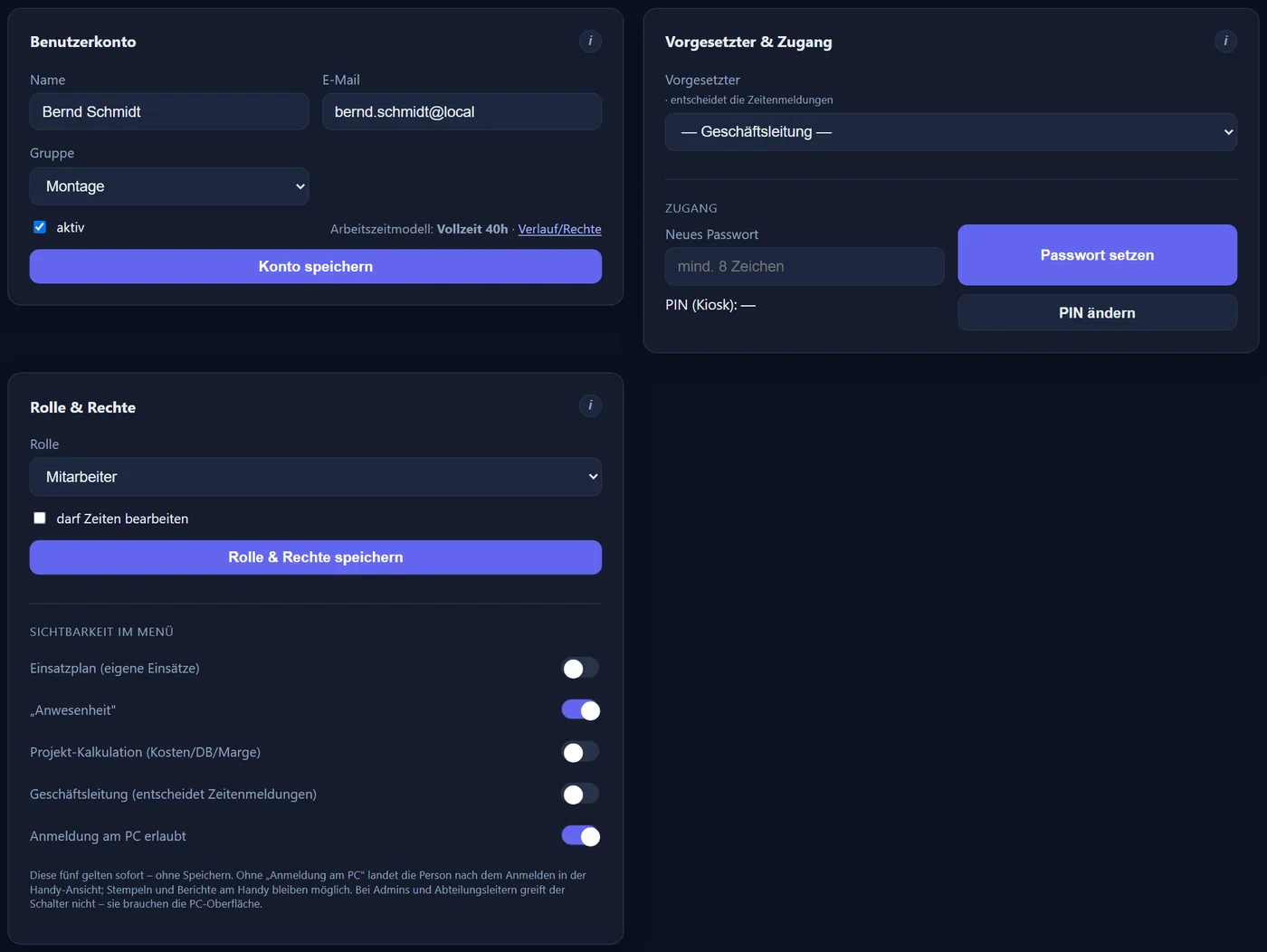
Öffnen über Verwaltung → Benutzer. Jedes Konto hat eine Rolle und optionale Zusatzrechte:
- Rolle Mitarbeiter, Abteilungsleiter oder Admin.
- Abteilungsleiter: pflegt und genehmigt Zeiten und Abwesenheiten der ihm zugeteilten Abteilungen — das Recht „Zeiten bearbeiten“ bringt er mit, ein Haken ist nicht nötig. Ohne Auswahl gilt er für alle Abteilungen. Benutzer anlegen, Zugänge, Einstellungen und Stammdaten bleiben dem Admin vorbehalten; die Benutzerverwaltung bekommt er gar nicht zu sehen. In Planung, Zeiterfassung und Berichten erscheinen nur seine Leute mit ihren Namen — keine Personalakte, PIN oder Stundensätze.
- Zeiten bearbeiten (auf bestimmte Gruppen begrenzbar), Einsatzplan sehen, „Anwesenheit“ sehen.
- Projekt-Kalkulation sichtbar: zeigt im Projektbericht die internen Kosten, den Deckungsbeitrag und die Marge. Admins haben das Recht immer; „Zeiten bearbeiten“ allein genügt dafür nicht.
- Anmeldung am PC erlaubt (Standard: an). Aus bedeutet: Die Person landet nach dem Anmelden immer in der Handy-Ansicht, auch am Rechner. Gedacht für Leute, die ohnehin nur stempeln. Wer Zeiten bearbeiten darf, ist davon nie betroffen.
- Kiosk-PIN: eindeutig je Person, lässt sich anzeigen.
Personalakte
Ein Klick auf den Namen öffnet die Personalakte mit den Stammdaten:
- Urlaubstage pro Jahr (in 0,5er-Schritten; gilt für jedes Jahr, die Urlaubskonto-Zeile zeigt den Rest).
- Ändert sich der Anspruch (z. B. drei Tage mehr ab einem Jahr): den Anspruchs-Verlauf nutzen („ab Jahr X: N Tage“). Jedes Jahr rechnet mit seinem damaligen Wert — Vorjahre und Überträge bleiben korrekt. Ist ein Verlauf gepflegt, gilt nur er; das einfache Feld ist dann gesperrt und ohne Wirkung. Wer ohne Verlauf einen schon eingetragenen Anspruch im einfachen Feld ändert, bekommt vorher die Rückfrage „Urlaubsanspruch rückwirkend ändern?“ – das Feld gilt für alle Jahre, Resturlaub und Übertrag früherer Jahre würden mit neu gerechnet.
- Eintritt und Austritt Zeiterfassung: begrenzen den ausgewerteten Zeitraum.
- Interner Stundensatz: was eine Arbeitsstunde dieser Person das Unternehmen kostet. Er dient nur der Nachkalkulation im Projektbericht und ist unabhängig vom Abrechnungssatz, der dem Kunden berechnet wird. Ohne Eintrag bleibt die Kalkulation der betroffenen Projekte unvollständig.
- Memo, Dateiablage, Transponder sowie Passwort und PIN.
💡 Bei den Transpondern stehen die Chips, mit denen die Person am RFID-Terminal (Raspberry Pi) oder an einem Datafox-Terminal stempelt (Nummer = Code des Chips). Mehrere Chips je Person sind möglich; „aktiv“ steuert, ob damit gestempelt werden darf.
Berufsschule (Azubis)
In der Personalakte steht im Reiter „Zeitenmeldung & Schule“ die Karte „Berufsschule“: je Schuljahr ein Eintrag („+ Schuljahr“) mit „Gültig ab“ und optional „Gültig bis“. Jeder Eintrag ist ENTWEDER ein Wochenrhythmus (je Wochentag: kein Unterricht / ganzer Tag / halber Tag von–bis, dazu Schulferien) ODER Blockunterricht (ganze Wochen am Stück). Die Auswahl steht oben im Formular; Standard ist der Wochenrhythmus. Daraus legt der Server die Berufsschultage automatisch an — rollend 8 Monate im Voraus.
Der Plan hängt bewusst an der PERSON, nicht am Arbeitszeitmodell: sonst bräuchte jeder Azubi je Lehrjahr ein eigenes Modell, das nie gelöscht werden dürfte. Alle Azubis können sich ein einziges Arbeitszeitmodell teilen.
- Wechselt der Azubi zwischen Wochenrhythmus und Blockphasen, wird das über zwei datierte Einträge abgebildet (z. B. „ab 01.08. Wochenrhythmus“, „ab 01.02. Blockunterricht“).
- Neues Schuljahr: einfach einen zweiten Eintrag „ab 01.08.“ anlegen — ab dem Stichtag gilt nur noch dieser, alte vorausberechnete Schultage werden entfernt (auch im Kalender).
- Gleiche Klasse: „übertragen“ kopiert den Plan auf weitere Azubis – erst die Gruppe wählen, dann deren Mitglieder anhaken (es entsteht eine Kopie, kein Verweis).
- Ausgelernt/ausgetreten: Plan löschen ist gefahrlos — bereits erfasste Schultage der Vergangenheit bleiben stehen, nur die Zukunft wird geräumt.
- Ganzer Schultag = Tagessoll gilt als erfüllt; halber Schultag = die Unterrichtszeit wird gutgeschrieben, die Arbeit danach wird normal gestempelt.
- „Schultage nachtragen“ füllt nur Lücken; „ab Datum neu aufbauen“ entfernt ab diesem Tag alle vom Schulplan erzeugten Tage (samt Kalender-Terminen) und legt sie neu an – von Hand gesetzte Tage bleiben, von Hand gestrichene kommen dabei zurück.
- Eingetragene Blockwochen werden immer bis zu ihrem letzten Tag erzeugt – auch wenn sie weiter als acht Monate in der Zukunft liegen. Zeiträume in der VERGANGENHEIT entstehen dagegen nicht mehr; die Karte weist mit ⚠ darauf hin.
💡 Einzelne Tage ändert man in der Planung: Radierer streicht einen ausgefallenen Unterrichtstag dauerhaft, das Werkzeug „Berufsschule“ trägt einen Extra-Schultag nach.
Mitarbeiter deaktivieren
Wird ein Mitarbeiter deaktiviert – mit dem Status-Schalter rechts in der Benutzerliste oder dem Haken „aktiv“ in der Personalakte –, kommt erst eine Rückfrage: „„Name“ wird deaktiviert und nach „Ausgetretene Mitarbeiter“ verschoben.“ – dazu der Hinweis auf den Schreibschutz, auf „Austritt Zeiterfassung“ für den Lohnexport und „Wieder aktivieren: später in eine normale Gruppe verschieben (bisher „Gruppe“).“ Der Tooltip am Status-Schalter sagt es vorab: „aktiv – klicken zum Deaktivieren (verschiebt nach „Ausgetretene Mitarbeiter“)“. Nach dem OK ist das Konto inaktiv und steht automatisch in der Gruppe „Ausgetretene Mitarbeiter“: kein Login, kein Stempeln; Zeiten, Abwesenheiten und Zeitenmeldungen sind schreibgeschützt. Abbrechen ändert nichts.
Deshalb vorher offene Korrekturen und Anträge der Person erledigen. Die Stammdaten der Personalakte bleiben bearbeitbar: Dort „Austritt Zeiterfassung“ (oder „Austritt Firma“) eintragen – ohne Austritt fehlt die Person schon im Lohnexport ihres letzten Monats. Mit Austritt steht sie dort unter „Alle“ oder einzeln, nicht mehr im Export ihrer bisherigen Gruppe.
Wieder aktivieren: in der Spalte „Gruppe“ (oder in der Personalakte) in eine normale Gruppe verschieben – das aktiviert das Konto wieder. Der Status-Schalter ist in einer Systemgruppe gesperrt. Welche Gruppe es vorher war, nennt die Rückfrage; danach steht es im Protokoll.
Abteilungsleiter und Administratoren werden nur deaktiviert (ohne Rückfrage) und bleiben in ihrer Gruppe.
⚠️ Das eigene Konto kann nicht deaktiviert werden.
Nicht aktive und ausgetretene Mitarbeiter in der Liste
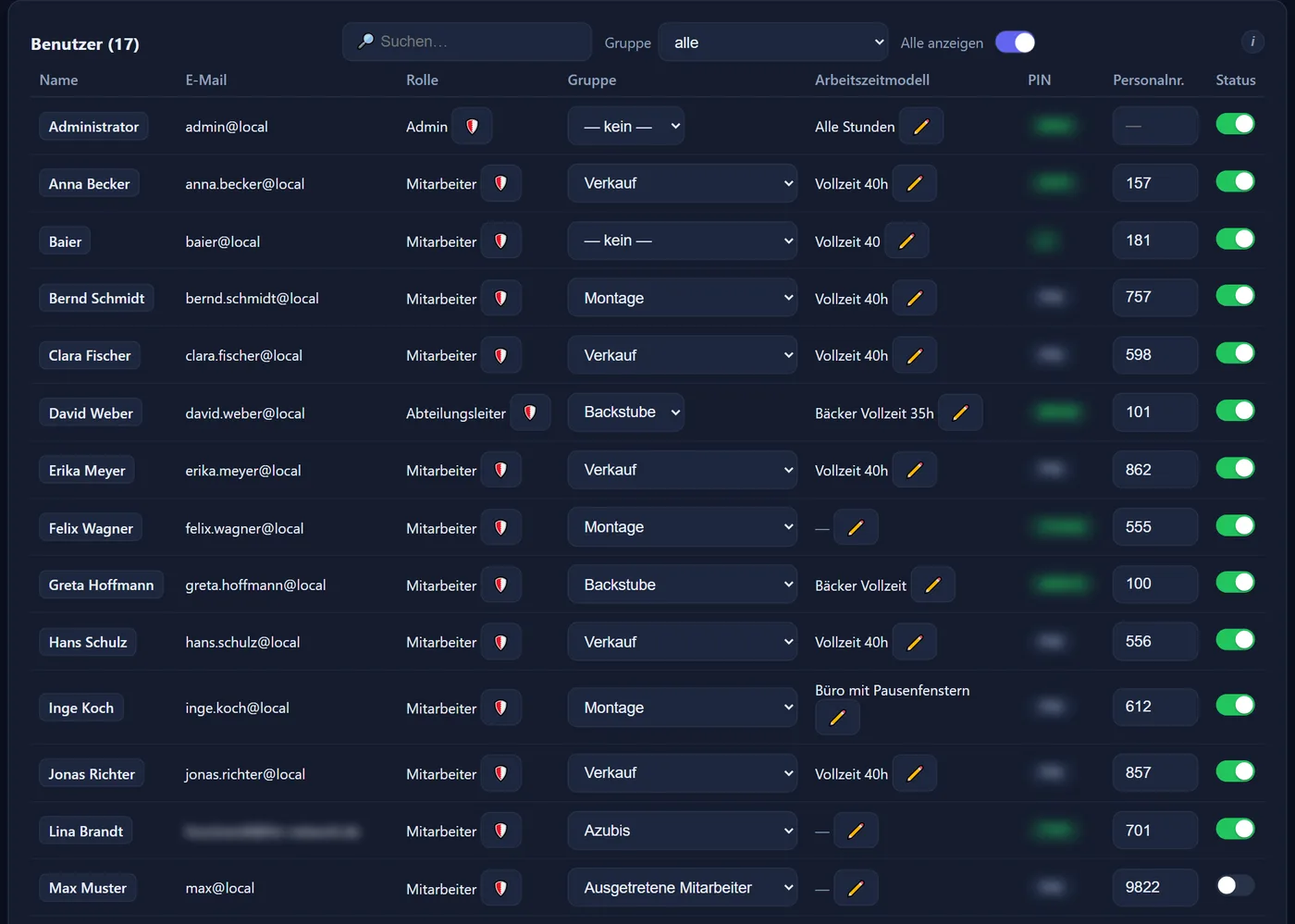
Die Benutzerliste zeigt standardmäßig nur aktive Personen. Wer in „Nicht aktive Mitarbeiter“ oder „Ausgetretene Mitarbeiter“ steht oder deaktiviert wird, verschwindet damit aus der Liste – auch ältere, nur per Schalter deaktivierte Konten in einer normalen Gruppe.
- Oben rechts den Schieberegler „Alle anzeigen“ einschalten: Die Liste wird um die Mitglieder dieser beiden Gruppen und alle übrigen deaktivierten Konten erweitert. Ausschalten: Sie sind wieder ausgeblendet. Standard ist aus – beim nächsten Öffnen der Seite stehen wieder nur die aktiven Benutzer in der Liste.
- Wählt man im Gruppenfilter eine der beiden Systemgruppen, stehen ihre Mitglieder auch bei ausgeschaltetem Schieberegler in der Liste.
- Die Zahl in der Überschrift „Benutzer (…)“ zählt die gezeigten Zeilen.
Abteilungsleiter
Die Rolle „Abteilungsleiter“ liegt zwischen Mitarbeiter und Administrator: Sie sieht und bearbeitet die Zeiten der zugeordneten Gruppen und entscheidet deren Zeitenmeldungen, kommt aber an keine Verwaltungsseite. Ohne zugeordnete Gruppen gilt – wie beim Recht „Zeiten bearbeiten“ – der gesamte Bereich.
E-Mail für Benachrichtigungen
In der Personalakte steht ein eigenes Feld für die Benachrichtigungs-Adresse. Es ist bewusst von der Login-Kennung getrennt, weil diese auch eine reine Intranet-Kennung ohne echtes Postfach sein darf. Bleibt das Feld leer oder steht dort keine gültige Adresse (z. B. „name@local“ oder mehrere Adressen mit Komma), geht keine Mail raus – Zeitenmeldungen erscheinen dann nur in der Web- und der Handy-App.
Hierhin gehen – bei eingeschaltetem „Zeitenmeldungen per E-Mail melden“ – die Mails zu neuen Meldungen (für Entscheider), die Eingangsbestätigung der eigenen Meldung, die Entscheidung und die Mail zu bestätigtem Urlaub. Ob verschickt wurde, steht unter der Meldung auf der Seite Zeitenmeldungen. Ebenfalls hierhin gehen Mitteilungen, wenn der Absender „Auch per E-Mail senden“ anhakt – und hierhin gehen Antworten auf die eigenen Mitteilungen per E-Mail.
Geschäftsleitung und Vorgesetzte
- Der Schalter „Geschäftsleitung“ (Reiter „Konto & Zugang“, Karte „Rolle & Rechte“, unter „Sichtbarkeit im Menü“) gibt genau ein Recht: die Zeitenmeldungen aller Personen ohne benannten Vorgesetzten zu entscheiden. Mehrere Personen können ihn haben; in der Benutzerliste sind sie mit „GL“ gekennzeichnet.
- Umgekehrt hakt man beim Vorgesetzten unter „Zuständig für diese Personen“ seine Leute an; erneutes Antippen nimmt die Zuordnung wieder weg, „Auswahl aufheben“ leert die ganze Liste.
- Den Vorgesetzten wählt man in der Personalakte im Reiter „Konto & Zugang“, Karte „Vorgesetzter & Zugang“ – zur Auswahl steht nur, wer Meldungen entscheiden darf (Geschäftsleitung, Administrator, Abteilungsleiter/Bearbeiter). Die Karte „Zeitenmeldungen“ im Reiter „Zeitenmeldung & Schule“ zeigt ihn nur an. Ein Mitarbeiter kann keine Urlaube genehmigen.
- Verliert jemand später das Recht zu entscheiden (z. B. zurück zum Mitarbeiter ohne „Zeiten bearbeiten“, Schalter „Geschäftsleitung“ aus oder Konto deaktiviert), gehen alle Meldungen, die auf ihn zeigen, sofort an die Geschäftsleitung. Die Zuordnungen müssen dafür nicht aufgeräumt werden.
Aufbau der Personalakte
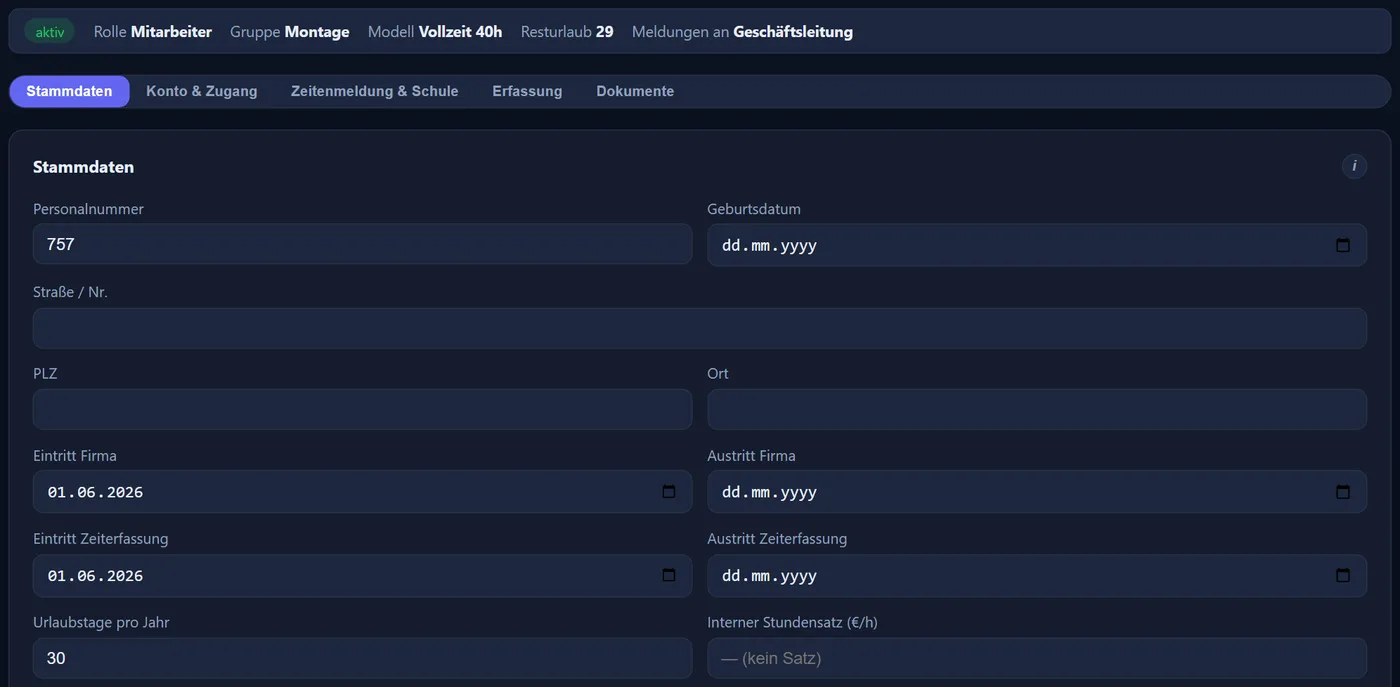
Über den Karten steht eine Kerndaten-Zeile: aktiv/inaktiv, Rolle, Gruppe, Arbeitszeitmodell, Resturlaub, wer die Zeitenmeldungen entscheidet und ob eine Kiosk-PIN gesetzt ist. Das sind die Angaben, für die die Akte meistens geöffnet wird.
Darunter liegen fünf Register: Stammdaten · Konto & Zugang · Zeitenmeldung & Schule · Erfassung · Dokumente. Der zuletzt gewählte Reiter bleibt beim Wechsel auf einen anderen Benutzer stehen – wer zehn Personalnummern nachträgt, bleibt in den Stammdaten.
Jede Karte trägt oben rechts ein (i) mit der Erklärung ihrer Felder – dieselben Texte stehen hier in der Hilfe.
- Konto & Zugang: Benutzerkonto (Name, E-Mail, Gruppe, aktiv), daneben Vorgesetzter mit Passwort und Kiosk-PIN sowie „Rolle & Rechte“ – Rolle, „Zeiten bearbeiten“ mit Gruppen-Begrenzung und die Menü-Sichtbarkeiten. Rolle und „Zeiten bearbeiten“ lassen sich auch über das Schild-Symbol 🛡️ in der Benutzerliste setzen; die Schalter unter „Sichtbarkeit im Menü“ gibt es nur hier.
- Stammdaten: Personalnummer, Anschrift, Ein-/Austritt, Urlaubsanspruch, interner Stundensatz, Benachrichtigungs-Adresse.
- Zeitenmeldung & Schule: wer die Meldungen dieser Person entscheidet, für wen sie selbst zuständig ist, ihr Schichtmuster für die automatische Vorbelegung der Schichtplanung – und die Schulpläne der Azubis.
- Erfassung: erlaubte Stempel-Standorte, Transponder/Clips und das Einbinden eines externen Kalenders (Verfügbarkeit im Einsatzplan).
- Dokumente: Notizen und, daneben, die Dateiablage.
Was die Felder bedeuten
- Eintritt/Austritt ZEITERFASSUNG begrenzen die Auswertung: davor und danach wird kein Soll gerechnet. Die Firmen-Daten daneben rechnen nicht mit.
- Stempeln (PC, Handy, Stempeluhr, Terminals, Nachtragen) und Projektzeit sind vor „Eintritt Zeiterfassung“ und nach dem Austritt gesperrt; der Austrittstag selbst geht noch, auch das „Gehen“ einer an ihm begonnenen Nachtschicht nach Mitternacht. Als Austritt zählt „Austritt Zeiterfassung“, ist es leer „Austritt Firma“ – außer ein Eintritt liegt danach. Wer nur „Austritt Firma“ einträgt, sperrt damit also auch das Stempeln, während das Soll erst mit „Austritt Zeiterfassung“ endet.
- Wer ausgetreten ist, verschwindet aus Dashboard, Berichten und Lohnexport: im Dashboard ab dem Tag nach dem Austritt, in Berichten und im DATEV-Export nach dem Austrittsmonat; vor dem Eintritt erscheint man dort ebenfalls nicht. Maßgeblich sind „Eintritt Zeiterfassung“ und „Austritt Zeiterfassung“; ist „Austritt Zeiterfassung“ leer, zählt „Austritt Firma“ – außer ein Eintritt liegt danach (Wiedereinstellung). „Eintritt Firma“ allein blendet niemanden aus. In Zeiterfassung, Planung und Personalakte bleibt die Person auffindbar, damit sich ihre Zeiten weiter korrigieren lassen.
- Urlaubstage pro Jahr = Anspruch. Ändert er sich über die Jahre, wird stattdessen der Anspruchs-Verlauf gepflegt („ab Jahr X gelten N Tage“); dann rechnet jedes Jahr mit seinem damaligen Wert.
- Interner Stundensatz: kalkulatorische Kosten je Arbeitsstunde. Beim Erfassen einer Projektzeit wird er als Momentaufnahme gespeichert – spätere Änderungen wirken nicht rückwirkend.
- Erlaubte Standorte: keine Auswahl = alle aktiven Standorte des Mandanten. „Ausgenommen“ hebt die Prüfung für diese Person ganz auf (Außendienst).
- Transponder sind die RFID-Chips für das RFID-Terminal (Raspberry Pi) und die Datafox-Terminals; inaktive Chips werden beim Stempeln abgelehnt. Ein Chip darf im Mandanten nur bei EINER aktiven Person aktiv hinterlegt sein.
- Personalnummer: im Mandanten eindeutig, auch gegenüber inaktiven und ausgetretenen Konten. Bei reinen Ziffern zählen führende Nullen nicht – „00471“ und „471“ sind dieselbe Nummer; ist sie schon vergeben, nennt die Fehlermeldung die andere Person. Gespeichert wird, was eingetragen ist. Für den DATEV-Export muss sie eine Zahl von 1 bis 99999 sein – mit Buchstaben oder größer fehlt die Person dort (siehe Kapitel Export). Lexware lohn+gehalt nimmt höchstens 19 Zeichen.
- Doppelte Personalnummern aus der Zeit vor dieser Prüfung bleiben stehen, sind in der Benutzerliste mit ⚠️ markiert und werden auf der Exportseite gemeldet – eine der beiden Nummern ändern. Steht eine der Personen in „Nicht aktive“ oder „Ausgetretene Mitarbeiter“ oder ist sie deaktiviert, zuerst oben rechts den Schieberegler „Alle anzeigen“ einschalten.
- Steht die Person in einer Systemgruppe, ist ihr Konto automatisch inaktiv und der Haken „aktiv“ gesperrt – erst das Verschieben in eine normale Gruppe aktiviert es wieder. Umgekehrt verschiebt das Abhaken von „aktiv“ einen Mitarbeiter nach Rückfrage nach „Ausgetretene Mitarbeiter“.
Arbeitszeitmodell in der Liste
Die Spalte zeigt das HEUTE gültige Modell. Beginnt eine Zuordnung erst später, steht dort „ab 01.09.2026: Modellname“ – hinterlegt ist sie also, nur noch nicht in Kraft. Ab dem Stichtag wechselt die Anzeige von allein (spätestens eine Stunde später, ein Hintergrundlauf zieht das nach).
Auf die Berechnung wirkt sich das nie aus: Auswertung, Planung und Berichte gehen immer über den datierten Verlauf (Stift-Symbol), nicht über diese Spalte.
Chip anlernen (RFID-Terminal)
- Den neuen Chip einmal am RFID-Terminal vorhalten.
Das Terminal meldet „Chip unbekannt“ und zeigt den Code. Gebucht wird nichts.
- Die Personalakte der Person öffnen, Reiter „Erfassung“.Verwaltung → Benutzer → auf den Namen klicken → Reiter „Erfassung“
- Unter „Zuletzt am RFID-Terminal unbekannt“ den Chip anklicken.
Er wird in die Transponderliste übernommen. Zu sehen sind die Chips der letzten 30 Tage, die noch niemandem zugeordnet sind — mit Zeitpunkt und Terminal, damit sich der richtige finden lässt.
- „Transponder speichern“.
⚠️ Ist der Chip schon bei einer anderen aktiven Person hinterlegt, wird nicht gespeichert — die Meldung nennt den Namen.
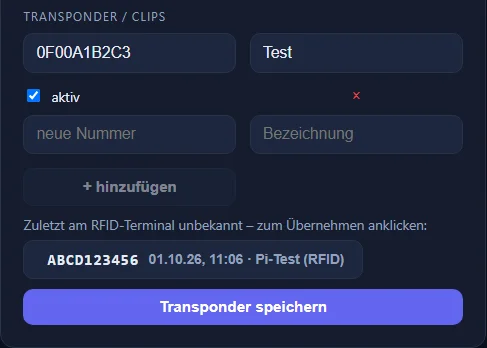
💡 Wer einen USB-Chip-Leser am PC hat, kann den Code auch direkt ins Feld „neue Nummer“ einlesen. Groß- und Kleinschreibung sowie Leerzeichen spielen keine Rolle.