
🧾 Projektzeit
Zeiten auf Kunde, Projekt und Tätigkeit stempeln – am PC oder am Handy – inklusive Fahrten und Besuchsbericht.
Kommt / Geht auf einen Kunden
Oben Kunde wählen (Projekt und Tätigkeit sind optional) und auf „▶ Kommt” tippen. Die laufende Zeit wird live mitgezählt. Zum Beenden auf „■ Geht” tippen; im Feld „Tätigkeit (was gemacht?)” lässt sich kurz festhalten, was gemacht wurde. Am Handy stehen stattdessen die Kunden von heute – schon besucht oder eingeplant – als Liste; antippen oder über „+ Neuer Besuch” einen anderen Kunden wählen, dann „▶ Kommt” und „■ Geht”. Was gemacht wurde, kommt dort ins Feld „Durchgeführte Arbeiten”.
Unter „Sitzungen” stehen alle Projektzeiten des gewählten Monats, nach Tagen gruppiert, mit Tagessumme und Gesamtsumme.
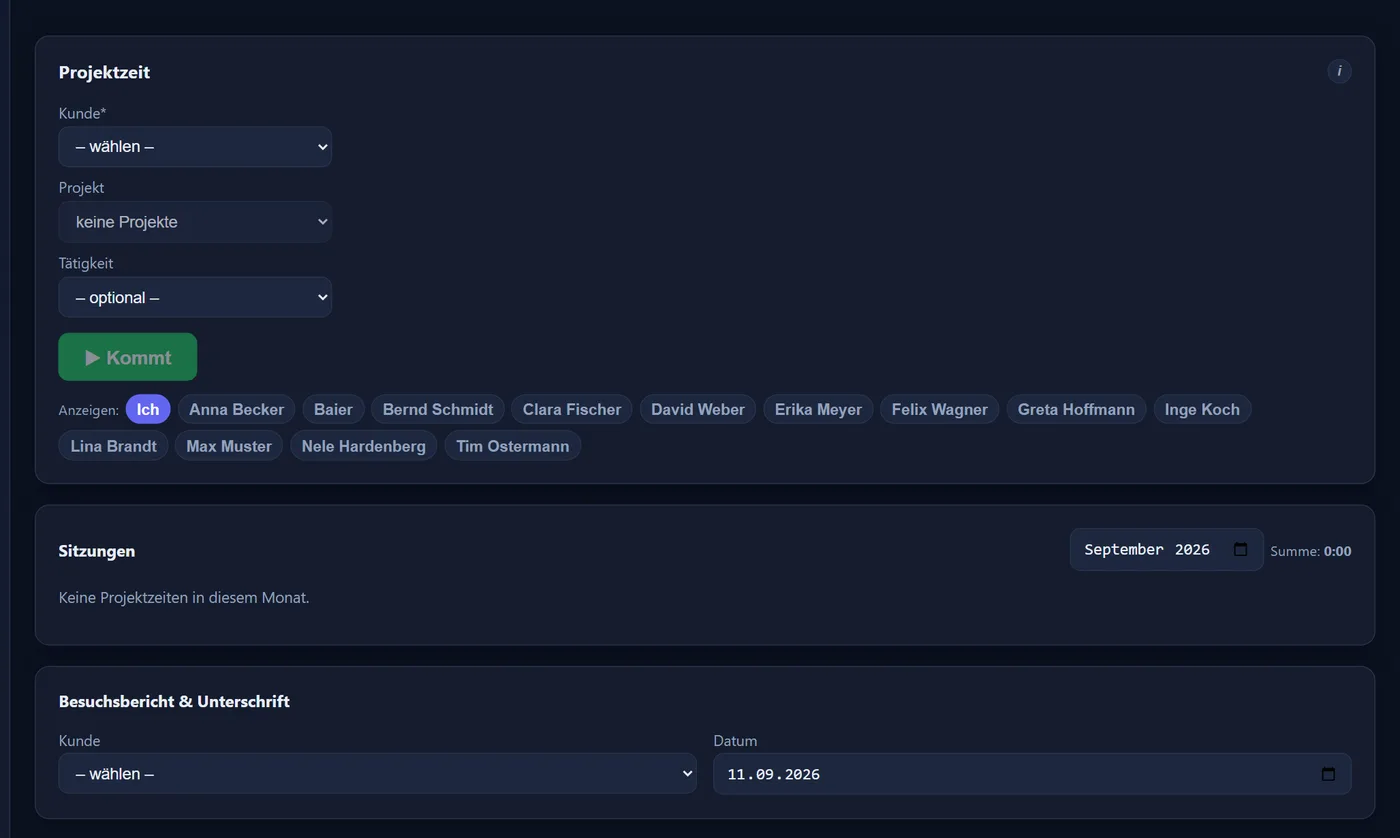
💡 Start und Stopp gelten immer für dich selbst. Berechtigte können über die Namens-Auswahl („Anzeigen: Ich / …”) die Projektzeiten anderer ansehen und löschen; bearbeiten lassen sie sich im Projektbericht unter „Einzelsitzungen anzeigen” (✏️). Vor „Eintritt Zeiterfassung” und nach dem Austritt (Personalakte: „Austritt Zeiterfassung”, ist es leer „Austritt Firma”, außer bei einer Wiedereinstellung) lässt sich keine Projektzeit starten, nachtragen oder auf einen solchen Tag verschieben – am PC wie am Handy, wie beim Stempeln. Es zählt der Tag des Beginns; die Meldung lautet dann „… nicht an der Zeiterfassung teil (Eintritt/Austritt) – keine Projektzeit möglich.” Schon erfasste Projektzeiten bleiben unverändert: Eine laufende lässt sich noch beenden, ältere lassen sich bearbeiten und löschen.
Anrechnung aufs Zeitkonto
Projektzeit zählt nie zusätzlich ins Zeitkonto – sie wird über den Kunden abgerechnet. Wer normal mit „Kommt/Geht” stempelt, sammelt seine Arbeitszeit ausschließlich über diese Stempelungen; die Projektzeit hält daneben fest, wofür die Zeit verwendet wurde.
Nur an Tagen ganz ohne Kommen/Gehen-Stempelung springt die Projektzeit ein: Dann gelten Start und Ende der Sitzung – inklusive der erfassten Fahrtzeiten – als Arbeitszeit des Tages.
Fahrten
Beim „Geht” lassen sich Fahrten erfassen: entweder exakte Fahrtzeiten oder eine pauschale Fahrtzeit. Kilometer für Hin- und Rückfahrt können getrennt eingetragen werden.
Bei „Pauschal” ist die beim Kunden hinterlegte Pauschal-Fahrtzeit schon eingetragen; am Handy hat die Fahrtzeit-Vorgabe aus dem heutigen Einsatz-Termin Vorrang, und „Pauschal” ist dann gleich gewählt. Die Fahrtzeit gehört zur Sitzung und wird an Tagen ohne Kommen/Gehen-Stempelung mit als Arbeitszeit gewertet.
Besuchsbericht & Unterschrift
Im unteren Abschnitt Kunde und Datum wählen. Der Besuch bündelt alle Projektzeiten dieses Kunden an dem Tag zu einem Bericht: durchgeführte Arbeiten, Bemerkungen, gelieferte Ware, Folgetermin und Fotos.
Der Kunde kann direkt unterschreiben. Anschließend lässt sich der Bericht als PDF öffnen und – sofern der Mailversand eingerichtet ist – an den Kunden schicken.
Standortprüfung
💡 Wird die Projektzeit am Handy gestartet und ist die Prüfung aktiviert, wird der Standort gegen die hinterlegte Kundenadresse abgeglichen. Dafür müssen beim Kunden Koordinaten hinterlegt sein. Steht die Prüfung für Handys auf „blockieren”, lässt sich die Projektzeit außerhalb des Kunden-Radius nicht starten.