
📱 Geräte (Handys)
Unter Geräte werden die Handys der Beschäftigten freigegeben, einem Mitarbeiter zugeordnet und ihre Stempel-Rechte eingestellt.
Handy freischalten
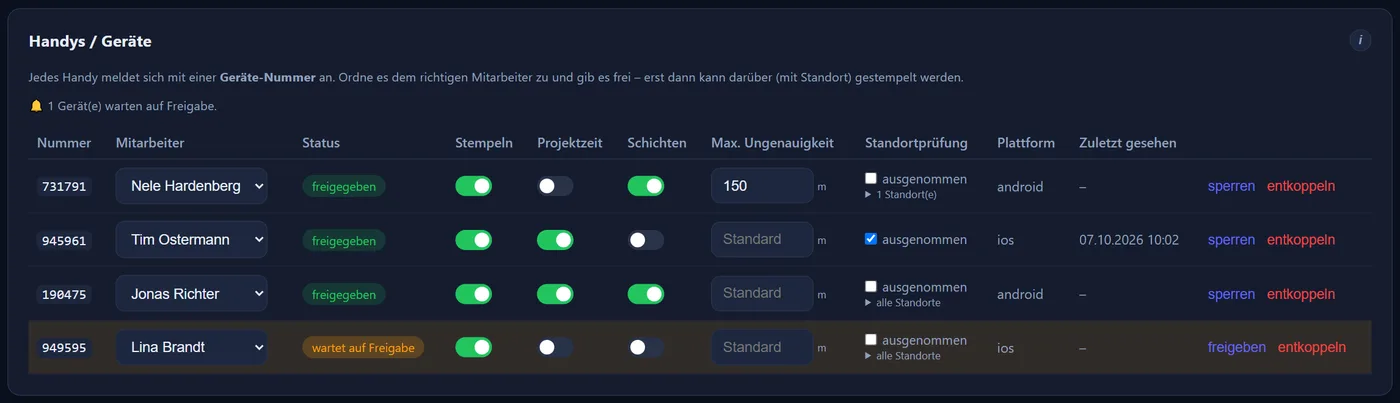
Das Handy meldet sich aus der App mit seiner Nummer an. Unter Verwaltung → Einstellungen → Geräte steht es dann hervorgehoben mit „wartet auf Freigabe“ – schon dem Mitarbeiter zugeordnet, der sich in der App angemeldet hat. Ein Admin vergleicht die Nummer mit der am Handy angezeigten und klickt „freigeben“ — erst danach kann damit gestempelt werden. Meldet sich am selben Handy ein anderer Mitarbeiter an, bekommt es für ihn eine eigene Nummer, die ebenfalls freigegeben werden muss.
Rechte je Gerät
- Regler „Stempeln“: aus = das Gerät kann nur Berichte erfassen, nicht stempeln.
- Regler „Projektzeit“: aus = über dieses Gerät wird keine Projektzeit erfasst.
- Regler „Schichten“: aus = auf diesem Gerät erscheint die Kachel „Meine Schichten“ nicht.
- Ein NEU angemeldetes Gerät darf zunächst nur stempeln – Projektzeit und Schichten schalten Sie bewusst frei.
- „Max. Ungenauigkeit“: zulässige GPS-Abweichung; leer = Standardwert aus den Einstellungen.
Standortprüfung je Gerät
- „Ausgenommen“: das Gerät wird nicht auf Standorte geprüft (z. B. Außendienst).
- Erlaubte Standorte zuweisen (Klick auf „alle Standorte“ bzw. „… Standort(e)“ klappt die Liste auf): das Gerät darf nur an diesen Orten stempeln. Leer = es gelten die Standorte aus der Personalakte des Mitarbeiters (Reiter „Erfassung“); ist dort keiner gewählt, alle aktiven Standorte.
💡 Die Standortprüfung muss zusätzlich unter Einstellungen aktiviert sein (siehe Standorte).
Gerät entkoppeln
Entkoppeln löscht die Registrierung. Öffnet der Mitarbeiter die App wieder, meldet sich das Handy von selbst neu an – mit einer neuen Geräte-Nummer, Projektzeit und Schichten wieder aus – und muss erneut freigegeben werden. „sperren“ dagegen behält die Registrierung: Das Gerät kann nicht stempeln, bis es mit „freigeben“ wieder zugelassen wird.