
📈 Projektbericht
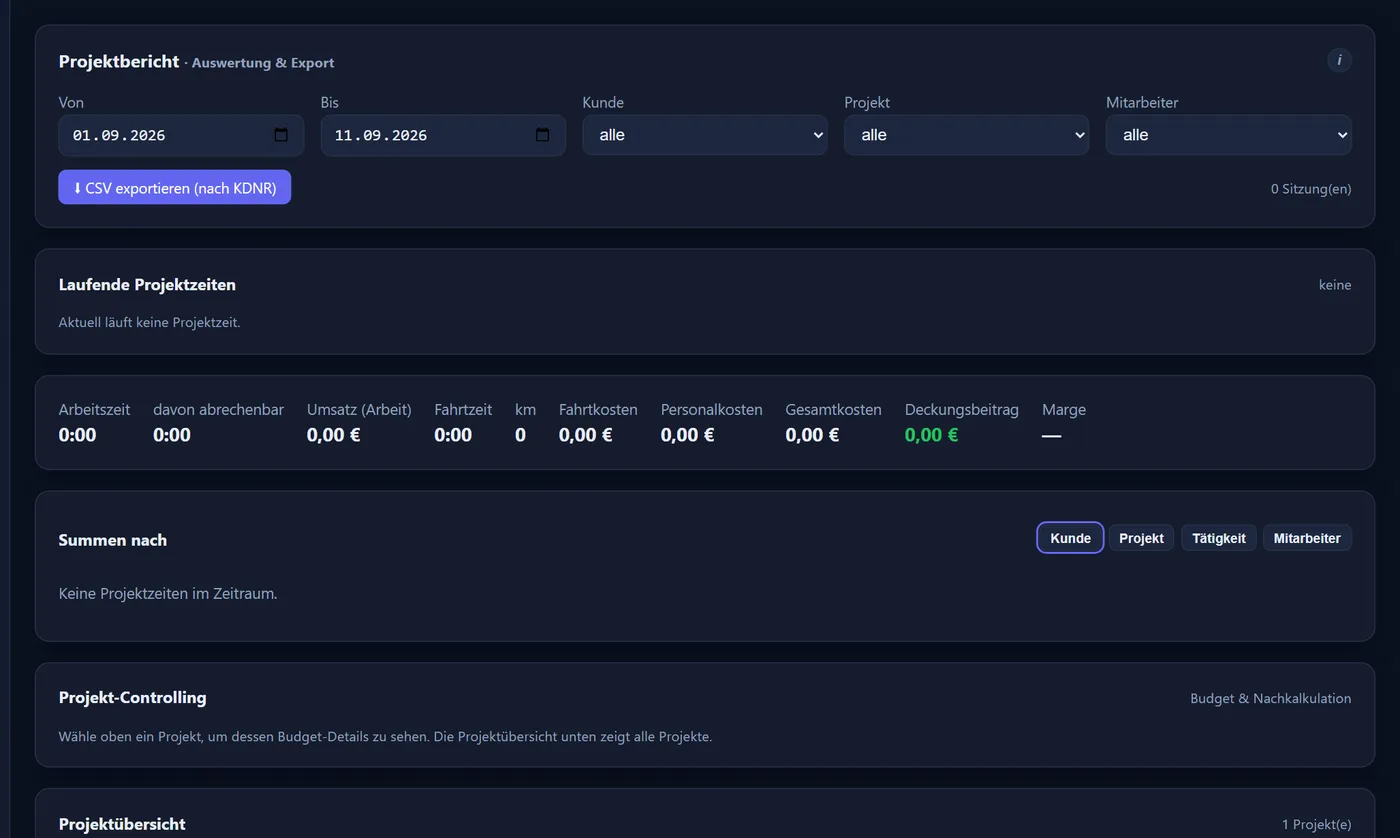
Auswertung der Projektzeiten nach Zeitraum, Kunde, Projekt und Mitarbeiter – mit Summen für Arbeit, Fahrt, Kilometer und Kosten.
Filtern & auswerten
Oben Zeitraum („Von”/„Bis”) wählen und bei Bedarf auf Kunde, Projekt oder Mitarbeiter einschränken. Die Kennzahlen zeigen Arbeitszeit, davon abrechenbar, Umsatz (Arbeit), Fahrtzeit, Kilometer und Fahrtkosten.
Über die Schalter „Kunde / Projekt / Tätigkeit / Mitarbeiter” werden die Summen entsprechend gruppiert. „Einzelsitzungen anzeigen” öffnet die Liste aller Sitzungen; dort lassen sich einzelne Sitzungen bearbeiten oder löschen.
Projektzeiten aus Tagen, an denen die Person nicht an der Zeiterfassung teilgenommen hat (nach dem Austritt – „Austritt Zeiterfassung“, ist es leer „Austritt Firma“ – oder vor „Eintritt Zeiterfassung“), stehen nicht im Bericht und nicht in der CSV, egal welcher Zeitraum gewählt ist. Sitzungen bis einschließlich Austrittstag sind darin. Das Projekt-Controlling (Budget) zählt alle Sitzungen.
Laufende Projektzeiten
Die Karte „Laufende Projektzeiten” zeigt alle Sitzungen, die gerade offen sind (noch kein „Geht”). Mit „Jetzt beenden” wird die Sitzung sofort geschlossen, über „Ende wählen…” lässt sich ein anderer Endzeitpunkt setzen – etwa wenn jemand vergessen hat auszustempeln.
Läuft eine Sitzung ungewöhnlich lange (über 12 Stunden), wird sie rot markiert. Wichtig: Projektzeit zählt nie zusätzlich ins Zeitkonto – sie wird über den Kunden abgerechnet. Nur an Tagen ganz ohne Kommen/Gehen-Stempelung gelten Start und Ende der Sitzung als Arbeitszeit.
Sätze & Kosten
Der Umsatz ergibt sich aus dem Stundensatz. Dieser wird von der Tätigkeit vorrangig, sonst vom Projekt und zuletzt vom Kunden übernommen. Nur als abrechenbar markierte Zeiten fließen in den Umsatz ein.
Projektbudget & Nachkalkulation
Je Projekt lassen sich ein Stundenbudget und ein Auftrags-/Umsatzbudget (€) hinterlegen – unter „Kunden & Projekte” direkt in der Projektzeile. Beide Budgets sind optional und voneinander unabhängig: Es kann nur eines, beides oder keines gepflegt sein.
Budgets zählen immer über die gesamte Projektlaufzeit – unabhängig vom oben gewählten Berichtszeitraum. Das Stundenbudget läuft gegen alle geleisteten Projektstunden, das Umsatzbudget gegen den abrechenbaren Umsatz.
„Projekt-Controlling” zeigt die Budgets des oben gewählten Projekts mit Balken; die „Projektübersicht” listet alle Projekte (bzw. die des oben gewählten Kunden) mit Budgetverbrauch und Status – die kritischsten zuerst, per Klick auf die Spaltenköpfe sortierbar. Die Ampel zeigt den Stand: unter der Warnschwelle (Vorgabe 80 %) grün, ab der Warnschwelle gelb, ab 100 % rot. Sind beide Budgets gesetzt, gilt immer der kritischere Stand. Ein Verbrauch über 100 % und negative Restwerte werden bewusst angezeigt – so ist eine Überschreitung sofort sichtbar.
- Nachkalkulation (nur mit dem Recht „Projekt-Kalkulation”): interne Personalkosten, Fahrtkosten, Gesamtkosten, Deckungsbeitrag und Marge.
- Interne Personalkosten = alle Projektstunden × interner Kostensatz des Mitarbeiters – auch nicht abrechenbare Zeiten kosten Geld und werden mitgerechnet.
- Gesamtkosten = Personalkosten + Fahrtkosten. Als Fahrtkosten wird der beim Kunden hinterlegte Fahrtbetrag (km-Satz und Pauschale) angesetzt; der Umsatz enthält nur die Arbeitszeit. Wer Fahrten dem Kunden weiterberechnet, sollte das beim Lesen der Marge berücksichtigen.
- Deckungsbeitrag = Umsatz − Gesamtkosten. Marge = Deckungsbeitrag ÷ Umsatz; ohne Umsatz zeigt die Marge „—” und nicht 0 %.
- Fehlt bei einem Mitarbeiter der interne Kostensatz, werden die betroffenen Sitzungen nicht einfach mit 0 € gerechnet, sondern als „Kalkulation unvollständig” gekennzeichnet.
- Der interne Kostensatz wird beim Erfassen der Projektzeit als Momentaufnahme mitgespeichert: Spätere Satzänderungen verändern diese Sitzungen nicht mehr. Für Sitzungen aus der Zeit vor dieser Funktion gibt es noch keine Momentaufnahme – sie rechnen mit dem aktuell hinterlegten Satz.
💡 Interne Kosten, Deckungsbeitrag und Marge sehen nur Benutzer mit dem Recht „Projekt-Kalkulation” (Admins immer). Auch der CSV-Export enthält diese Spalten nur für sie.
Export & Standort
„CSV exportieren (nach KDNR)” gibt die abgeschlossenen Sitzungen des Zeitraums einzeln als Datei aus – mit der Kundennummer (KDNR) in der ersten Spalte – zur Weiterverarbeitung, z. B. für die Rechnung.
💡 Den Projektbericht sehen nur Admins sowie Abteilungsleiter und Bearbeiter – diese für die Mitarbeiter ihres Bereichs; „Projekt-Controlling” und „Projektübersicht” nur, wer auf keine Gruppen begrenzt ist. Die Standortprüfung greift beim Start der Projektzeit am Handy (siehe „Projektzeit”).