
🗂️ Zeitenmeldungen (Anträge)
Mitarbeiter melden Urlaub, Abwesenheiten und Zeitenkorrekturen zur Genehmigung – die Leitung entscheidet, erst dann ändern sich die Zeiten.
Wozu das gut ist
Ohne Zeitenmeldungen muss jede Korrektur mündlich weitergegeben und von einem Bearbeiter von Hand eingetragen werden. Mit Zeitenmeldungen stellt der Mitarbeiter den Antrag selbst – am PC unter Kommunikation → Zeitenmeldungen oder in der Handy-App über die Kachel „Zeitenmeldungen“. Die Zeiten bleiben bis zur Entscheidung unverändert; genehmigt der Vorgesetzte, trägt der Server die Änderung ein und protokolliert sie.
Die Seite
Der Weg einer Meldung
Vom Stellen bis zur Wirkung geht jede Meldung denselben Weg. Wichtig daran ist die Mitte: Wer entscheidet, sucht sich das Programm selbst — nach den Regeln unter „Wer entscheidet“.
- MitarbeiterMeldung stellen
- ProgrammZuständigen bestimmen
- VorgesetzterEntscheiden
- genehmigt → Server trägt die Zeiten ein und protokolliert es
- abgelehnt → die Zeiten bleiben unverändert
💡 Bis zur Entscheidung ändert sich an den Zeiten nichts. Einzige Ausnahme ist Urlaub: Er wird sofort als „Urlaub (geplant)“ vorgemerkt, damit der Zeitraum in der Planung sichtbar belegt ist.
Was gemeldet werden kann
- Urlaub – wird sofort als „Urlaub (geplant)“ vorgemerkt, damit der Zeitraum in der Planung sichtbar belegt ist. Erst mit der Genehmigung wird daraus echter Urlaub. Für EINEN Tag (Von = Bis) lässt sich der Haken „halber Tag“ setzen: Er zählt 0,5 Urlaubstage und schreibt den halben Tageswert gut; die andere Hälfte wird gestempelt. Ein Storno nennt halbe Tage als 0,5.
- Bei „Alle gearbeiteten Stunden zählen“ (Aushilfe ohne Soll) bietet das Formular weder Urlaub noch Gleitzeitausgleich an — es bleiben Zeitenkorrektur und Storno. Krankheit meldet man wie gewohnt bei der Leitung.
- Sonderurlaub, unbezahlter Urlaub, Dienstreise/Fortbildung, Gleitzeitausgleich – wirken erst nach der Genehmigung.
- Zeitenkorrektur – die Zeiten nachtragen, wie sie richtig gewesen wären (vergessen zu stempeln, falsche Uhrzeit). Aus der Planung heraus geht das auch für mehrere Tage auf einmal, mit denselben Zeiten.
- Storno – hebt eine bereits eingetragene Abwesenheit der beantragbaren Arten (Urlaub, Sonderurlaub, Dienstreise/Fortbildung, unbezahlter Urlaub, Gleitzeitausgleich) im gewählten Zeitraum wieder auf (z. B. Urlaub wird doch nicht genommen). Krank, Freistellung, Berufsschule und Ähnliches trägt die Verwaltung aus. Aufgehoben werden die Einträge, die beim Einreichen im Zeitraum standen – was danach hinzukam, bleibt stehen.
Freizeitausgleich für Überstunden
Beantragt wird er wie ein Urlaub: Zeitenmeldungen → Art „Gleitzeitausgleich“, Zeitraum wählen, absenden. Genehmigt wird er auf demselben Weg vom Vorgesetzten oder der Geschäftsleitung, und die Entscheidung steht im Protokoll.
Bei FREIER TAGESWAHL (Monatsziel statt Tagessoll) fehlt die Art „Gleitzeitausgleich“ im Formular: Die Stunden werden dort über das Monatsziel ausgeglichen. Auch die Leitung kann ihn für diese Personen nicht eintragen. Ebenso wenig an Tagen ohne Tagessoll einer Aushilfe („Pro Wochentag“ mit 0:00 und Abwesenheitswert) — der Ausgleich würde dort nichts kosten.
Im Schichtplan, auf dem Whiteboard und auf dem PDF-Aushang erscheinen die Tage als „GZ“; im Kalender heißt der Termin „Gleitzeitausgleich“ (steht „Kalendertitel bei Abwesenheiten“ auf „Abwesend“, nur „Abwesend“). Der Tag behält sein Soll und wird NICHT gedeckt — dadurch sinkt das Gleitzeitkonto genau um die Stunden des Tages. Genau das ist der Ausgleich: Der freie Tag wird aus den Überstunden bezahlt.
⚠️ WANN die Wirkung im Kontostand ankommt: Der Stand oben rechnet nur bis HEUTE. Ein Ausgleichstag, der im Dezember liegt, senkt ihn deshalb erst im Dezember — in der Tageszeile steht das Minus aber sofort („Diff −8:00“). Damit das nicht wie ein Fehler aussieht, zeigt die Kopfzeile zusätzlich „davon X schon verplant“, und dieselbe Angabe steht in der Handy-App auf der Kontokarte.
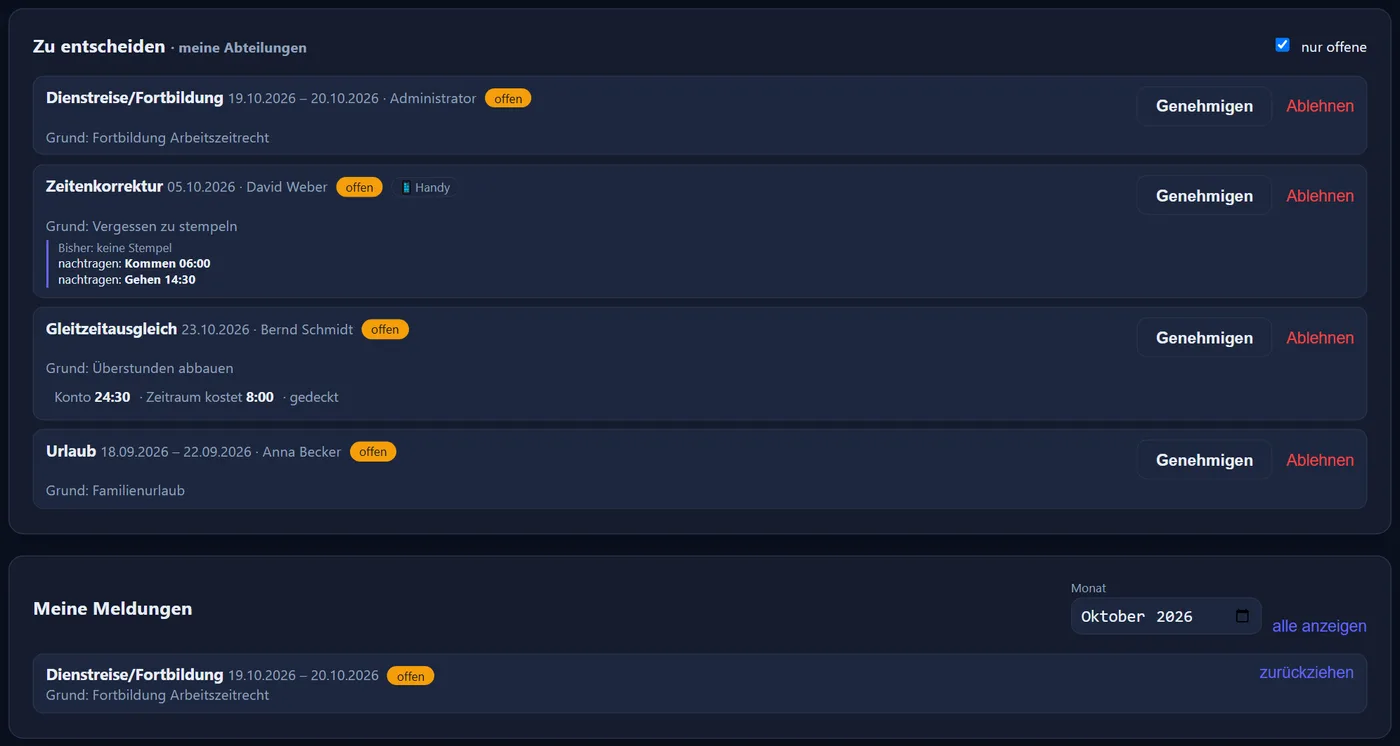
In der Genehmiger-Liste steht neben dem Antrag, wie das Konto dasteht: der Stand bis heute, was davon für künftige Ausgleichstage schon verplant ist, und was der beantragte Zeitraum kostet. Reicht es nicht, ist die Zeile rot hinterlegt.
⛔ HARTE GRENZE: Beantragt und genehmigt werden kann nur, was das Konto hergibt. Wer keine Überstunden hat, bekommt keinen Ausgleich — geprüft wird beim Einreichen UND beim Genehmigen, weil sich das Konto dazwischen bewegt. Bereits genehmigte künftige Ausgleichstage sind dabei abgezogen: Sie stehen noch nicht im Kontostand, weil dieser nur bis heute rechnet. Soll ein Tag trotzdem frei sein, trägt die Leitung ihn in der Planung von Hand ein — dann ist es ihre Entscheidung und steht so im Protokoll.
Zeitenkorrektur im Detail
Nach der Wahl des Tages zeigt „Stempelungen dieses Tages“, was für diesen Tag gebucht ist. Wurde einmal zu viel gestempelt (zweimal Kommen, zweimal Gehen), meldet man das mit „streichen: doppelt“ an der betreffenden Zeile; sie wird durchgestrichen dargestellt, „doch behalten“ nimmt es zurück.
Darunter werden vergessene Stempelungen nachgeholt: Art wählen (Kommen, Gehen, Pause-Beginn, Pause-Ende), Uhrzeit eintragen, Grund wählen und „+ nachtragen“. Für den Grund stehen die häufigen Fälle zur Auswahl (vergessen zu stempeln, falsche Zeit, doppelt gestempelt, Terminal nicht erreichbar, Arzttermin, Dienstgang); über „anderer Grund …“ lässt sich stattdessen freier Text eingeben. So wird auch eine falsche Zeit richtiggestellt – man trägt ein, wie es richtig gewesen wäre. Die vorgemerkten Zeiten stehen als Liste darunter und lassen sich einzeln wieder entfernen.
Geändert wird nichts, bevor die Leitung entschieden hat.
Der Server hält beim Einreichen fest, wie der Tag zu diesem Zeitpunkt aussah – die Grundlage für die Konfliktprüfung bei der Genehmigung.
⚠️ Ändert jemand denselben Tag, bevor entschieden wurde, fragt das Programm beim Genehmigen nach: Es zeigt den heutigen Stand des Tages und lässt die Wahl. Wer genehmigt, dessen Entscheidung gilt – auch wenn dabei ein Stempelfehler entsteht (etwa zweimal „Kommen“). Der Tag ist danach in der Zeiterfassung zu prüfen; im Protokoll steht, dass trotz Konflikt genehmigt wurde.
Wer entscheidet
Entscheiden dürfen immer die Administratoren und die Abteilungsleiter bzw. Bearbeiter der Gruppe (samt Vertretung). Dazu kommt der benannte Vorgesetzte der Person – nur wenn keiner benannt ist, die Geschäftsleitung. Über der eigenen Liste steht, wer zuständig ist: der Vorgesetzte, sonst die Geschäftsleitung, sonst die Administratoren.
- Administratoren sehen und entscheiden alle Meldungen.
- Geschäftsleitung: ein eigener Status, den beliebig viele Personen haben können (Personalakte → „Konto & Zugang“ → „Rolle & Rechte“, Schalter „Geschäftsleitung“). Er entscheidet die Meldungen aller Personen ohne benannten Vorgesetzten und darf Mitteilungen an alle schreiben – sonst nichts: keine Verwaltung, keine fremden Zeiten, kein Protokoll.
- Vorgesetzter: In der Personalakte lässt sich je Person festlegen, wer ihre Meldungen entscheidet – dann entscheidet er statt der Geschäftsleitung (die Abteilungsleiter der Gruppe und die Administratoren dürfen weiterhin). Umgekehrt lässt sich beim Vorgesetzten unter „Zuständig für“ die ganze Mannschaft auf einmal zuordnen; es ist dieselbe Zuordnung, nur von der anderen Seite gepflegt.
- Abteilungsleiter (Rolle „Abteilungsleiter“ oder das Recht „Zeiten bearbeiten“) entscheiden die Meldungen ihrer zugeordneten Gruppen.
- Je Gruppe lässt sich unter Gruppen eine Vertretung hinterlegen. Die Vertretung darf die Meldungen dieser Gruppe jederzeit entscheiden – nicht erst bei Abwesenheit.
- Die eigene Meldung darf außer einem Administrator niemand selbst genehmigen – auch ein Abteilungsleiter nicht; das macht sein Vorgesetzter, die Geschäftsleitung oder ein Administrator. Unter „Zu entscheiden“ erscheint die eigene Meldung deshalb nur bei Administratoren.
- Ablehnen der eigenen Meldung ist dagegen erlaubt: Damit verzichtet man nur auf sie, genau wie beim Zurückziehen.
Wo Meldungen auftauchen
- Seite „Zeitenmeldungen“: eigene Meldungen mit Stand, und – wer darf – der Bereich „Zu entscheiden“. Über der eigenen Liste steht eine Monatswahl; voreingestellt ist der laufende Monat, „alle anzeigen“ hebt die Einschränkung auf. Nach dem Einreichen springt die Liste auf den Monat der neuen Meldung, damit sie sofort sichtbar ist.
- Dashboard: Kennzahl „Zeitenmeldungen offen“ und die Karte 🗂️ zum direkten Genehmigen oder Ablehnen.
- Planung: das Werkzeug „Zeitenkorrektur“ öffnet für einen angeklickten Tag direkt das Meldeformular (wer Zeiten bearbeiten darf, landet stattdessen in der Zeiterfassung). Wer sich dort selbst „Urlaub (geplant)“ vormerkt, stellt damit ebenfalls eine Urlaubs-Meldung.
- Handy-App: Kachel „Zeitenmeldungen“ – dort werden Meldungen nur gestellt und zurückgezogen, entschieden wird am PC.
Benachrichtigung per E-Mail
Unter „Verwaltung“ → „Einstellungen“ lässt sich in der Karte „Benachrichtigungen per E-Mail“ der Schalter „Zeitenmeldungen per E-Mail melden“ ein- oder ausschalten (eigenes „Speichern“). Voraussetzung ist ein eingerichteter Mailversand in der Karte „E-Mail (SMTP)“ direkt darunter: „Mails über ITN-Zeiterfassung versenden“ oder ein eigener Mailserver. Ist der Schalter an, aber kein Versand eingerichtet, warnt die Karte.
- Neue Meldung: Die Mail geht an den benannten Vorgesetzten bzw. die Geschäftsleitung, an die Vertretung der Gruppe und an alle, die die Zeiten dieser Gruppe bearbeiten dürfen – damit auch an ALLE Administratoren, selbst wenn ein Vorgesetzter benannt ist.
- Eingangsbestätigung: Der Mitarbeiter selbst bekommt beim Einreichen eine Mail mit Art, Zeitraum, wer darüber entscheidet und dem Hinweis, dass sich bis zur Entscheidung an den Zeiten nichts ändert. Das gilt auch, wenn er sich in der Planung oder der Kalenderleiste selbst „Urlaub (geplant)“ vormerkt – jeder Pinselstrich ist eine eigene Meldung und bekommt eine eigene Eingangsbestätigung. Ist genau eine Person zuständig, gehen Antworten auf die Mail an sie; sonst steht in der Mail „Bitte nicht darauf antworten“. Wer selbst entscheiden darf, bekommt zur eigenen Meldung nur die Eingangsbestätigung, keine zweite Mail als Entscheider.
- Entscheidung („Genehmigen“ oder „Ablehnen“ auf der Seite Zeitenmeldungen oder in der Dashboard-Karte „Zeitenmeldungen – offen“): Der Mitarbeiter bekommt eine Mail, mit der Anmerkung, falls eine eingetragen wurde. Wer die eigene Meldung selbst entscheidet (Administrator), bekommt keine Mail an sich selbst.
- Vorgemerkter Urlaub: Auch bei „✓ Geplante bestätigen“ in der Planung und beim „Genehmigen“ in der Dashboard-Karte „Geplanter Urlaub – zu genehmigen“ bekommt jeder betroffene Mitarbeiter EINE Mail – mit den eingetragenen Tagen (halbe Tage und halbe Feiertage gekennzeichnet) und den Tagen, deren Vormerkung entfernt wurde (z. B. Feiertag, schon belegt). Wurde nur entfernt, heißt die Mail „Urlaubsvormerkung entfernt“.
- Eine Urlaubsmeldung, die über den gewählten Monat hinausreicht, genehmigt „✓ Geplante bestätigen“ nicht mit – ihre Vormerkungen bleiben stehen, die Rückmeldung nennt sie. Sie wird unter „Zeitenmeldungen“ entschieden.
- KEINE Mail gibt es beim Zurückziehen einer Meldung. Wer Urlaub direkt einträgt (Werkzeug „Urlaub“ in der Planung oder „+ Grund“), verschickt keine Mail.
- Alle automatischen Mails sprechen den Empfänger mit „Sie“ an; Datumsangaben stehen im Datumsformat aus den Einstellungen. Die Rückmeldung im Meldeformular selbst duzt dagegen („Meldung eingereicht – deine Leitung entscheidet darüber.“).
💡 Maßgeblich ist das Feld „E-Mail für Benachrichtigungen“ in der Personalakte – bewusst getrennt von der Login-Kennung, die auch eine reine Intranet-Kennung sein darf. Ist dort nichts oder keine gültige Adresse hinterlegt (z. B. „name@local“ oder mehrere Adressen mit Komma), geht keine Mail raus; die Meldung erscheint dann nur in der Web- und der Handy-App.
Wurde die Mail verschickt?
Unter jeder Meldung steht, was mit den Mails geschah. In „Meine Meldungen“ (PC und Handy) sieht der Mitarbeiter z. B. „✉ Eingangsbestätigung verschickt · 09.10.2026 14:03“, „✉ Leitung per E-Mail benachrichtigt: 2 von 3“ (nur die Zahl, keine Namen) und später „✉ Entscheidung per E-Mail verschickt“ bzw. nach „✓ Geplante bestätigen“ „✉ Genehmigung per E-Mail verschickt“ (blieb die Meldung dabei offen, z. B. bei „Alle gearbeiteten Stunden zählen“, steht dort „✉ Hinweis per E-Mail verschickt“ – auch, wenn sie danach abgelehnt wird). Wer entscheidet, sieht in „Zu entscheiden“ und in der Dashboard-Karte eine aufklappbare Zeile „✉ E-Mails: …“ mit jedem Empfänger.
Nach einem Klick auf „Genehmigen“, „Ablehnen“ oder „✓ Geplante bestätigen“ sagt die Rückmeldung, an wen eine Mail geht und wer keine gültige „E-Mail für Benachrichtigungen“ hat.
- verschickt – der Mailserver hat die Mail angenommen.
- wird verschickt … – der Versand läuft noch (die Seite lädt dann von selbst nach).
- nicht verschickt – mit Grund, z. B. „Anmeldung am Mailserver fehlgeschlagen“, „Mailserver nicht erreichbar“, „Mailserver hat vorübergehend abgelehnt“ (z. B. Drosselung), „Absenderadresse vom Mailserver abgelehnt“ (Absender in „E-Mail (SMTP)“ prüfen), „Nachricht vom Mailserver abgelehnt“ oder „Empfängeradresse abgelehnt“ (Adresse des Mitarbeiters prüfen).
- nicht verschickt – Versand fehlgeschlagen – auch dann, wenn ein Versand länger als 30 Minuten bei „wird verschickt …“ hängt.
- keine gültige „E-Mail für Benachrichtigungen“ hinterlegt – an diese Person ging keine Mail.
- Mailversand nicht eingerichtet – in „E-Mail (SMTP)“ ist kein Versand eingerichtet. Gilt das für alle Mails einer Meldung, steht nur eine Zeile da: „✉ Keine E-Mail – Mailversand nicht eingerichtet“.
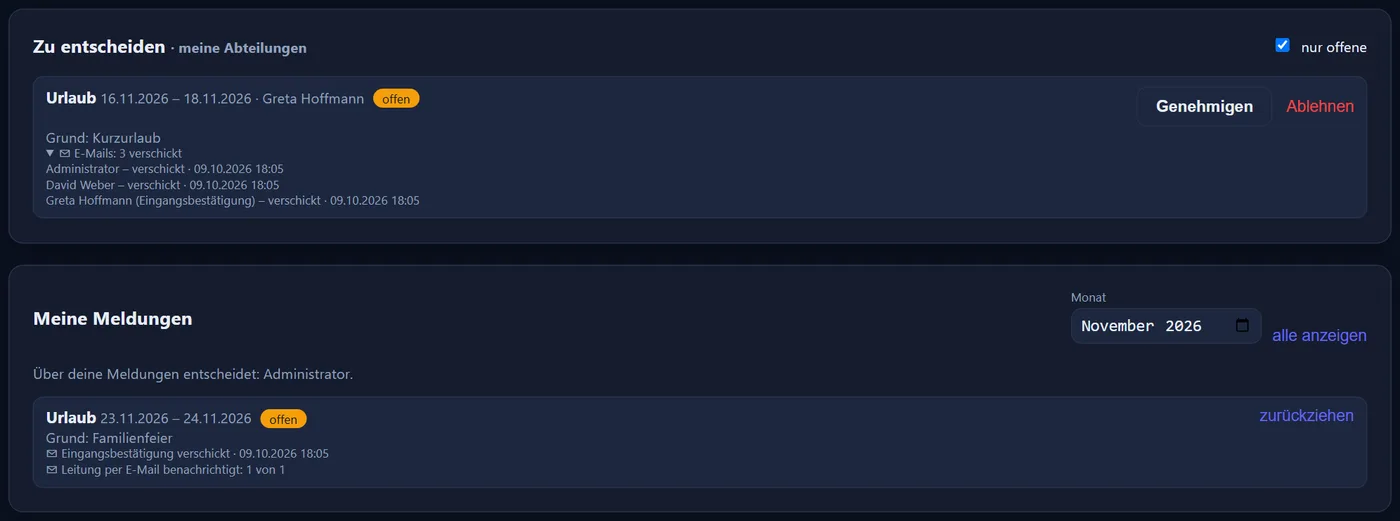
⚠️ „verschickt“ heißt nicht „zugestellt“: Ob die Mail im Postfach ankommt oder im Spam-Ordner landet, sieht die Zeiterfassung nicht. Rückläufer gehen an das Absender-Postfach (beim Versand über ITN-Zeiterfassung an ITN). Nicht verschickte Mails werden nicht automatisch erneut versucht. Das vollständige Versandprotokoll steht unter „Einstellungen“ → „Benachrichtigungen per E-Mail“.
Ablauf und Stände
- offen – eingereicht, noch nicht entschieden. Der Mitarbeiter kann sie selbst zurückziehen.
- genehmigt – die Änderung ist eingetragen; bei Urlaub wird aus „geplant“ echter Urlaub.
- abgelehnt – an den Zeiten wurde nichts geändert; ein vorgemerkter Urlaub verschwindet wieder aus der Planung. Der Grund der Ablehnung wird dem Mitarbeiter angezeigt.
- zurückgezogen – vom Mitarbeiter zurückgenommen; ein vorgemerkter Urlaub verschwindet dabei wieder aus der Planung.
Zusammenspiel mit „Urlaub vormerken“
Malt ein Mitarbeiter in der Planung Urlaub, entsteht „Urlaub (geplant)“ – und von selbst eine offene Urlaubs-Meldung, die unter „Meine Meldungen“ steht. Radiert er die Vormerkung ganz weg, wird die Meldung zurückgezogen. Der Sammelknopf „Geplante bestätigen“ wandelt diese Tage in echten Urlaub um und schließt gleichzeitig die dazu passenden offenen Urlaubs-Meldungen ab – es bleibt also nichts doppelt offen stehen.
Nachvollziehbar: woher die Änderung kam
Wird eine Zeitenkorrektur genehmigt, trägt jeder daraus entstandene oder geänderte Stempel seine Herkunft: „per Handy beantragt“ bzw. „am PC beantragt“, dazu der Name des Genehmigenden. In der Zeiterfassung steht dafür ein eigenes Symbol (📱✍️ bzw. 🌐✍️) neben der Uhrzeit.
💡 Dasselbe steht im Protokoll: Anlegen und Entscheiden einer Meldung werden mit Herkunft festgehalten. Eine vom Handy beantragte Zeit ist damit später nicht von einer Eintragung des Bearbeiters zu verwechseln.