
⏱️ PC-Stempel-Widget (…/mini)
Kleines Stempel-Fenster für den PC – mit großen Kommt/Geht-Tasten und einem anheftbaren Schwebefenster.
Stempeln am PC
Das Widget öffnet sich am PC über 🕐 oben rechts in der Kopfzeile – oder direkt unter …/mini. Im Dashboard für Mitarbeiter heißt der Knopf „🕐 Mini“ und öffnet es gleich als Schwebefenster, wenn der Browser das kann. Es zeigt große Tasten für „Kommt” und „Geht”; es sind nur die gerade zulässigen Aktionen aktiv. Über „Pause / Dienstgänge” klappen zusätzlich Pause und angelegte Dienstgänge auf.
Das Widget lässt sich als eigene kleine App installieren, sodass es schnell griffbereit ist.
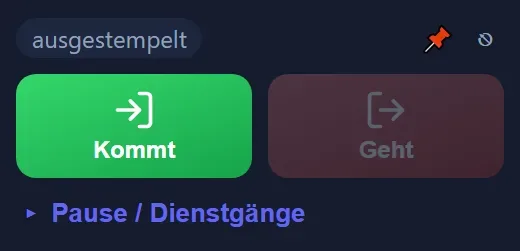
Anheften (Schwebefenster)
Mit 📌 oben rechts („Als Schwebefenster anheften“) öffnet sich ein kleines, schwebendes Fenster, das immer im Vordergrund bleibt – auch über anderen Programmen. Über „zurückholen” wird es wieder geschlossen.
💡 Das Schwebefenster wird nicht von jedem Browser unterstützt; der Anheften-Knopf erscheint nur, wenn es geht.
Standort am PC
Je nach Einstellung senden Widget und Dashboard beim Stempeln den Browser-Standort mit – beide Wege verhalten sich gleich. Am PC ist die Ortung oft nur grob (WLAN-Umgebung oder Internet-Leitung statt GPS), daher wird meist nur markiert statt blockiert; ein zu grober Standort erscheint als „unbestätigt“ (❓), nicht als „außerhalb“ (⚠️).
💡 Ist die Standort-Prüfung fürs Stempeln am PC auf „blockieren“ gestellt, ist ohne Standortfreigabe kein Stempeln möglich – weder im Widget noch im Dashboard.