
⏰ Kiosk-Stempeluhr (…/kiosk)
Feste Stempeluhr für ein Tablet oder das RFID-Terminal: Aktion antippen, PIN eingeben, fertig – am RFID-Terminal genügt der Chip. PIN bzw. Chip identifizieren die Person.
Stempeln am Terminal
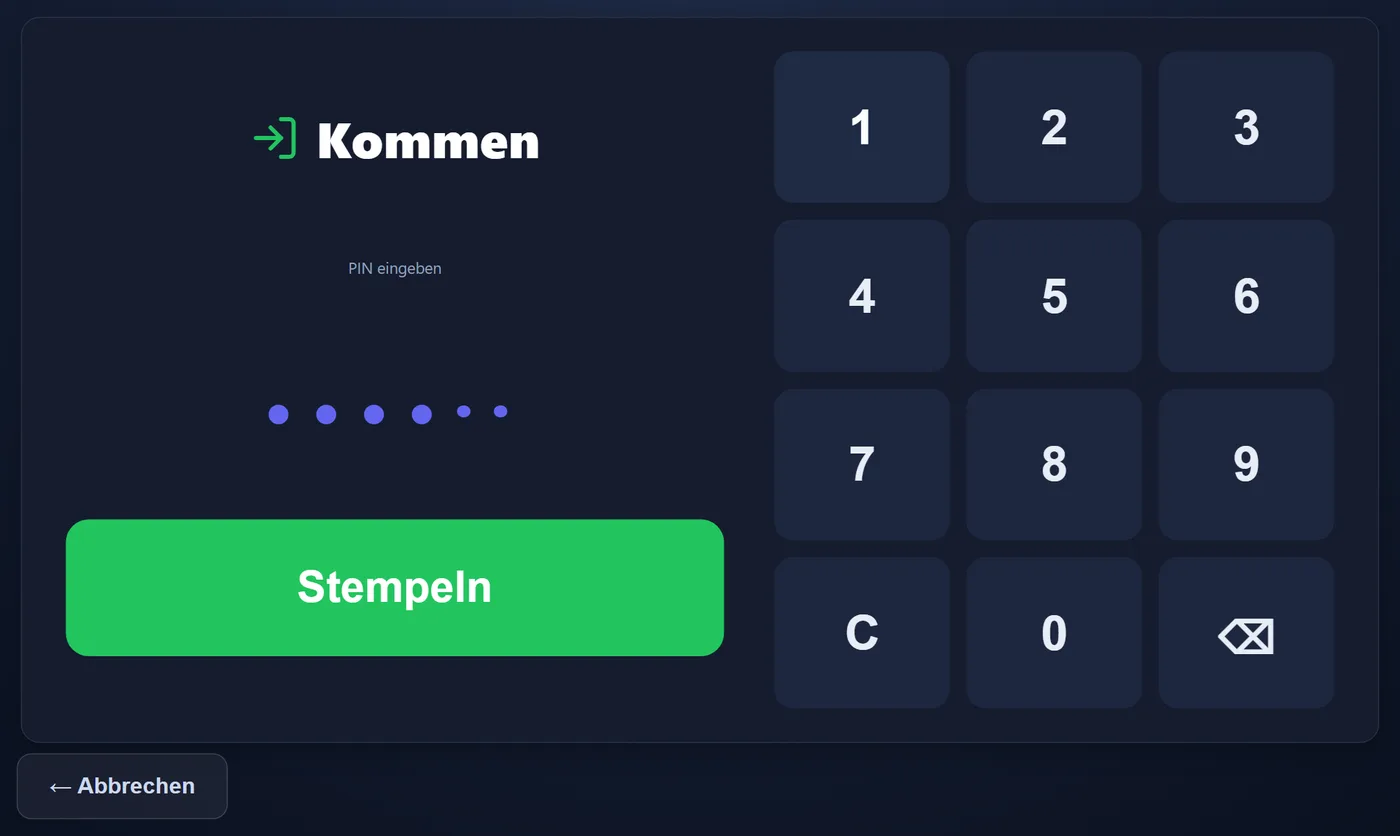
Die Stempeluhr im Browser unter …/kiosk öffnen. Gewünschte Aktion (Kommen, Gehen, Pause …) antippen, dann die persönliche PIN eingeben – damit wird gestempelt.
Nach dem Stempeln erscheint bildschirmfüllend eine Bestätigung: Gruß mit Vornamen, die gebuchte Aktion mit Uhrzeit und bis zu drei Karten — die eigenen Überstunden mit Stand vom Vorabend, die heute zu leistende Arbeitszeit und der Resturlaub des Jahres. Der laufende Tag zählt bewusst noch nicht mit, sonst stünde dort jeden Morgen ein Minus. Liegt das Konto im Minus, heißt die Karte „Noch aufzuholen“ statt „Ihre Überstunden“. Ohne zugewiesenes Arbeitszeitmodell entfällt „Heute zu arbeiten“, ohne hinterlegten Urlaubsanspruch der Resturlaub. „Heute zu arbeiten“ nennt die Tages-Sollzeit laut Modell – auch dann, wenn sie 0:00 beträgt; die Fußzeile lautet „laut Ihrem Arbeitszeitmodell“. An einem halben Feiertag oder einem Feiertag mit festen Stunden steht dort schon das gekürzte Soll, und die Fußzeile nennt den Grund, z. B. „halber Feiertag (Heiligabend)“. Die Bestätigung bleibt etwa acht Sekunden stehen; ein Tipp auf den Bildschirm blendet sie sofort aus.
Beim „Gehen“ kommt eine vierte Karte dazu: „Heute gearbeitet“. Sie zeigt die Arbeitszeit des Tages ohne Pausen – angerechnete Abwesenheiten (halber Urlaub, Berufsschule) stecken mit drin, die Fußzeile sagt es dann („inkl. angerechneter Abwesenheit“). Bei freier Tageswahl steckt an einem Feiertag auch dessen Gutschrift darin; die Fußzeile sagt dann „inkl. Feiertagsgutschrift“ (hat der Tag auch eine angerechnete Abwesenheit, bleibt es bei „inkl. angerechneter Abwesenheit“). Beim „Kommen“ fehlt die Karte bewusst: Der Tag ist dort noch offen und die Auswertung stünde auf 0:00.
Passt die Aktion nicht zum aktuellen Stand – zweimal „Kommen“ hintereinander oder „Gehen“, ohne vorher „Kommen“ gedrückt zu haben –, wird nichts gebucht. Das Terminal sagt das bildschirmfüllend, nennt die Taste, die jetzt passt, und springt nach wenigen Sekunden von selbst zur Übersicht zurück; „Zur Übersicht“ geht sofort.
Vor „Eintritt Zeiterfassung“ und nach dem Austritt (Personalakte) wird ebenfalls nichts gebucht – per PIN wie per Chip, auch nicht aus der Offline-Warteschlange. Das Terminal zeigt bildschirmfüllend „Heute nimmst du nicht an der Zeiterfassung teil (Eintritt/Austritt) – kein Stempeln möglich.“; ein offline gespeicherter Stempel erscheint als „Nicht übertragen: …“.
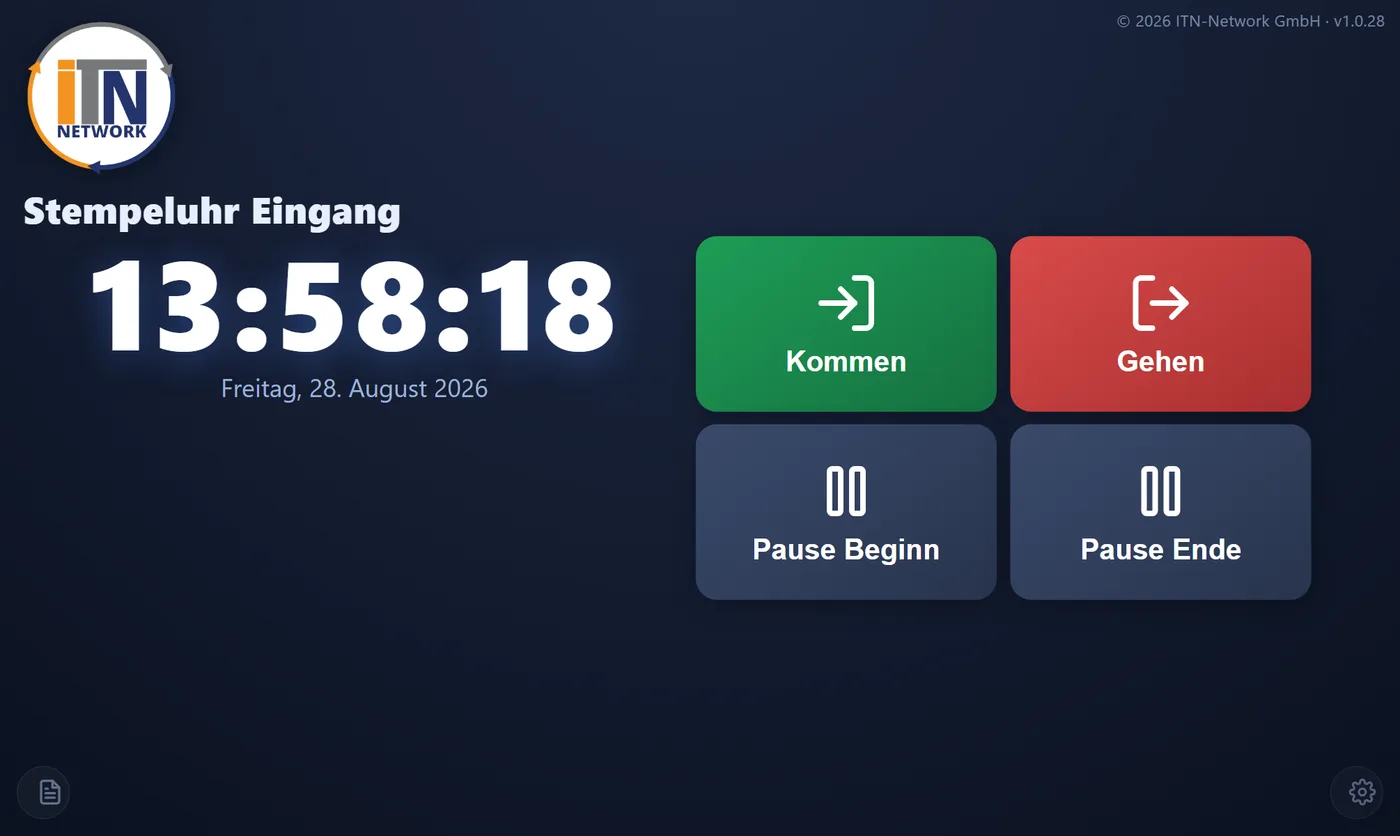
💡 Die PIN ersetzt die Anmeldung: Sie identifiziert die stempelnde Person. Wurde noch keine PIN vergeben, kann ein Admin sie unter „Benutzer” setzen.
RFID-Terminal: Stempeln mit Chip (Raspberry Pi)
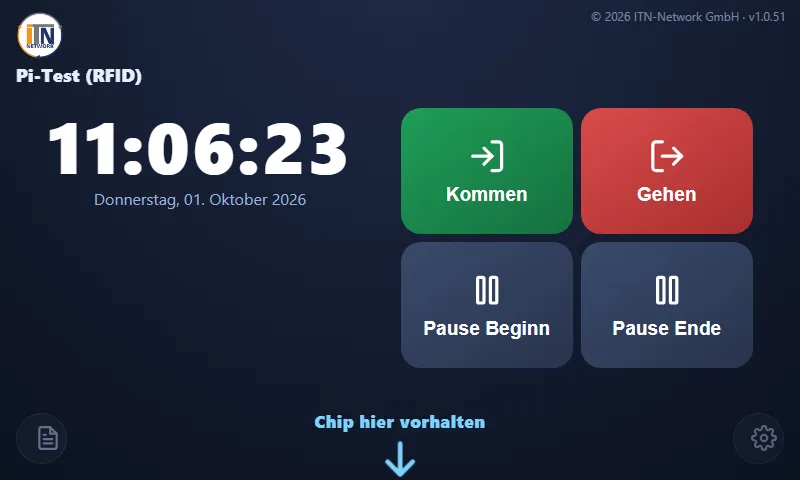
Neben dem Tablet gibt es die Bauform „RFID-Terminal“: einen Raspberry Pi mit 7-Zoll-Touch-Display und einem Chip-Leser darunter. Unten in der Mitte zeigt ein Pfeil auf den Leser.
Chip vorhalten, ohne vorher eine Taste zu drücken: Das Terminal bucht von selbst die passende Aktion — wer abgemeldet ist, kommt; wer da ist, geht; wer in der Pause ist, beendet sie.
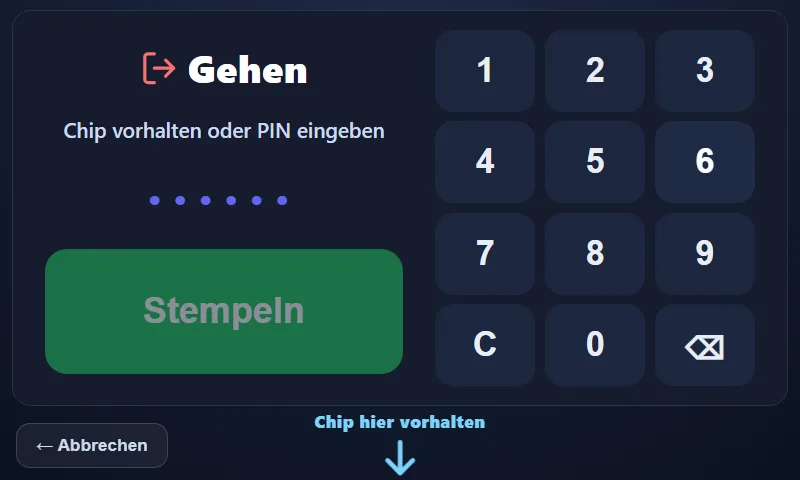
Für Pause, Dienstgang oder einen anderen Stempelgrund zuerst die Taste drücken, dann den Chip vorhalten. Erst nach der Taste erscheint auch der Nummernblock: Wer den Chip vergessen hat, stempelt dort mit seiner PIN. Kommt 15 Sekunden lang weder Chip noch PIN, kehrt das Terminal zur Uhr zurück.
Hält jemand den Chip innerhalb von 20 Sekunden ein zweites Mal hin, wird nichts gebucht — das Terminal zeigt „Schon gebucht“ mit der Uhrzeit des ersten Stempels. So wird aus doppeltem Hinhalten kein Kommen und gleich wieder Gehen. Wer bewusst eine Taste drückt, ist davon nicht betroffen.
Auch „Meine Berichte“ und das Bestätigen wichtiger Mitteilungen gehen mit dem Chip.
RFID-Terminal: Chip unbekannt
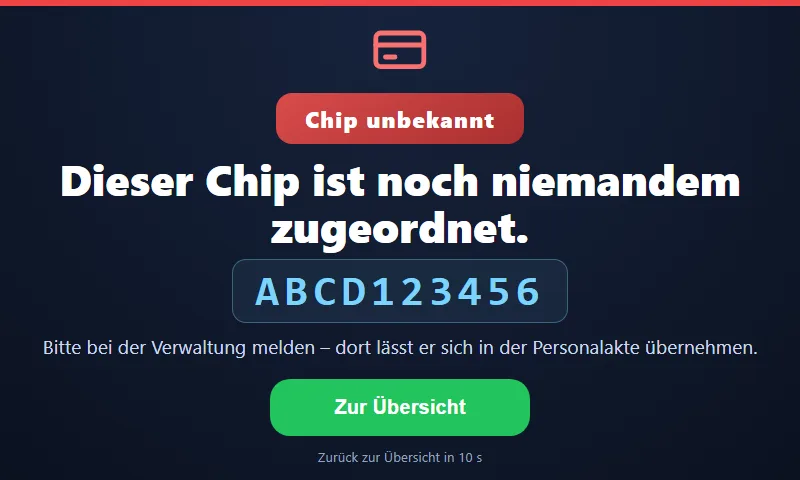
Ein Chip, der noch niemandem zugeordnet ist, wird nicht gebucht. Das Terminal zeigt seinen Code groß an und merkt ihn sich für die Verwaltung: In der Personalakte erscheint er unter „Zuletzt am RFID-Terminal unbekannt“ und lässt sich mit einem Klick übernehmen (siehe Benutzer → „Chip anlernen“).
⚠️ Ohne Netz speichert das RFID-Terminal Stempel wie das Tablet und überträgt sie später — aber nur, wenn es seine Uhrzeit seit dem letzten Start einmal mit dem Server abgeglichen hat. Der Raspberry Pi hat keine Uhr mit Batterie: Nach einem Stromausfall ohne Internet ginge seine Uhr falsch, und die Stempel bekämen eine falsche Zeit. Dann zeigt er „Keine Verbindung – Stempeln ist gerade nicht möglich“, bis das Netz wieder da ist.
Wichtige Mitteilungen am Terminal
Hat jemand eine als „wichtig“ gekennzeichnete Mitteilung noch nicht gelesen, erscheint sie direkt nach der PIN-Eingabe groß als ACHTUNG-Fenster – mit Absender und Zeitpunkt. Erst nach „Gelesen und verstanden“ geht es weiter; liegen mehrere vor, kommen sie nacheinander.
Damit erreicht eine dringende Nachricht auch die Kollegen, die weder Handy-App noch PC-Zugang nutzen – gestempelt wird ohnehin jeden Tag.
💡 Die Kenntnisnahme wird festgehalten, der Absender sieht sie in seiner Liste. Normale (nicht wichtige) Mitteilungen erscheinen am Terminal NICHT: Dort steht jemand im Mantel, das Terminal ist kein Postfach.
Ohne Internet (Offline)
Fällt das Netz aus, funktioniert das Stempeln trotzdem: Der Stempel wird mit seiner Original-Zeit auf dem Gerät gespeichert – die Bestätigung zeigt dann »Gespeichert · kein Netz – wird automatisch übertragen«.
Sobald die Verbindung zurück ist, überträgt der Kiosk alle gespeicherten Stempel von selbst. Auf dem Startbildschirm zeigt eine Zeile an, wie viele Stempel noch warten.
💡 Ohne Netz kann die PIN nicht sofort geprüft werden. War sie falsch, wird der betroffene Stempel bei der Übertragung mit Hinweis verworfen – die Meldung erscheint kurz auf dem Startbildschirm.
Meine Berichte
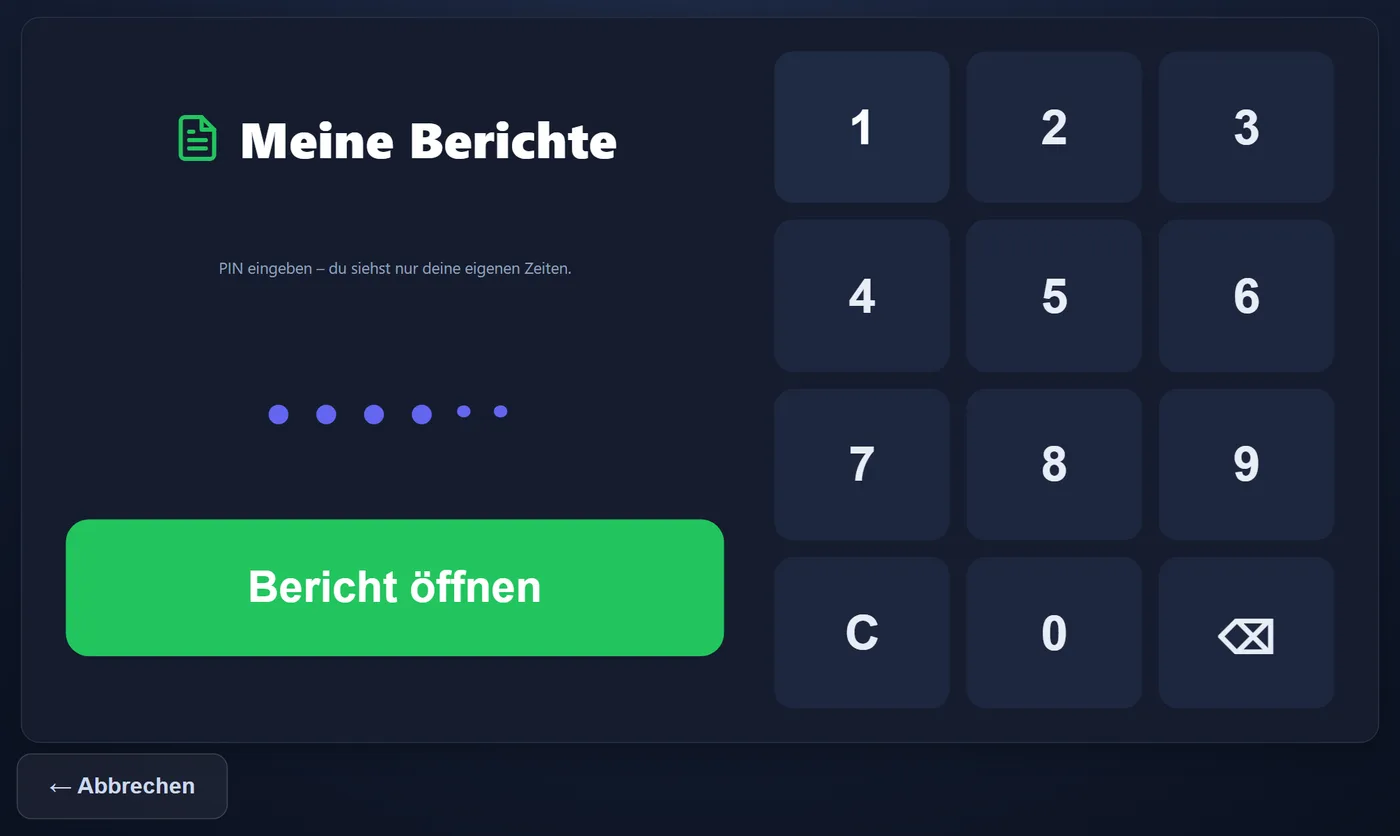
Über das Berichts-Symbol und Eingabe der eigenen PIN sieht jede Person ihren eigenen Monatsbericht (Monatsübersicht oder Tagesübersicht). Es werden nur die eigenen Zeiten angezeigt.
Einrichtung & Einstellungen
Beim ersten Start Terminal-ID und Secret aus der Verwaltung → Terminals eingeben – das RFID-Terminal übernimmt beides von selbst aus seiner Startadresse. Das Zahnrad unten rechts öffnet nach Eingabe der Admin-PIN die Terminal-Einstellungen, am Tablet unter anderem die Vollbild-Sperre; am RFID-Terminal gibt es sie nicht, dort sorgt der Browser im Kiosk-Modus für das Vollbild.
Anzeigegröße: skaliert die komplette Kiosk-Anzeige per Auswahl (Klein bis Extra groß, wirkt sofort). „Standard“ ist auf 8–9-Zoll-Tablets abgestimmt; die Einstellung wird auf dem Gerät gespeichert.
💡 Die Vollbild-Sperre ist standardmäßig an: Das Tablet bleibt im Vollbild und kehrt bei ESC sofort in die Sperre zurück. Zum Schließen oder Umkonfigurieren die Sperre in den Einstellungen ausschalten.
Wenn die PIN gesperrt ist
Nach mehreren falschen PINs in kurzer Zeit sperrt das Terminal die PIN-Eingabe für eine Minute; die Anzeige nennt die verbleibende Zeit. Eine richtige PIN setzt den Zähler sofort zurück.
💡 Die Sperre gilt je Terminal und schützt davor, dass jemand PINs durchprobiert. Am RFID-Terminal stempelt der Chip auch während der Sperre. Wer sonst während der Sperre stempeln muss, nimmt die Handy-App oder lässt die Zeit später nachtragen.