
⚙️ Einstellungen
Die Einstellungen bündeln die firmenweiten Grundeinstellungen der Zeiterfassung.
Öffnen
Verwaltung → Einstellungen. Der kleine Pfeil ▸ neben „Einstellungen“ klappt die Unterpunkte Firma, Feiertage, Terminals, Geräte und Standorte auf.
Zeit und Stempeln
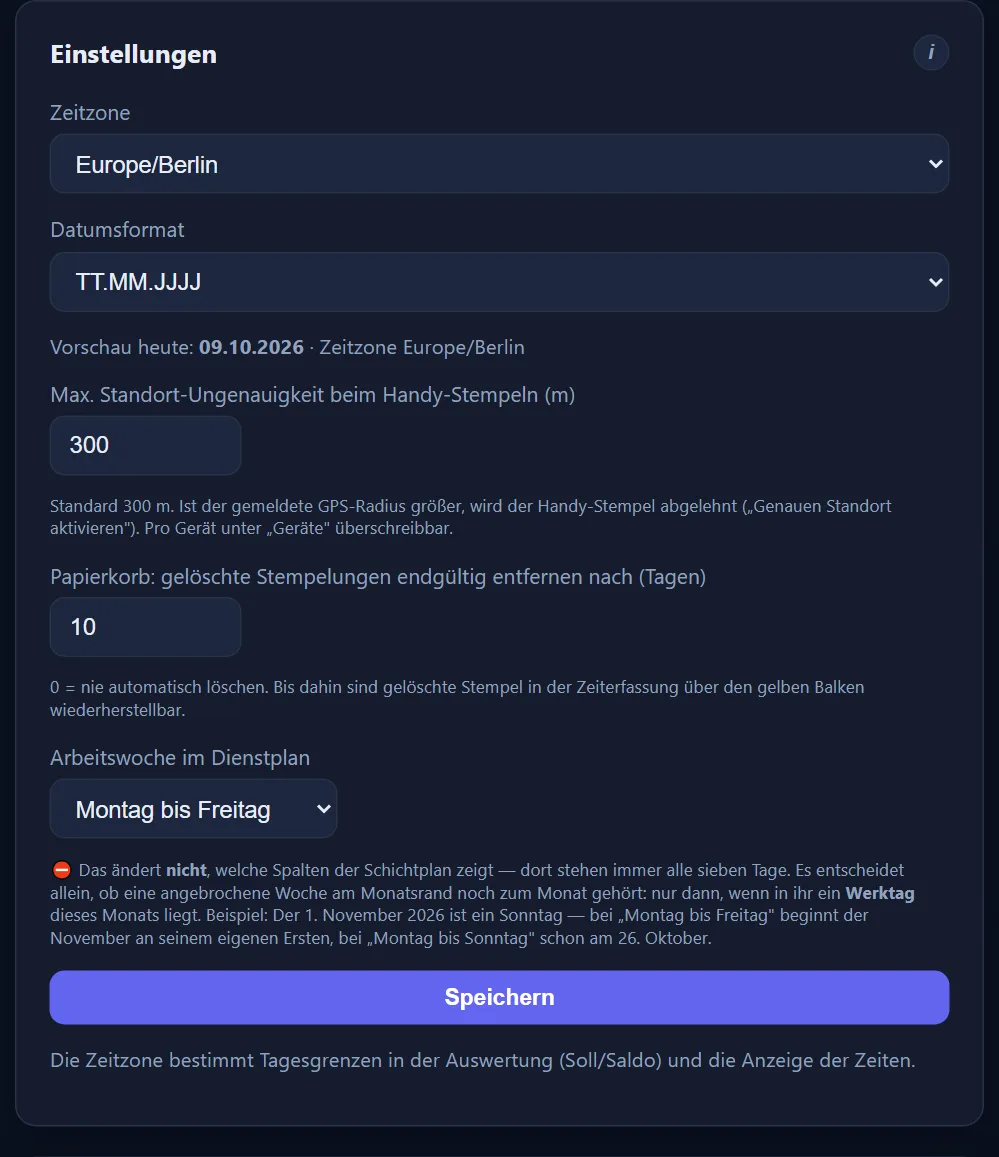
- Zeitzone und Datumsformat: steuern Auswertung und Anzeige.
- Stempeltasten: global für Dashboard und Terminals.
- Eigene Stempelgründe: zusätzliche Gründe wie „Arztgang“ mit der Art Beginn, Ende oder Pause. Bei Beginn und Pause legt „berechnet“ fest, dass die Zeit zur Arbeitszeit zählt; sonst wird sie abgezogen. Bei Pause heißt „berechnet“ bezahlte Pause: Der Zustand wird „Pause“, zurück geht es mit „Pause Ende“ (Taste unter Stempeltasten einschalten) oder mit „Gehen“; ohne Haken wird die Pause abgezogen. Beginn ohne Haken wirkt wie „Pause Beginn“ und ist nur während der Anwesenheit stempelbar. Beim Anlegen steht der Haken bei Pause anfangs aus. Ein bezahlter Pause-Grund, mit dem schon gestempelt wurde, lässt sich nicht löschen – nur deaktivieren (Haken „Aktiv“), sonst würden vergangene bezahlte Pausen nachträglich abgezogen. Welche Gründe ein Terminal anbietet, wird je Terminal unter „Terminals“ freigeschaltet.
- Max. Standort-Ungenauigkeit Handy: Standardwert der zulässigen GPS-Abweichung.
- Papierkorb-Frist: nach so vielen Tagen werden gelöschte Stempelungen endgültig entfernt (0 = nie). Bis dahin sind sie in der Zeiterfassung über den gelben Balken wiederherstellbar.
- Arbeitswoche im Dienstplan (Montag bis Freitag oder Montag bis Sonntag): ändert NICHT die Spalten des Schichtplans – dort stehen immer alle sieben Tage. Sie entscheidet nur, ob eine angebrochene Woche am Monatsrand noch zum Monat gehört: nur dann, wenn in ihr ein Werktag dieses Monats liegt.
Standort-Prüfung
Aktiviert das Geofencing getrennt für Handy und PC (Dashboard + Mini-Widget) — je aus, nur markieren oder blockieren (siehe Standorte). Vorgabe: Handy „aus“, PC „nur markieren“. Am PC senden beide Wege den Standort, sobald hier nicht „aus“ gewählt ist.
- Grenze für „unbestätigt“: Ab dieser Ungenauigkeit gilt ein PC-Standort als nicht verwertbar (❓ statt ⚠️).
- „Streng“: blockiert am PC auch unbestätigte Standorte — sperrt Laptops mit reiner WLAN-Ortung aus.
- Kunden-Radius für Projektzeit: Umkreis um die Kundenadresse in Metern (Vorgabe 250); ein eigener Radius am Kunden geht vor.
💡 Der Browser gibt den Standort nur über https (oder localhost) heraus; bei einer http-Installation bleibt er leer.
Schnittstellen
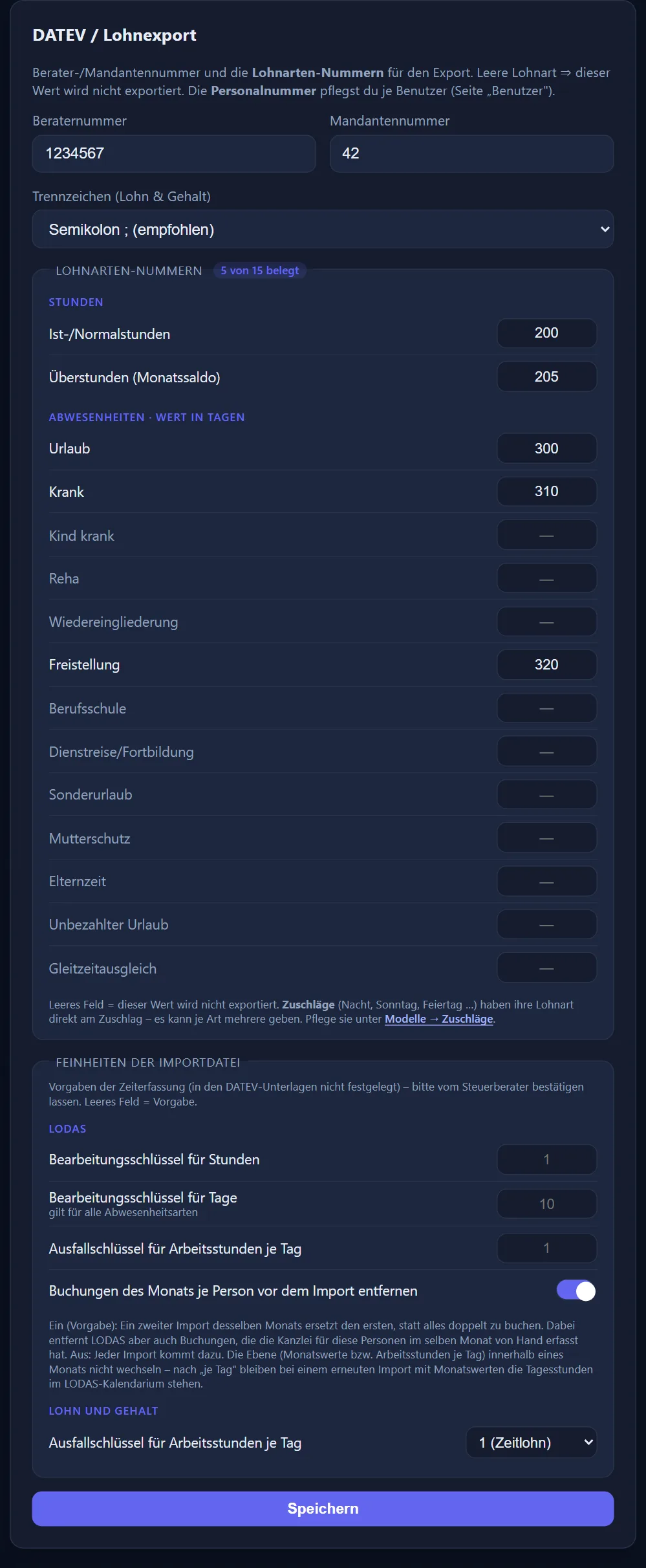
- DATEV: Berater- und Mandantennummer sowie die Lohnarten für Ist-Stunden, Überstunden und JEDE Abwesenheitsart (Urlaub, Krank, Kind krank, Reha, Wiedereingliederung, Freistellung, Berufsschule, Dienstreise, Sonderurlaub, Mutterschutz, Elternzeit, unbezahlter Urlaub, Gleitzeitausgleich). Leer gelassene Lohnarten bleiben im Export einfach weg – die Nummern kommen vom Lohnbüro. Zuschläge tragen ihre Lohnart am Zuschlag (Modelle → Zuschläge). Trennzeichen der Lohn-&-Gehalt-Datei: Semikolon (Standard, empfohlen) oder Tabulator (erst nach einem erfolgreichen Testimport – ob Lohn und Gehalt auch die erste Zeile mit Tabulator liest, ist nicht belegt) – ein Komma ist nicht mehr wählbar, weil es die Stundenwerte („148,72“) zerteilt hätte; ein früher eingetragenes Komma gilt als Semikolon. DATEV nimmt nur Zahlen an: Beraternummer 1000 bis 9999999, Mandantennummer bis 99999, Lohnarten je Programm (LODAS 1–9799 und 9976–9999, Lohn und Gehalt 1–5999 und 8000–9999). Fehlt die Berater- oder Mandantennummer, warnt die Karte mit ⚠️ – und auf der Export-Seite bleibt „⬇ Export herunterladen“ gesperrt, bis beide gültig eingetragen sind.
- DATEV – Feinheiten der Importdatei (bitte vom Steuerberater bestätigen lassen, leeres Feld = Vorgabe): Bearbeitungsschlüssel für Stunden (Vorgabe 1) und für Tage (Vorgabe 10, „Tage für Lohnberechnung“, gilt für alle Abwesenheitsarten gleichzeitig – deshalb keinen artbezogenen Schlüssel wie für Urlaubs- oder Krankheitstage eintragen) in LODAS; beide Vorgaben legt die Zeiterfassung fest, nicht die DATEV-Unterlagen; der Ausfallschlüssel für Arbeitsstunden je Tag – in LODAS die Nummer (nur Ziffern), die der Mandant dort angelegt hat (Vorgabe 1), in Lohn und Gehalt einer der festen DATEV-Schlüssel 1 bis 5 für Zeitlohn (Vorgabe 1); und der Schalter „Buchungen des Monats je Person vor dem Import entfernen“ für LODAS (Vorgabe an). Mehr dazu in der Hilfe „Export (DATEV/Lohn)“.
- E-Mail (SMTP): gilt für alle Mails der Zeiterfassung (Zeitenmeldungen, Mitteilungen „auch per E-Mail“, Berichte per E-Mail, Besuchsbericht, Testmail). Zwei Wege: „Mails über ITN-Zeiterfassung versenden“ (kein eigener Mailserver nötig, Standard aus) oder ein eigener Mailserver mit „Mailversand aktiv (eigener Mailserver)“. Es gilt immer nur einer – siehe „E-Mail (SMTP)“ weiter unten. Den Schalter für Mails zu Zeitenmeldungen trägt die eigene Karte „Benachrichtigungen per E-Mail“ direkt davor.
- CalDAV (mailcow/SOGo oder ein anderer CalDAV-Server): Kalender-Anbindung für den Einsatzplan – siehe „Kalender-Anbindung (CalDAV) und Kalender-Abo“.
- Vollbild: keine Einstellung auf dieser Seite, sondern ein Knopf oben rechts in der Kopfleiste (neben dem Stempel-Widget 🕐).
Kalender-Anbindung (CalDAV) und Kalender-Abo
Die Karte „Kalender-Anbindung (CalDAV)“ verbindet die Zeiterfassung mit den Kalendern der Mitarbeiter: Der Einsatzplan liest daraus, wann jemand belegt ist, und mit eingeschaltetem Push schreibt er geplante Einsätze und Abwesenheiten als Termine hinein. Den Zugang je Mitarbeiter (Benutzer und App-Passwort) richten Sie in der Personalakte ein.
Die Kalender-Adresse wird aus Basis-URL, Benutzer und Kalender gebildet. Ohne Eintrag im Feld „Adress-Muster“ gilt das mailcow/SOGo-Muster {basis}/{benutzer}/Calendar/{kalender}/. Für einen anderen CalDAV-Server tragen Sie ein eigenes Muster ein: die Adresse eines Kalenders, wie der Server sie anzeigt, mit den Platzhaltern {basis}, {benutzer} und {kalender} an Stelle von Basis-URL, Benutzer und Kalender. Enthält die Adresse eine Kennung je Person (z. B. bei iCloud), tragen Sie in der Personalakte die vollständige Kalender-Adresse ein; sie hat Vorrang.
- Kalendertitel „Art der Abwesenheit, Krank-Arten nur als „Krank““ (Standard): Termine im CalDAV-Kalender und im Kalender-Abo (ICS) nennen die Art, z. B. „Urlaub“ oder „Dienstreise/Fortbildung“; geplanter Urlaub ist im CalDAV-Kalender als vorläufig markiert. Krank, Kind krank, Reha, Wiedereingliederung und Mutterschutz heißen dagegen alle nur „Krank“ – die genaue Art und eine Notiz stehen nie im Kalender, denn das sind Gesundheitsdaten und Kalender werden oft geteilt.
- „Abwesend“ – ohne jede Art: Alle Termine heißen nur „Abwesend“; weder Titel noch ein anderes Feld verrät die Art, auch kein Status „vorläufig“.
- Halbe Tage: Teil-Tage mit Uhrzeit (Freistellung oder Berufsschule von–bis, Krank „Rest des Tages“) stehen mit ihrer echten Uhrzeit im Kalender. Ein halber Urlaubstag (Haken „halber Tag“, „½ Urlaub“) hat keine Uhrzeit: Sein Termin bleibt der übliche Block 08:00–17:00, der Titel bekommt in beiden Einstellungen den Zusatz „(halber Tag)“ – z. B. „Urlaub (halber Tag)“ bzw. „Abwesend (halber Tag)“. Die Art verrät der Zusatz nicht.
- Die Einstellung gilt für alle Mitarbeiter des Mandanten und für CalDAV und Abo gleichermaßen. Jede Änderung steht im Protokoll.
💡 Bereits geschriebene CalDAV-Termine bekommen den neuen Titel von selbst: Nach dem Speichern der Karte (bei eingeschaltetem Push) schreibt die Zeiterfassung im Hintergrund einmal alle Abwesenheits-Termine von 90 Tagen zurück bis ein Jahr voraus neu – das kann einige Minuten dauern. Termine, die noch mit der genauen Art im Titel („Reha“, „Mutterschutz“ …) aus der Zeit vor dieser Regel stammen, schreibt sie ebenso einmal nach. Ist der Kalender-Server dabei nicht erreichbar, versucht sie es beim nächsten Speichern bzw. Neustart erneut. „Kalender synchronisieren“ im Einsatzplan schreibt zusätzlich die Termine der angezeigten Woche neu. Das Kalender-Abo zeigt den neuen Titel beim nächsten Abruf.
Arbeitsunfähigkeit (AU)
Für „Krank“ und „Kind krank“ gibt es nur EINE Abwesenheit — ob eine Arbeitsunfähigkeitsbescheinigung (AU) vorliegt, ist ein Haken am Krankheitszeitraum, kein zweiter Status. Gemalt und eingetragen wird wie jede andere Abwesenheit.
In der Karte „Arbeitsunfähigkeit (AU)“ schaltet „„AU fehlt“ anzeigen“ die Kontrolle ein (Standard: aus), und darunter steht, ab dem wievielten Krankheitstag eine AU nötig ist (Vorgabe 3). Gezählt werden KALENDERTAGE einer zusammenhängenden Krankheit: Wer Freitag und Montag krank ist, ist am Montag am 4. Tag — das Wochenende zählt mit.
Ab diesem Tag steht „AU fehlt“ in der Zeiterfassung, in der Planung, im Dashboard und in der Abwesenheitsübersicht der Berichte — bis der Zeitraum als „AU liegt vor“ abgehakt ist. Der Haken gilt immer für den ganzen zusammenhängenden Zeitraum. Kommt später ein Tag dazu, fehlt die AU für den Zeitraum wieder (Folgebescheinigung).
Krankmeldungen, die aus dem Lohnprogramm übernommen werden, stammen aus der eAU-Abfrage und gelten deshalb von selbst als „AU liegt vor“.
💡 Sichtbar nur für Verwaltung und Abteilungsleitung — Mitarbeiter sehen davon nichts, weder am PC noch in der Handy-App. An Soll, Ist und Lohn ändert sich nichts. ⚠️ Beim Einschalten erscheinen auch ältere längere Krankheiten ohne Haken als „AU fehlt“, bis sie abgehakt sind.
Krankmeldungen aus dem Lohnprogramm
Die Krankmeldung (eAU) ruft Ihr Lohnprogramm bei der Krankenkasse ab — dafür braucht es eine Zulassung, die es nur für Entgeltabrechnungsprogramme gibt. Die Zeiterfassung ruft deshalb nicht selbst ab, sondern nimmt das Ergebnis entgegen: Sie exportieren die Fehlzeiten im Lohnprogramm als CSV und laden die Datei hier hoch.
Beim ersten Mal ordnen Sie die Spalten einmalig zu — welche Spalte die Personalnummer enthält, welche „von“ und „bis“, und wahlweise eine Spalte mit der Art. Diese Zuordnung wird gespeichert; ab dem zweiten Mal genügt das Hochladen.
- Datei wählen
Die Vorschau erscheint von selbst. Es wird noch nichts geschrieben.
- Spalten zuordnen
Nur beim ersten Mal. Das Datumsformat wird vorgeschlagen und lässt sich umstellen.
- Arten zuordnen
Welcher Text in der Art-Spalte bedeutet „Krank“? Kur und Reha ordnen Sie ebenfalls „Krank“ zu — fürs Zeitkonto ist beides dasselbe: bezahlt und das Soll ist gedeckt.
⚠️ Texte ohne Zuordnung werden bewusst ausgelassen. Enthält die Datei auch Urlaub, bleibt der unberührt — er wird in der Zeiterfassung beantragt und genehmigt, nicht aus dem Lohnprogramm übernommen.
- Vorschau prüfen und eintragen
Die Vorschau sagt genau, was passieren wird: wie viele Tage neu sind, was schon so dasteht und welche Zeilen sich nicht zuordnen lassen. Erst der Knopf schreibt.
💡 Wiederholtes Hochladen ist ungefährlich: Tage, die schon eingetragen sind, bleiben unverändert — es entsteht nichts doppelt. Vorhandene Abwesenheiten werden nie überschrieben; liegt an einem Tag schon Urlaub, bleibt der Urlaub stehen und der Tag wird ausgelassen.
Wenn eine Zeile nicht zugeordnet werden kann
- Keine Person mit dieser Personalnummer: Die Nummer steht je Benutzer in der Personalakte. Bei reinen Ziffern spielen führende Nullen keine Rolle — „00471“ und „471“ gelten als dieselbe Nummer; bei Nummern mit Buchstaben zählen sie („A001“ ist nicht „A1“). Es gilt dieselbe Regel wie beim Eintragen in der Benutzerverwaltung.
- Personalnummer mehrfach vergeben: Neu vergeben lässt sich eine Nummer nicht doppelt, ältere Dubletten kann es aber noch geben. Dann wird die Zeile abgelehnt statt geraten. Die Vorschau nennt die betroffenen Personen; korrigieren Sie die Nummer bei einer davon.
- Datum nicht lesbar: Meist stimmt das eingestellte Datumsformat nicht mit der Datei überein.
- Zeitraum über ein Jahr: Fast immer ein Tippfehler im Jahr — die Zeile wird abgelehnt.
⚠️ Abgelehnte Zeilen werden übersprungen, nicht geraten. Alle anderen Zeilen der Datei werden trotzdem eingetragen.
Benachrichtigungen per E-Mail
Der Schalter „Zeitenmeldungen per E-Mail melden“ steht in der eigenen Karte „Benachrichtigungen per E-Mail“ direkt vor „E-Mail (SMTP)“ und hat ein eigenes „Speichern“. Er schaltet den Mailversand in beide Richtungen: neue Meldung an die Zuständigen, Eingangsbestätigung, Entscheidung und bestätigter Urlaub („✓ Geplante bestätigen“, Dashboard-Karte „Geplanter Urlaub – zu genehmigen“) an den Mitarbeiter. Ohne gültige Benachrichtigungs-Adresse in der Personalakte bleibt es bei der Anzeige in der App.
Unter „Speichern“ steht aufklappbar das „Versandprotokoll (letzte 30 Tage)“ mit den Spalten Zeit, Anlass („Neue Zeitenmeldung“, „Eingangsbestätigung“, „Entscheidung“, „Urlaub bestätigt“, „Bericht per E-Mail“, „Mitteilung per E-Mail“), Betrifft, Empfänger, Status und Weg („ITN-Zeiterfassung“ oder „eigener Mailserver“). Adressen und Mailtexte werden nicht gespeichert. Konnten in den letzten 7 Tagen Mails nicht verschickt werden, steht darüber ein Warnkasten mit dem letzten Grund; Administratoren sehen dann auch auf dem Dashboard einen Hinweis.
Bei „Bericht per E-Mail“ nennt „Betrifft“ die Person bzw. Gruppe, die Berichtsart und den Zeitraum, „Empfänger“ nur, ob an die hinterlegte Adresse der Person, an wie viele eingegebene Adressen und ob mit „Kopie an Absender“ verschickt wurde – dazu, wer gesendet hat. Die eingegebenen Adressen selbst stehen im „Protokoll“. Ein nicht verschickter Bericht zählt nicht zum Warnkasten: Die sendende Person sieht den Fehler sofort im Fenster.
Bei „Mitteilung per E-Mail“ (Haken „Auch per E-Mail senden“ beim Verfassen einer Mitteilung oder bei „Änderungen mitteilen“ in der Schichtplanung) nennt „Betrifft“ den Absender und den Betreff, „Empfänger“ die Person. Der Text der Mitteilung steht nicht im Protokoll. Wurde die Mitteilung zurückgezogen, bevor ihre Mail an der Reihe war, steht dort „nicht verschickt – Mitteilung zurückgezogen“ – das zählt nicht zum Warnkasten. Für diese Mails gilt der Schalter „Zeitenmeldungen per E-Mail melden“ nicht.
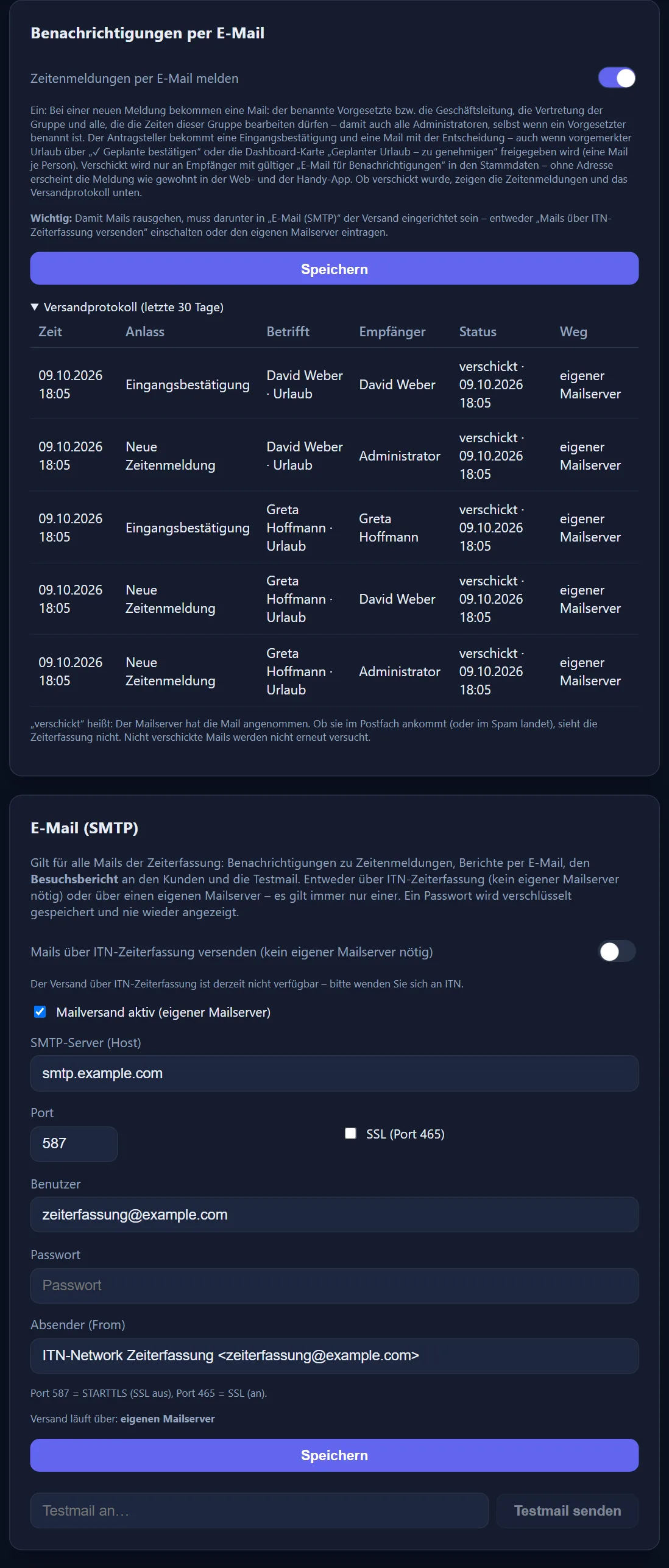
⚠️ „verschickt“ heißt: Der Mailserver hat die Mail angenommen – ob sie im Postfach ankommt, sieht die Zeiterfassung nicht. Nicht verschickte Mails werden nicht erneut versucht. Das Versandprotokoll wird 10 Jahre nach Ende des Kalenderjahres gelöscht, in dem die Mail verschickt wurde. Damit überhaupt Mails rausgehen, muss in der Karte „E-Mail (SMTP)“ direkt darunter ein Versandweg eingerichtet sein.
E-Mail (SMTP)
Die Karte „E-Mail (SMTP)“ legt fest, worüber die Zeiterfassung Mails verschickt: Benachrichtigungen zu Zeitenmeldungen, Mitteilungen „auch per E-Mail“, Berichte per E-Mail, den Besuchsbericht an den Kunden und die Testmail. Es gibt zwei Wege, eingeschaltet ist immer nur einer.
Über ITN-Zeiterfassung: Den Schalter „Mails über ITN-Zeiterfassung versenden (kein eigener Mailserver nötig)“ einschalten und speichern – Zugangsdaten sind nicht nötig. Der Schalter ist standardmäßig aus; ohne ihn geht über ITN keine Mail raus.
Eigener Mailserver: „Mailversand aktiv (eigener Mailserver)“ anhaken und SMTP-Server, Port, SSL, Benutzer, Passwort und Absender eintragen. Solange der Versand über ITN-Zeiterfassung eingeschaltet ist, sind diese Felder ausgegraut.
- Absender beim Versand über ITN: „<Firmenname> über ITN-Zeiterfassung“ mit der Absender-Adresse von ITN. Die Zeile unter dem Schalter zeigt, wie Empfänger ihn sehen.
- Antworten gehen an die passende Person, nicht an den Absender: bei einer neuen Zeitenmeldung an den Antragsteller, bei der Eingangsbestätigung an den einen Zuständigen (bei mehreren Zuständigen an niemanden – die Mail sagt dann „Bitte nicht darauf antworten“), bei einer Entscheidung und bei bestätigtem Urlaub an den Entscheider (jeweils mit Benachrichtigungs-Adresse in der Personalakte), bei Mitteilungen per E-Mail an den Absender (ohne eigene Benachrichtigungs-Adresse an niemanden – „Bitte nicht darauf antworten“), bei Berichten per E-Mail an die sendende Person (ohne eigene Adresse an die Firmen-E-Mail der Seite „Firma“), beim Besuchsbericht an die Firmen-E-Mail der Seite „Firma“ – diese deshalb pflegen.
- „Der Versand über ITN-Zeiterfassung ist derzeit nicht verfügbar – bitte wenden Sie sich an ITN.“: ITN hat den Versand (noch) nicht freigegeben. Bis dahin bleibt nur der eigene Mailserver.
- „Versand läuft über:“ zeigt nach dem Speichern, welcher Weg tatsächlich gilt – „ITN-Zeiterfassung“, „eigenen Mailserver“ oder „– (kein Versand eingerichtet)“.
- „Testmail senden“ verschickt eine Probe mit den gespeicherten Werten und zeigt Erfolg oder die Fehlermeldung des Mailservers. Vorher speichern.
- „Das gespeicherte Passwort ist nicht mehr lesbar – bitte neu eintragen und speichern.“ (Passwortfeld: „Passwort neu eintragen“): Das Passwort des eigenen Mailservers lässt sich nicht mehr verwenden, z. B. nach einem Umzug der Daten. Bis es neu eingetragen ist, geht über den eigenen Mailserver keine Mail raus; das Versandprotokoll nennt dann „Gespeichertes Passwort nicht lesbar“.
💡 Für Mails zu Zeitenmeldungen zusätzlich in der Karte „Benachrichtigungen per E-Mail“ direkt darüber „Zeitenmeldungen per E-Mail melden“ einschalten (eigenes „Speichern“) und beim Empfänger in der Personalakte eine Benachrichtigungs-Adresse hinterlegen.