
🗓️ Planung (Abwesenheiten)
Fehltage je Gruppe und Monat im Raster planen und geplanten Urlaub genehmigen.
Raster & Malwerkzeuge
Gruppe wählen, oben ein Werkzeug aktivieren und über die Tage einer Zeile ziehen. Als Knöpfe stehen die häufigen Arten bereit (Urlaub, Urlaub geplant, Krank, Reha, Wiedereingliederung, Mutterschutz, Elternzeit, Freistellung bezahlt/unbezahlt) sowie der Radierer; die selteneren – Kind krank, Dienstreise/Fortbildung, Sonderurlaub, unbezahlter Urlaub, Gleitzeitausgleich, Berufsschule – stecken in der Auswahl „weitere Arten“ dahinter. Ist eine davon aktiv, ist die Auswahl hervorgehoben. Was die einzelnen Arten bewirken, steht unter Zeiterfassung → Abwesenheitsarten.
„½ Urlaub“ und „½ Urlaub (geplant)“ (in „weitere Arten“) malen halbe Urlaubstage: Jeder Tag ist zur Hälfte gefüllt (Legende „halber Urlaubstag“), zählt 0,5 Urlaubstage und schreibt den halben Tageswert gut. Halbe Feiertage und Feiertage mit Stunden werden dabei ausgelassen. Eine halbe Vormerkung wird beim Genehmigen zum halben Urlaub.
Halbe Feiertage und Feiertage mit festen Stunden haben eine eigene Färbung (Legende „halber Feiertag / Stunden frei“); der Tooltip sagt „halber Feiertag – Heiligabend“ bzw. z. B. „Feiertag, 4:00 Std. frei – Silvester“. Dort wird gearbeitet, nur mit gekürztem Soll. Dieser Legenden-Eintrag und „kein Soll (nur Krank & Co.)“ erscheinen nur, wenn der Monat solche Tage hat.
Dezent gepunktete Felder (Legende „kein Soll (nur Krank & Co.)“) gehören zu Personen mit „Alle gearbeiteten Stunden zählen“: Dort gibt es kein Soll und keinen Urlaub; nur Krank, Kind krank, Reha, Wiedereingliederung, Mutterschutz und Elternzeit lassen sich als Nachweis malen. Urlaub & Co. werden dort ausgelassen, die Meldung nennt die Zahl der Tage.
Mit eingeschalteter AU-Kontrolle (Einstellungen → „Arbeitsunfähigkeit (AU)“) sind Krank- und Kind-krank-Felder weiß schraffiert und dunkel umrandet, sobald ab dem eingestellten Kalendertag die AU fehlt; der Tooltip sagt „AU fehlt“. Abgehakt wird in der Zeiterfassung oder in der Abwesenheitsübersicht der Berichte.
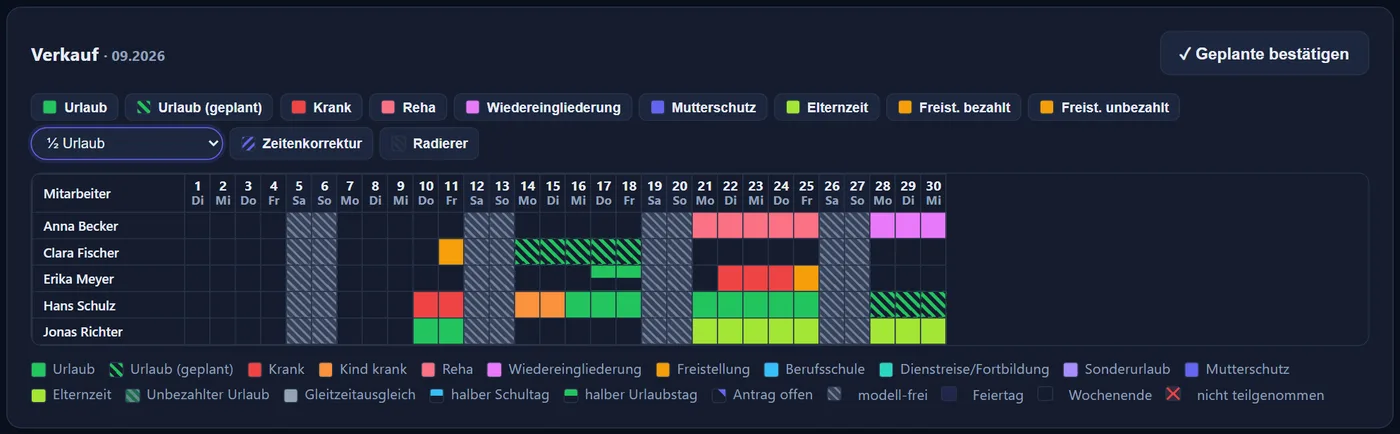
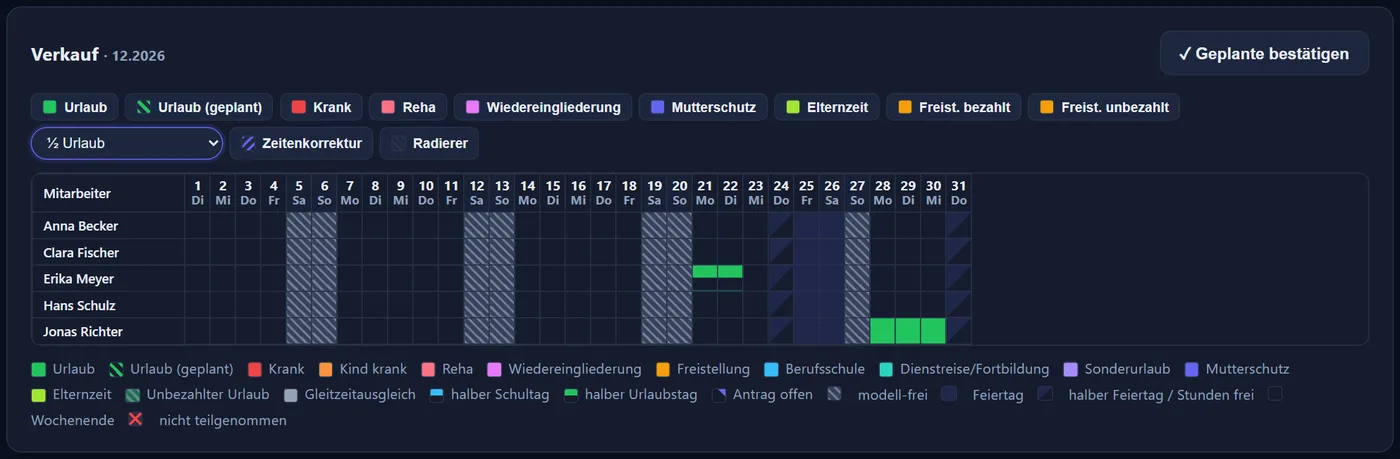
💡 Modell-freie Tage werden beim Malen ausgelassen, ebenso ganze, freie Feiertage (ohne Feiertags-Soll) – außer bei Krank, Kind krank, Reha, Wiedereingliederung, Mutterschutz und Elternzeit, die laufen über Feiertage durch. Hat das Arbeitszeitmodell ein Feiertags-Soll (FE als Arbeitstag mit Stunden), ist der Feiertag ein Arbeitstag und wird normal belegt; an Tagen mit geplanter Schicht zählt dafür das Modell der Schicht. Ein schon vorhandener Urlaub (oder ein anderer Grund, der Feiertage auslässt) auf einem Feiertag bleibt beim Malen stehen; die Meldung weist darauf hin. Krank & Co. auf dem Feiertag werden dagegen wie an jedem anderen Tag übermalt. Systemgruppen erscheinen hier nicht.
Genehmigen
„Geplante bestätigen“ macht aus „Urlaub (geplant)“ echten Urlaub. Das geht auch einzeln über das Admin-Dashboard. Der Mitarbeiter bekommt eine E-Mail, sofern „Zeitenmeldungen per E-Mail melden“ eingeschaltet ist – eine je Person, mit den eingetragenen und den entfernten Tagen. Eine Urlaubsmeldung, die über den Monat hinausreicht, wird dabei nicht mitgenehmigt; sie wird unter „Zeitenmeldungen“ entschieden. Wer Urlaub direkt einträgt, verschickt keine Mail.
Liegt eine Vormerkung auf einem Feiertag oder auf einem Tag, der schon einen anderen Grund trägt (z. B. Krank), wird daraus kein Urlaub: Die Vormerkung wird entfernt, und die Meldung nennt die Tage.

💡 Erst mit der Genehmigung wird der Urlaub vom Konto abgezogen.
Berufsschule
Berufsschultage der Azubis entstehen automatisch aus dem Schulplan der Person (Verwaltung → Benutzer → Personalakte → Karte „Berufsschule“). Im Raster sind sie an ihrer eigenen blauen Farbe zu erkennen; ein halber Schultag ist nur zur Hälfte gefüllt und trägt die Unterrichtszeit im Tooltip.
- Fällt Unterricht aus: mit dem Radierer über den Tag ziehen — der Tag wird wieder normaler Arbeitstag, der Kalender-Termin verschwindet, und der Tag kommt von allein nicht zurück.
- Extra-Schultag nachtragen: Werkzeug „Berufsschule“ wählen und über die Tage ziehen (ganztägig). Halbe Schultage mit Uhrzeit gehen über die Zeiterfassung → Grund eintragen.
- Beim Malen von Urlaub/Krank/Freistellung werden vorhandene Schultage ausgelassen und nicht überschrieben (Meldung „… Berufsschultage ausgelassen“).
Sicht für Mitarbeiter
Ohne Bearbeiter-Recht steht nur die eigene Urlaubsplanung zur Verfügung: Mitarbeiter setzen sich selbst ausschließlich „Urlaub (geplant)“ bzw. „½ Urlaub (geplant)“ (grün-gestrichelt) oder radieren ihn wieder weg. Beide stehen bei ihnen als eigene Knöpfe neben „Zeitenkorrektur“ und dem Radierer – die Auswahl „weitere Arten“ gibt es in dieser Sicht nicht. Jede Vormerkung wird dabei von selbst als Urlaubs-Meldung eingereicht (Kommunikation → Zeitenmeldungen); radiert man sie ganz weg, wird die Meldung zurückgezogen. Die Genehmigung übernimmt die Leitung.
Für die EIGENE Zeile gilt auch beim Abteilungsleiter eine Ausnahme: Krank, Freistellung, Dienstreise und die übrigen Arten darf er sich selbst eintragen – nur den Urlaub nicht. Der geht als „Urlaub (geplant)“ ins Raster, wird damit zur Zeitenmeldung und von seinem Vorgesetzten – ist keiner benannt, von der Geschäftsleitung – oder einem Administrator entschieden; ein bereits genehmigter eigener Urlaub lässt sich auch nicht wegradieren.
Zeitenkorrektur beantragen
Das Werkzeug „Zeitenkorrektur“ malt nicht, sondern kümmert sich um Stempelzeiten – und zwar je nach Recht unterschiedlich.
Wer Zeiten bearbeiten darf (Abteilungsleiter, Bearbeiter, Admin), trägt direkt ein: Ein Klick auf einen Tag führt in die Zeiterfassung genau zu diesem Tag; über mehrere Tage gezogen werden nach einmaliger Eingabe von Kommen, Gehen und wahlweise Pause dieselben Zeiten für alle Tage nachgetragen.
Alle anderen stellen damit eine Zeitenmeldung: Ein Klick zeigt die Stempelungen des Tages zum Melden, ein gezogener Bereich meldet dieselben Zeiten für mehrere Tage. Modell-freie Tage lassen sich dabei auslassen – maßgeblich ist das Arbeitszeitmodell, nicht der Kalender: Bei Schicht- oder Bäckermodellen sind Samstag und Sonntag ganz normale Arbeitstage. Vor dem Absenden steht da, welche Tage betroffen sind.