
📍 Standorte (Standortprüfung)
Standorte definieren erlaubte Orte (Geofence), an denen per Handy oder am PC (Dashboard und Mini-Widget) gestempelt werden darf.
Standort anlegen
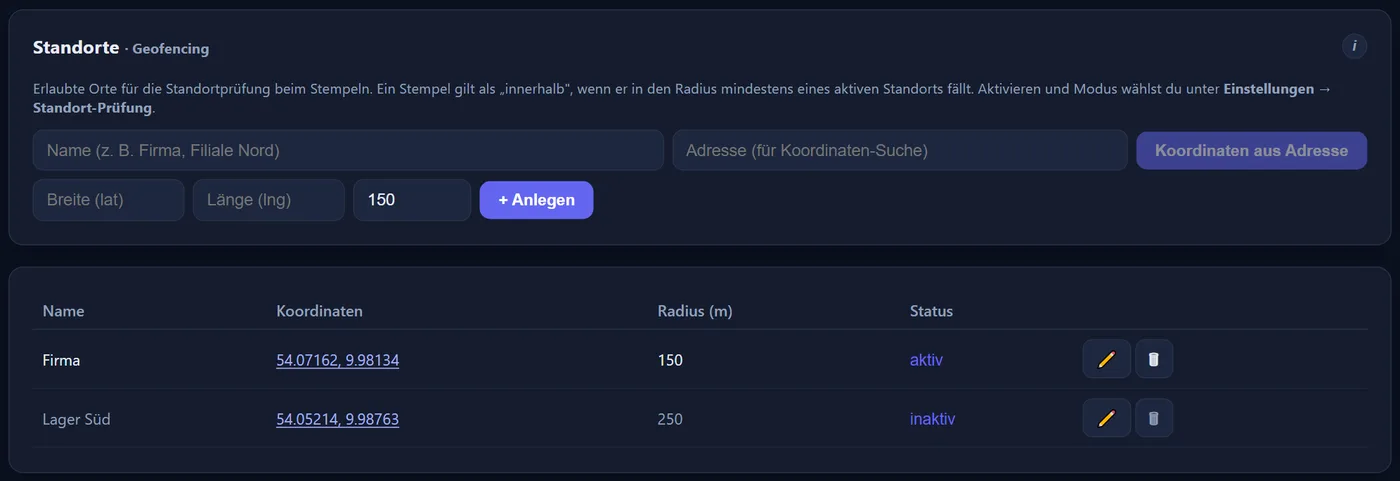
Öffnen über Verwaltung → Einstellungen → Standorte. Ein Standort besteht aus Name, Koordinaten und Radius. Die Koordinaten lassen sich auf zwei Wegen bestimmen:
- aus einer Adresse ermitteln, oder
- aus einem echten Handy-Stempel übernehmen (Knopf mit dem Geo-Pin und dem Plus in der Zeiterfassung).
Prüfung aktivieren
Die Prüfung wird unter Einstellungen → Standort-Prüfung eingeschaltet — getrennt für Handy-Stempeln (App) und Stempeln am PC (Dashboard + Mini-Widget). Je Kanal stehen drei Stufen zur Wahl:
- Aus: keine Prüfung.
- Nur markieren: der Stempel wird zugelassen, aber mit ⚠️ gekennzeichnet.
- Blockieren: ein Stempel außerhalb wird verhindert.
Toleranz und Genauigkeit
Als Toleranz gilt der Radius zuzüglich der aktuellen GPS-Genauigkeit (nach oben gedeckelt). So werden ungenaue Ortungen nicht sofort abgelehnt.
Projektzeit und Ausnahmen
- Projektzeit wird gegen die Kunden-Adresse geprüft; der Kunde braucht dafür Koordinaten und kann einen eigenen Radius haben.
- Offline erfasste Nachträge werden nie blockiert, nur markiert.
- Je Mitarbeiter (Personalakte, Reiter „Erfassung“) und je Handy (Geräte) lassen sich erlaubte Standorte zuweisen oder die Prüfung ganz abschalten („ausgenommen“). Beim Handy geht die Zuweisung am Gerät vor; ohne Zuweisung gelten alle Standorte.
- Inaktive Standorte zählen bei der Prüfung nicht. In der Liste schaltet ein Klick auf „aktiv“ einen Standort ab, ✏️ ändert den Radius, 🗑 löscht ihn.
- Stempel an Terminals werden nie geprüft. Am PC wird nur geprüft, wenn der Browser einen Standort liefert – bei „blockieren“ lassen Dashboard und Mini-Widget ohne Standort gar nicht stempeln.
💡 Vorgabe: Handy „aus“, PC „nur markieren“ – sobald ein Standort angelegt ist, werden PC-Stempel außerhalb also schon mit ⚠️ markiert. Stehen beide auf „aus“, wirken Standorte nicht.