
📋 Zeiterfassung (Zeiten bearbeiten)
Zeiten eines Mitarbeiters Monat für Monat prüfen, korrigieren und Abwesenheiten nachtragen.
Benutzer & Monat wählen
Benutzer aus einer Gruppe wählen → der aktuelle Monat wird geladen. Schneller geht es über das Feld „Mitarbeiter suchen…“ oben rechts: Es sucht in Name und Anmeldename und klappt alle Gruppen mit Treffern auf. Monat oben über die Pfeile oder das Feld wechseln.
💡 Systemgruppen (Nicht aktive/Ausgetretene) stehen als letzte Abschnitte – nur zum Ansehen. Ein Ändern lehnt der Server ab.
Monatskopf
Über den Tageszeilen steht alles, was den ganzen Monat betrifft: rechts die Kennzahlen des Kontos, links die Werkzeuge zum Malen von Abwesenheiten und darunter die Kalenderleiste mit einem Feld je Tag. Die Farben der Leiste erklärt die Legende darunter.
„Monatssaldo“ zählt nur den angezeigten Monat, im laufenden Monat bis heute („(bis heute)“). Erst „Gleitzeit“ dahinter ist der Stand inklusive „Übertrag (Vormonat)“; sind künftige Gleitzeitausgleich-Tage eingetragen, folgt „davon … schon verplant“. Bei freier Tageswahl steht ganz oben zusätzlich das Monatsziel mit „Erreicht“ und den Überstunden; fehlt noch etwas, steht im laufenden Monat „noch …“, nach Monatsende „Minusstunden“.
- Resturlaub = Rest von Verfügbar. Verfügbar = Anspruch + Übertrag Vorjahr + Korrekturen.
- Genommen zählt echte Urlaubstage (halber Urlaubstag = 0,5).
- „Urlaub geplant/zukünftig“ = vorgemerkter, noch nicht genehmigter Urlaub plus schon genehmigter Urlaub in der Zukunft. „frei verplanbar“ = Rest minus noch nicht genehmigter geplanter Urlaub.
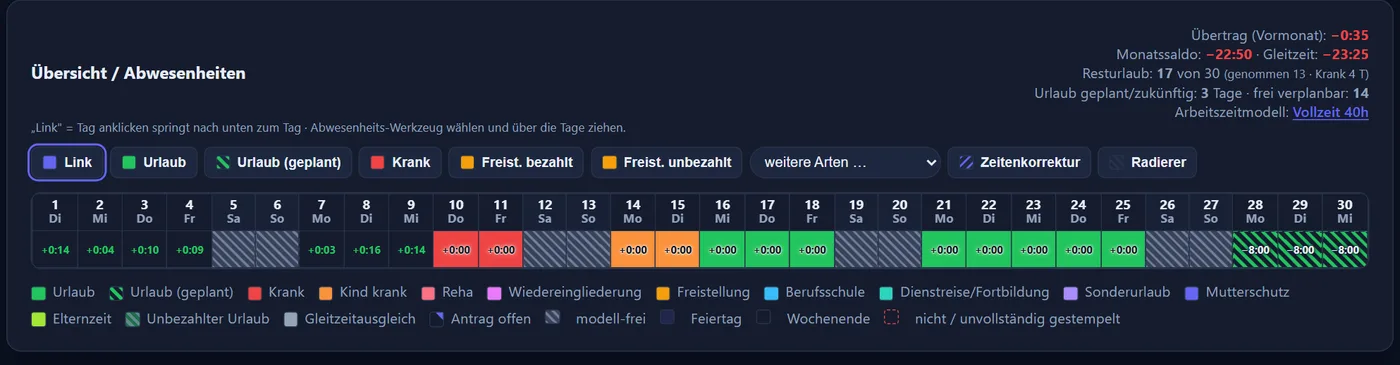
💡 Geplanter Urlaub wird erst bei der Genehmigung vom Konto abgezogen. Grün unterstrichen (Legende „nicht gestempelt (kein Tagessoll)“) ist ein vergangener Tag ohne Stempel, an dem niemand erwartet wird — bei freier Tageswahl, bei Aushilfen ohne Tagessoll und bei „Alle gearbeiteten Stunden zählen“, dort auch an Feiertagen. Rot umrandet ist dagegen ein Arbeitstag mit Soll ohne Stempel oder ein Stempelfehler — das gilt bei jedem Modell: Ein Tag nur mit „Kommen“ (das Gehen fehlt) ist rot, nie grün – bei freier Tageswahl, sobald das Kommen 24 Std. zurückliegt; bis dahin gilt es als laufende Sitzung und bleibt ungefärbt. Halbe Feiertage und Feiertage mit festen Stunden haben eine eigene Färbung (Legende „halber Feiertag / Stunden frei“); der Tooltip nennt z. B. „halber Feiertag (Heiligabend) – Soll 4:15 statt 8:30“. Beide Legenden-Einträge erscheinen nur, wenn der Monat solche Tage hat.
Abwesenheiten malen
Werkzeug wählen und im Tagesraster über die Tage ziehen. Als Knöpfe stehen „Link“, Urlaub, Urlaub (geplant), Krank und Freistellung bezahlt/unbezahlt bereit; die selteneren Arten – Kind krank, Reha, Wiedereingliederung, Mutterschutz, Elternzeit, Dienstreise/Fortbildung, Sonderurlaub, unbezahlter Urlaub, Gleitzeitausgleich, Berufsschule – stecken in der Auswahl „weitere Arten“ dahinter und sind hervorgehoben, solange eine davon aktiv ist. Ganz hinten steht der Radierer. „Link“ springt vom angeklickten Tag nach unten zur Tageszeile.
Das Werkzeug „Zeitenkorrektur“ trägt Stempelzeiten nach: Ein Klick auf einen Tag springt zur Tageszeile, wo sich alles einzeln bearbeiten lässt; über mehrere Tage gezogen werden nach einmaliger Eingabe von Kommen, Gehen und wahlweise Pause dieselben Zeiten für alle Tage eingetragen; modell-freie Tage lassen sich dabei auslassen (maßgeblich ist das Arbeitszeitmodell, nicht der Kalender).
Bei der eigenen Person ist genau eine Art gesperrt (Admins ausgenommen): der Urlaub. Ihn trägt man sich nicht selbst ein, sondern merkt ihn als „Urlaub (geplant)“ vor – daraus wird eine Zeitenmeldung, die die Geschäftsleitung entscheidet. Alles Übrige darf auch ein Abteilungsleiter bei sich selbst setzen.
Über „Grund eintragen“ lassen sich auch halbe Schultage mit Uhrzeit anlegen („Berufsschule von–bis“); der Radierer entfernt einen ausgefallenen Schultag wieder.
HALBER URLAUBSTAG: Im Dialog „Grund eintragen“ gibt es bei Urlaub und Urlaub (geplant) den Haken „halber Tag“; in der Auswahl „weitere Arten“ stehen dafür die Werkzeuge „½ Urlaub“ und „½ Urlaub (geplant)“. Jeder Tag zählt 0,5 Urlaubstage und schreibt den halben Tageswert gut (Abwesenheitswert, sonst Tagessoll, abgerundet) — das Soll bleibt, die andere Hälfte wird normal gestempelt; Pause und Zuschläge gelten für die gestempelte Zeit. Ohne Uhrzeit, an halben Feiertagen und Feiertagen mit Stunden nicht möglich (dort einen ganzen Tag eintragen, er zählt nur den Rest). Ein halber Urlaubstag steht neben einer Freistellung von–bis, aber nicht neben einem ganztägigen Grund oder einem zweiten halben Tag — für zwei halbe Tage einen ganzen eintragen. Ein halber Urlaub (geplant) steht dagegen neben gar keinem anderen Grund. Im Monatsstreifen ist der Tag zur Hälfte gefüllt.
Bei „Alle gearbeiteten Stunden zählen“ bietet „Grund eintragen“ nur Krank, Kind krank, Reha, Wiedereingliederung, Mutterschutz und Elternzeit an — zur Dokumentation, mit 0:00 Std.; Urlaub und Gleitzeitausgleich gibt es dort nicht (siehe Arbeitszeitmodelle → „Aushilfen“).
Über einen Zeitraum eingetragen, lässt „Grund eintragen“ ganze, freie Feiertage (ohne Feiertags-Soll) bei Urlaub, Gleitzeitausgleich und den übrigen Gründen aus und meldet sie; ein einzelner freier Feiertag wird abgelehnt. Hat das Modell ein Feiertags-Soll, ist der Feiertag ein Arbeitstag und wird normal belegt. Krank, Kind krank, Reha, Wiedereingliederung, Mutterschutz und Elternzeit laufen über Feiertage durch. Steht an einem Tag schon ein ganztägiger Grund, wird der Tag nicht doppelt belegt – erst den vorhandenen Eintrag entfernen (✕) oder in der Planung übermalen; eine Berufsschule bleibt beim Übermalen stehen und wird mit ✕ oder dem Radierer entfernt. Zwei Teil-Tage mit Uhrzeit (z. B. halbe Berufsschule und Arzttermin) gehen nebeneinander. Eine Vormerkung „Urlaub (geplant)“ wird durch einen ganztägigen Grund ersetzt; einen Teil-Tag daneben gibt es nicht – erst die Vormerkung entfernen.
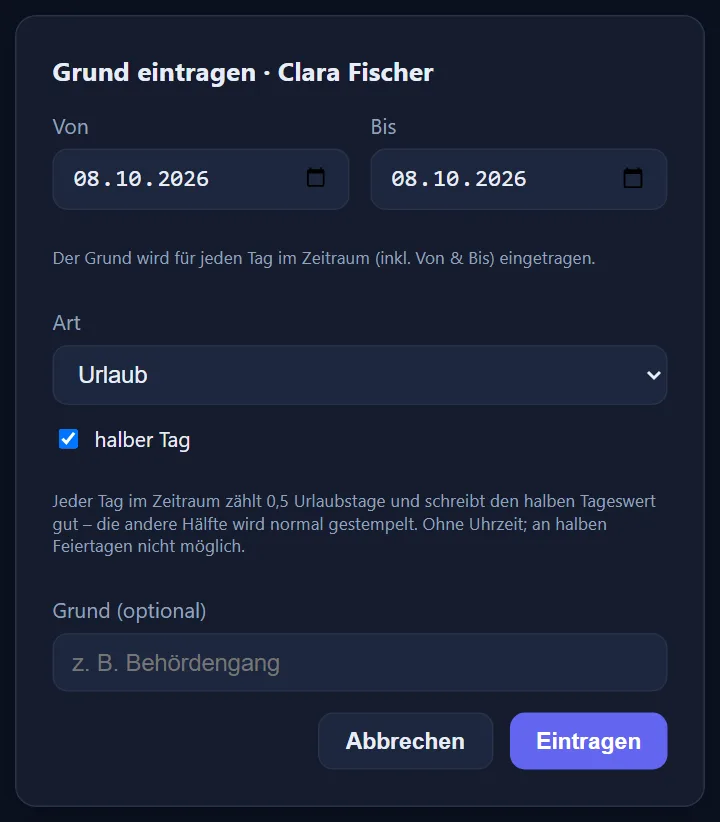

💡 Modell-freie Tage und ganze, freie Feiertage (ohne Feiertags-Soll) werden beim Ziehen übersprungen (Krank & Co. laufen über Feiertage durch).
Je Tag korrigieren
- Stempel korrigieren, löschen oder mit „+ Stempel“ nachtragen.
- „+ Grund“ (rechts in der Zeile) trägt eine echte Abwesenheit ein – ganztags, Freistellung und Berufsschule auch mit Uhrzeit von–bis (zählt als halber Tag), Urlaub und Urlaub (geplant) mit dem Haken „halber Tag“ als halben Urlaubstag (ohne Uhrzeit). Nicht verwechseln mit der Auswahl „+ Grund…“ unter den Stempeln: Sie legt einen Stempel mit eigenem Stempelgrund an (z. B. „Geht zum Arzt“) und erscheint nur, wenn in den Einstellungen unter „Eigene Stempelgründe“ welche angelegt sind.
- Vergessener Urlaubstag gehört als „+ Grund → Urlaub“ eingetragen, nicht als Korrektur.
- Halbe Feiertage und Feiertage mit festen Stunden tragen in der Tageszeile eine Plakette „½ FE“ bzw. z. B. „FE −4:00“; ihr Tooltip nennt den Feiertag und das gekürzte Soll („halber Feiertag (Heiligabend) – Soll 4:15 statt 8:30“). In der Berechnung steht beim Soll „(statt 8:30, halber Feiertag)“, ein ganztägiger Grund an diesem Tag „deckt den Rest (zählt … Tag)“ – am halben Feiertag 0,5 Tag, bei festen Stunden je nach Rest (siehe Kapitel Feiertage).
- Ein halber Urlaubstag steht in der Berechnung als „½ Urlaub +H:MM gutgeschrieben, zählt 0,5 Tag“. Bei freier Tageswahl schreibt ein freier Feiertag seinen Wert als „Feiertag H:MM gutgeschrieben (freie Tageswahl)“ gut – woher der Wert kommt, steht unter Arbeitszeitmodelle → „Freie Tageswahl“.
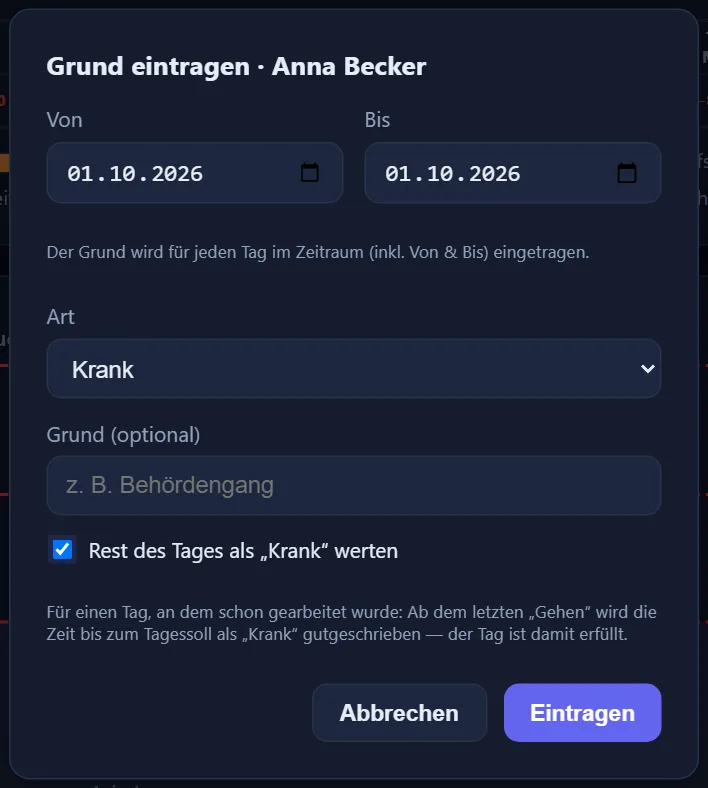
- Krank im Laufe des Tages (oder zum Arzt und nicht zurück): „+ Grund → Krank“ (oder „Kind krank“) und den Haken „Rest des Tages als „Krank“ werten“ setzen. Ab dem letzten „Gehen“ wird die Zeit bis zum Tagessoll als Krank gutgeschrieben — der Tag ist damit erfüllt. Eingetragen wird ein Krank mit Uhrzeit von–bis, z. B. „Krank 11:30–15:00 · Rest des Tages“. Über mehrere Tage gilt der Haken für den ersten Tag; die folgenden zählen ganz. Ist die Stempelung noch offen, zuerst „Gehen“ stempeln oder nachtragen.
- Ist die AU-Kontrolle eingeschaltet (Einstellungen → „Arbeitsunfähigkeit (AU)“), steht an jedem Krank- und Kind-krank-Eintrag ein Haken „AU“. Abhaken heißt „AU liegt vor“ und gilt für den ganzen zusammenhängenden Krankheitszeitraum. Ab dem eingestellten Kalendertag ohne Haken steht dort rot „AU fehlt“, und das Feld im Monatsstreifen ist weiß schraffiert.

Stempel nachtragen
„+ Stempel“ öffnet unten am Tag eine Eingabezeile (gestrichelter Rahmen). Der Cursor steht sofort im Zeitfeld, die Zeile bleibt beim Tippen an ihrem Platz. Enter legt an, Escape bricht ab.
Vorbelegt wird die Uhrzeit mit dem letzten Stempel des Tages plus eine Minute (leerer Tag: 08:00) und die Art mit dem logisch nächsten Schritt: offene Pause → „Pause Ende“, offenes Kommen → „Gehen“, sonst „Kommen“.
Nach „Anlegen“ rutscht der Stempel an seine zeitliche Position und wird kurz umrandet – so ist sofort sichtbar, wo er gelandet ist. „+ Grund…“ benutzt dieselbe Zeile.
Vor „Eintritt Zeiterfassung“ und nach dem Austritt („Austritt Zeiterfassung“, ist es leer „Austritt Firma“ – außer bei einer Wiedereinstellung) lässt sich kein Stempel anlegen oder auf einen solchen Tag verschieben: „Am TT.MM.JJJJ nimmt der Benutzer nicht an der Zeiterfassung teil (Eintritt/Austritt) – kein Stempel möglich.“ Dieselbe Sperre gilt beim Stempeln selbst (PC, Handy, Stempeluhr, Terminals) und für Zeitenkorrektur-Meldungen. Ausnahme Nachtschicht: Das „Gehen“ (oder eine Pause) einer Schicht, die am Austrittstag begonnen hat, geht nach Mitternacht noch – ein neues „Kommen“ nicht. Vorhandene Stempel bleiben: Ändern ohne neue Uhrzeit und Löschen gehen weiter.
💡 Erst „Anlegen“ speichert. Bis dahin ändert sich nichts am Konto – ein halbfertiger Stempel kann den Tag also nicht kurzzeitig als Stempelfehler erscheinen lassen.
Eine Tageszeile von Nahem
An einer einzelnen Zeile lässt sich der ganze Weg ablesen: links die Stempelungen, in der Mitte die reine Stempeldauer, rechts die Berechnung mit Soll, Ist, Pause und Saldo.

Spalte „Dauer“
Die Spalte zwischen „Erfasst“ und „Berechnung“ zeigt die reine Stempelzeit je Paar: auf der Zeile von „Gehen“ die Spanne seit dem zugehörigen „Kommen“, auf der Zeile von „Pause Ende“ die Länge der Pause.
Gedacht ist das für Tage mit mehreren Stempelungen: auf einen Blick sehen, wie lange am Stück gearbeitet und wie lange Pause gemacht wurde.
Bei Übernacht-Modellen wird über Mitternacht hinweg gepaart: die Dauer steht dann beim „Gehen“ am Folgetag und ist mit einem „*“ gekennzeichnet – der Tooltip nennt Tag und Uhrzeit des zugehörigen „Kommen“. Das gilt auch über den Monatswechsel und für Pausen über Mitternacht.
💡 Reine Anzeige: ohne Abzüge des Arbeitszeitmodells (z. B. gesetzliche Pause) und ohne Tagessumme – die Werte werden nicht addiert. Maßgeblich bleibt die Spalte „Berechnung“.
Papierkorb (gelöschte Stempel)
- Das ✕ an einer Stempelung löscht nicht endgültig, sondern verschiebt sie in den Papierkorb.
- Tage mit gelöschten Stempeln zeigen links an der Tageszeile einen gelben Balken.
- Klick auf den gelben Balken öffnet das Fenster zum Wiederherstellen – je Eintrag oder „Alle wiederherstellen“.

💡 Endgültig entfernt werden gelöschte Stempel erst nach der in den Einstellungen festgelegten Frist (0 = nie).
Saldenkorrektur
„+ Saldenkorrektur“ bietet drei Arten:
- Zeit: ± Stunden/Minuten, wahlweise für den Tag oder den Monat – wirkt auf Ist und Saldo.
- Urlaub: ± Tage aufs Urlaubskonto (− z. B. Vorjahr/Verfall/Auszahlung, + Gutschrift Sonderurlaub). Zählt nicht als genommener Tag und erscheint nicht im Lohnexport.
- Krank: ± gezählte Kranktage. Erscheint in Berichten und im Export.
Herkunft der Stempel
- Geo-Pin = Handy-Stempel mit Standort – Tooltip zeigt die Adresse, ein Klick öffnet die Karte.
- ⚠️ außerhalb erlaubter Standorte · ❓ Standort unbestätigt.
- Geo-Pin mit Plus: diesen Ort als erlaubten Standort übernehmen (nur Admin).
- ✏️ nachträglich geändert · 📱 Handy ohne übermittelten Standort · 🖥️ Kiosk/Terminal · ✍️ manuell · 🌐 Web.
- 📱✍️ aus einer Zeitenmeldung, die der Mitarbeiter am HANDY gestellt hat · 🌐✍️ aus einer Meldung am PC. Der Tooltip nennt zusätzlich, wer sie genehmigt hat.
Abwesenheitsarten und ihre Wirkung
Alle Arten kommen aus einer zentralen Liste – sie stehen deshalb überall gleich zur Verfügung: in der Zeiterfassung, in der Planung, in den Berichten und im Lohnexport. Per Zeitenmeldung beantragen können Mitarbeiter nur Urlaub, Dienstreise/Fortbildung, Sonderurlaub, unbezahlten Urlaub und Gleitzeitausgleich. Entscheidend für die Berechnung ist nur, ob eine Art bezahlt ist.
Was die einzelnen Arten bewirken
| Art | bezahlt | deckt das Soll | kostet Urlaubstag | Besonderheit |
|---|---|---|---|---|
| Urlaub | ja | ja — Saldo 0 | ja | halber Tag (Haken „halber Tag“): halber Tageswert gutgeschrieben, Soll bleibt, 0,5 Tage |
| Urlaub (geplant) | — | nein | nein | nur vorgemerkt; wird erst mit der Genehmigung echter Urlaub |
| Krank | ja | ja | nein | weitere Kranktage per Saldenkorrektur gutschreibbar |
| Freistellung | wählbar | wenn bezahlt | nein | bezahlt oder unbezahlt wird beim Eintragen entschieden |
| Berufsschule | ja | ja | nein | entsteht in der Regel automatisch aus dem Schulplan |
| Kind krank | ja | ja | nein | der Mitarbeiter ist selbst gesund, betreut aber sein Kind — zählt oben bei „Krank“ mit |
| Reha | ja | ja | nein | rechnet wie Krank |
| Wiedereingliederung | ja | ja | nein | rechnet wie Krank — wird an dem Tag gestempelt, zählt die Zeit ZUSÄTZLICH (Plus) |
| Mutterschutz | ja | ja | nein | rechnet wie Krank |
| Elternzeit | nein | Soll entfällt | nein | NEUTRAL: gilt als erfüllt — weder Minus noch Ist-Stunden im Lohnexport; wird trotzdem gestempelt, zählt das als Ist, und das Soll passt sich an (Saldo 0). Bei freier Tageswahl fällt der Anteil dieser Tage am Monatsziel weg |
| Dienstreise / Fortbildung | ja | ja | nein | — |
| Sonderurlaub | ja | ja | nein | zählt ausdrücklich NICHT als genommener Urlaubstag |
| Unbezahlter Urlaub | nein | nein | nein | das Soll bleibt stehen, der Tag bleibt im Minus |
| Gleitzeitausgleich | nein | nein | nein | das Minus zehrt den Gleitzeitstand ab — genau so gewollt (abbummeln) |
Für die Berechnung zählt die Spalte „bezahlt“ — mit einer Ausnahme: Elternzeit ist NEUTRAL, sie verändert das Konto gar nicht. Alles andere — Farbe, Name, Lohnart — ändert an der Rechnung nichts.
💡 Wurde an einem bezahlten Ganztags-Grund TROTZDEM gestempelt, zählt die geleistete Zeit zusätzlich (Saldo = gearbeitete Zeit) – der Urlaubstag bleibt trotzdem verbraucht. Wer erst arbeitet und dann krank heimgeht, bekommt deshalb KEIN ganztägiges Krank, sondern den Haken „Rest des Tages“ — sonst stünden 8 Stunden Soll plus die gearbeitete Zeit auf dem Konto.
Zeitenmeldungen statt Zuruf
Vergessene oder falsche Stempel muss der Bearbeiter nicht auf Zuruf nachtragen: Mitarbeiter beantragen die Änderung selbst über Zeitenmeldungen (am PC oder in der Handy-App). Genehmigt der Vorgesetzte, trägt der Server die Korrektur ein und hält fest, wer sie entschieden hat.
Wer hat das geändert?
Das Herkunfts-Symbol nennt die letzte Änderung eines Stempels. Den vollständigen Verlauf – inklusive der Werte davor – zeigt Zeiterfassung → Protokoll.