
🚀 Schnellstart: Zeiterfassung einrichten
Der Weg von der leeren Installation bis zum ersten richtigen Monatsbericht — in der Reihenfolge, in der es funktioniert.
Was Sie vorfinden
Bei der ersten Anmeldung ist erst wenig da: Ihr Administrator-Konto und zwei Systemgruppen („Nicht aktive Mitarbeiter“ und „Ausgetretene Mitarbeiter“).
Alles andere ist Handarbeit: kein Arbeitszeitmodell, keine Feiertage, keine Firmendaten, keine eigene Gruppe, keine Zuschläge, keine Stempelgründe. Deshalb dieser Ablaufplan.
💡 Die Reihenfolge ist kein Vorschlag. Mehrere Schritte bauen aufeinander auf — der Zuschlags-Katalog muss vor dem Arbeitszeitmodell stehen, und Eintrittsdatum und Modell-Zuordnung gehören zusammen gesetzt. Wer springt, muss später nachbessern.
Der Einrichtungsassistent
Statt diese Liste von Hand abzuarbeiten, führt der Einrichtungsassistent durch dieselben Schritte. Er steht in der Seitenleiste ganz unten im Bereich „Hilfe“ als „🚀 Einrichtung“ — direkt über der Hilfe — und, in der Hilfe der Anwendung am PC, als Knopf oben in diesem Kapitel; beides sehen nur Administratoren. Bei einer neuen Installation öffnet er sich einmal von selbst. Er ist ein kleines Fenster unten rechts, das beim Blättern durch die Seiten stehen bleibt.
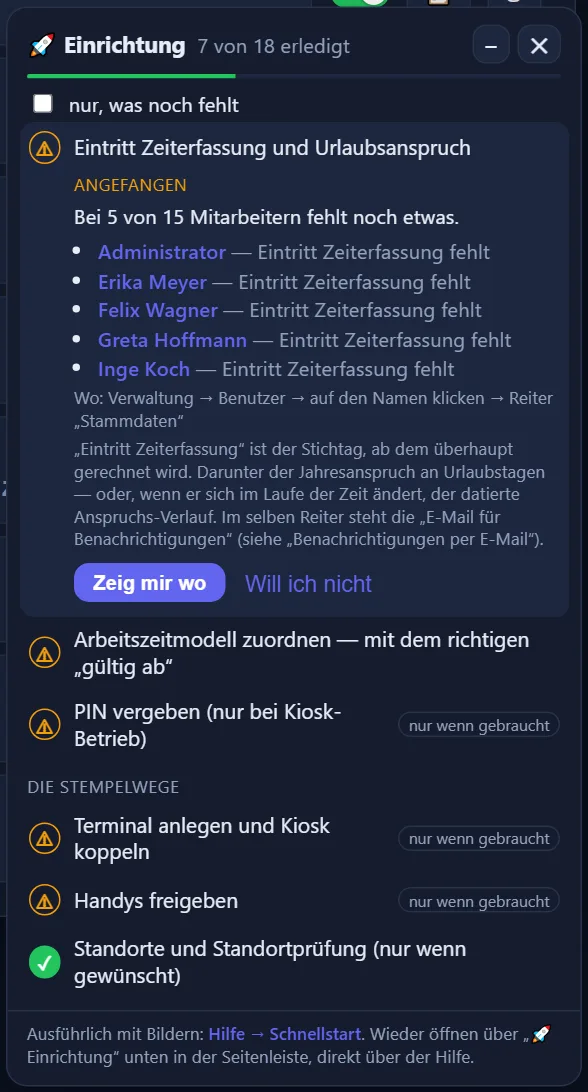
- Beim Öffnen prüft er jeden Schritt an den echten Daten: ✓ erledigt, ⚠ angefangen, ○ offen, ? bitte prüfen, ⤼ „will ich nicht“, – entfällt (etwa die PIN, solange es kein Stempel-Terminal gibt). Was fehlt, steht dabei — zum Beispiel „Bei 3 von 12 Mitarbeitern fehlt noch etwas“ mit den Namen; ein Klick auf einen Namen öffnet dessen Personalakte. Der Stand aktualisiert sich, während Sie arbeiten.
- „Zeig mir wo“ öffnet die richtige Seite und hebt das Feld oder den Knopf hervor, an dem es weitergeht.
- „Will ich nicht“ lässt einen Schritt bewusst aus — er zählt dann als erledigt, für alle Admins. „Doch einrichten“ nimmt das zurück.
- Zeitzone und Datumsformat sowie die Abnahme lassen sich nicht aus den Daten ablesen. Dort schließt „Passt so“ den Schritt ab.
- Als Mitarbeiter zählen aktive Konten außerhalb der Systemgruppen. Reine Verwaltungskonten — Admin ohne Arbeitszeitmodell und ohne eine einzige Stempelung — zählen nicht mit.
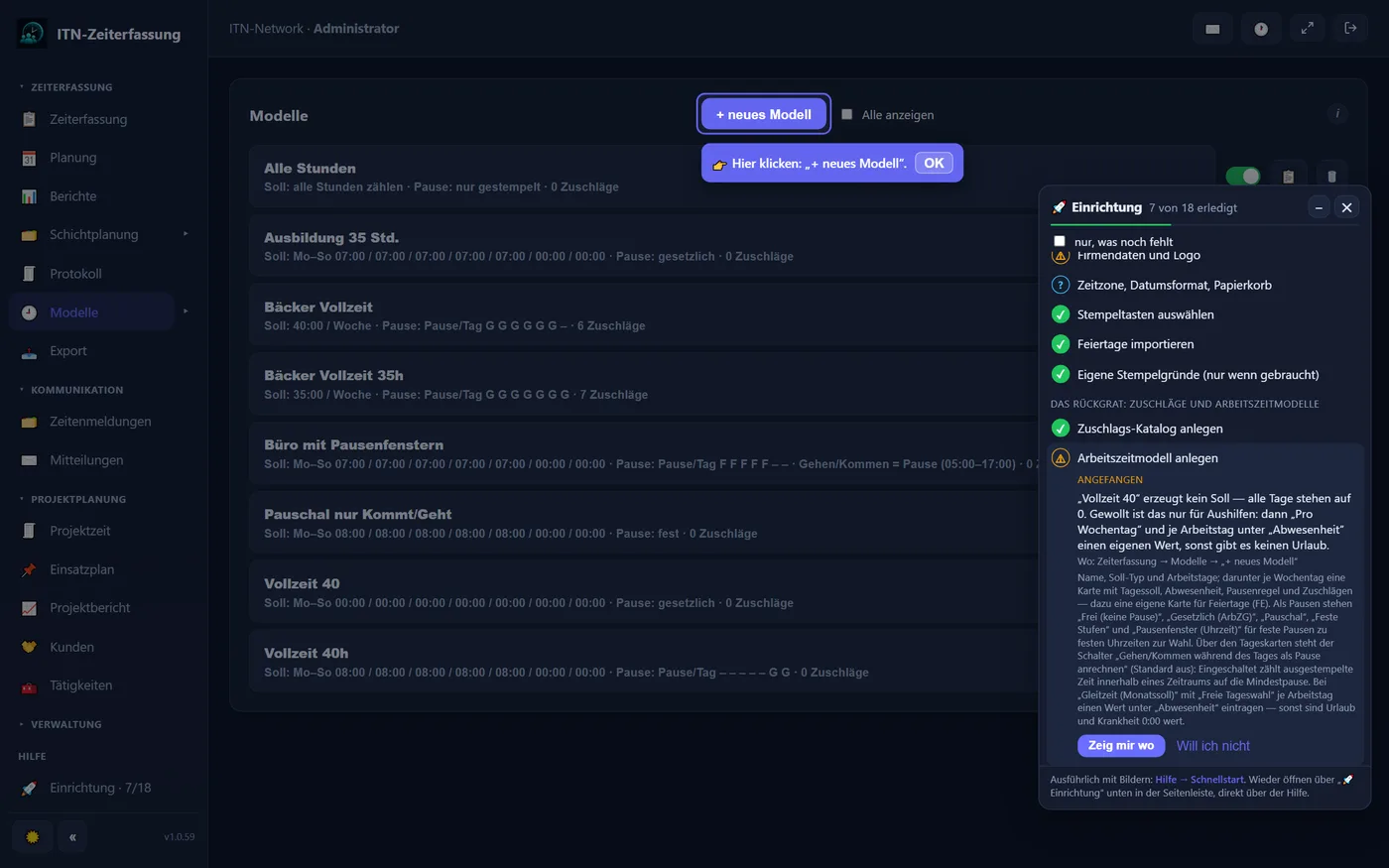
💡 Der Assistent ändert selbst nichts: Er zeigt, was fehlt, und führt hin. Gespeichert wird wie gewohnt auf den Seiten selbst. Auch eine längst laufende Installation lässt sich damit jederzeit durchsehen.
Grundlagen der Firma
- Firmendaten und LogoEinstellungen → ▸ → Firma
Firmenname, Anschrift, Kontakt und Logo. Der Firmenname ist Pflicht, sonst lässt sich nicht speichern.
⚠️ Ohne diesen Schritt zeigt der Kiosk-Bildschirm kein Firmenlogo, und Berichte tragen nur den Namen, unter dem der Mandant angelegt wurde.
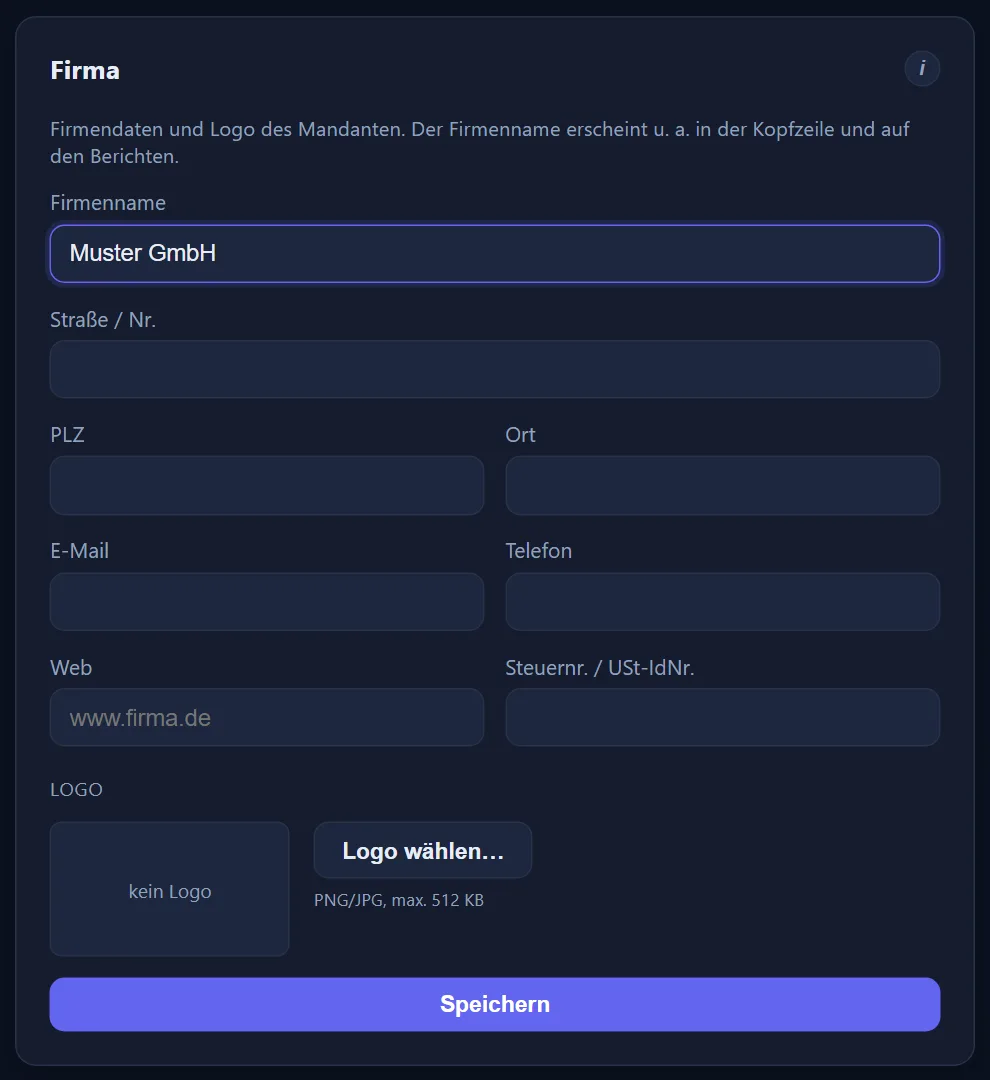
Der Firmenname erscheint in der Kopfzeile, auf den Berichten und am Kiosk. - Zeitzone, Datumsformat, PapierkorbVerwaltung → Einstellungen
Die Zeitzone steht auf Europe/Berlin — prüfen und gegebenenfalls ändern. Dazu das Datumsformat und die Frist, nach der gelöschte Stempelungen endgültig verschwinden (0 = nie). Darunter steht die „Arbeitswoche im Dienstplan“ (Montag bis Freitag oder Montag bis Sonntag).
⚠️ Eine falsche Zeitzone verschiebt die Tagesgrenzen der ganzen Auswertung — rückwirkend für alles, was schon erfasst ist. Das ist der teuerste Fehler auf dieser Liste.
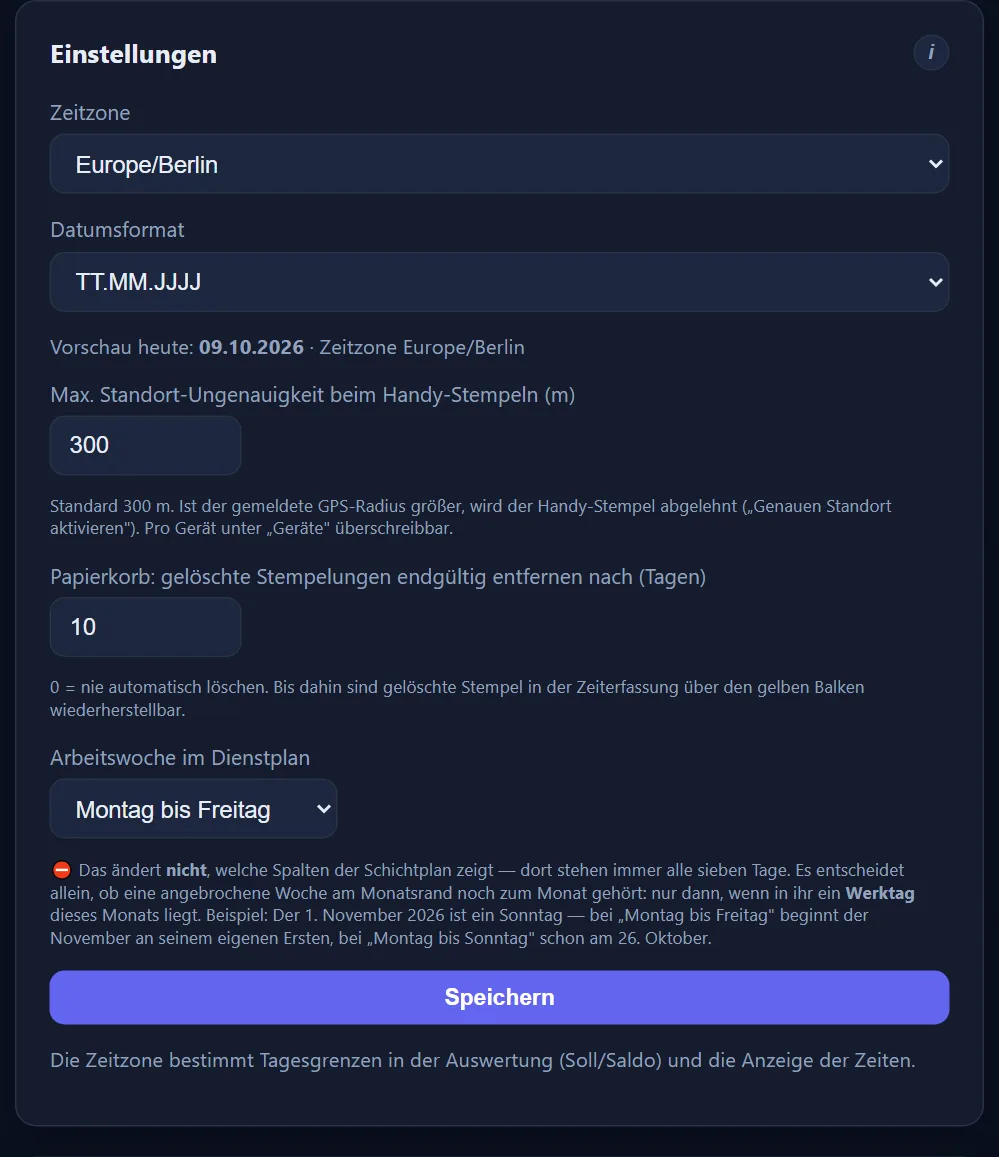
Die Zeitzone bestimmt die Tagesgrenzen in der Auswertung — hier wird sie einmal richtig gesetzt. - Stempeltasten auswählenVerwaltung → Einstellungen, Karte „Stempeltasten“
Welche Tasten überall sichtbar sind: Kommen, Gehen, Pause Beginn, Pause Ende. Die Auswahl gilt im Dashboard und an den Terminals gleichermaßen.
⚠️ Ist keine Taste angehakt, kann niemand stempeln — weder am PC noch am Terminal. Die Karte zeigt dann sofort einen Hinweis — speichern lässt es sich trotzdem.
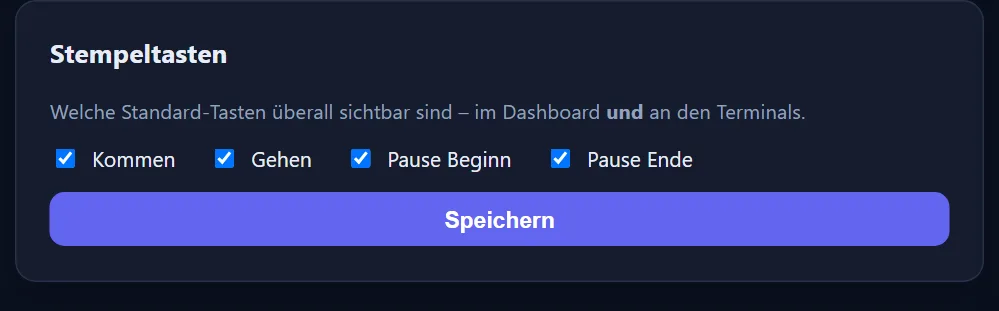
Gilt im Dashboard und an den Terminals. - Feiertage importierenEinstellungen → ▸ → Feiertage
Bundesland wählen, Jahr eintragen, „Importieren“ — für das laufende und gleich auch für das kommende Jahr. Importierte Feiertage zählen als ganzer Tag; die Spalte „Wertung“ ändert das je Zeile. Betriebsruhe und eigene freie Tage kommen darunter als manuelle Feiertage dazu — mit der Wertung „ganzer Tag“, „halber Tag“ oder „feste Stunden frei“. Heiligabend und Silvester bringt der Import nicht mit: Wer dort einen halben Tag frei gibt, legt den 24.12. und den 31.12. unter „Hinzufügen“ mit „periodisch (jährlich wiederkehrend)“ und der Wertung „halber Tag“ an.
⚠️ Ohne Import zählen Feiertage als normale Arbeitstage: falsches Tagessoll und kein Feiertagszuschlag. Das Bundesland ist nach dem ersten Import gesperrt — ein Wechsel geht erst, wenn alle gesetzlichen Feiertage wieder gelöscht sind.
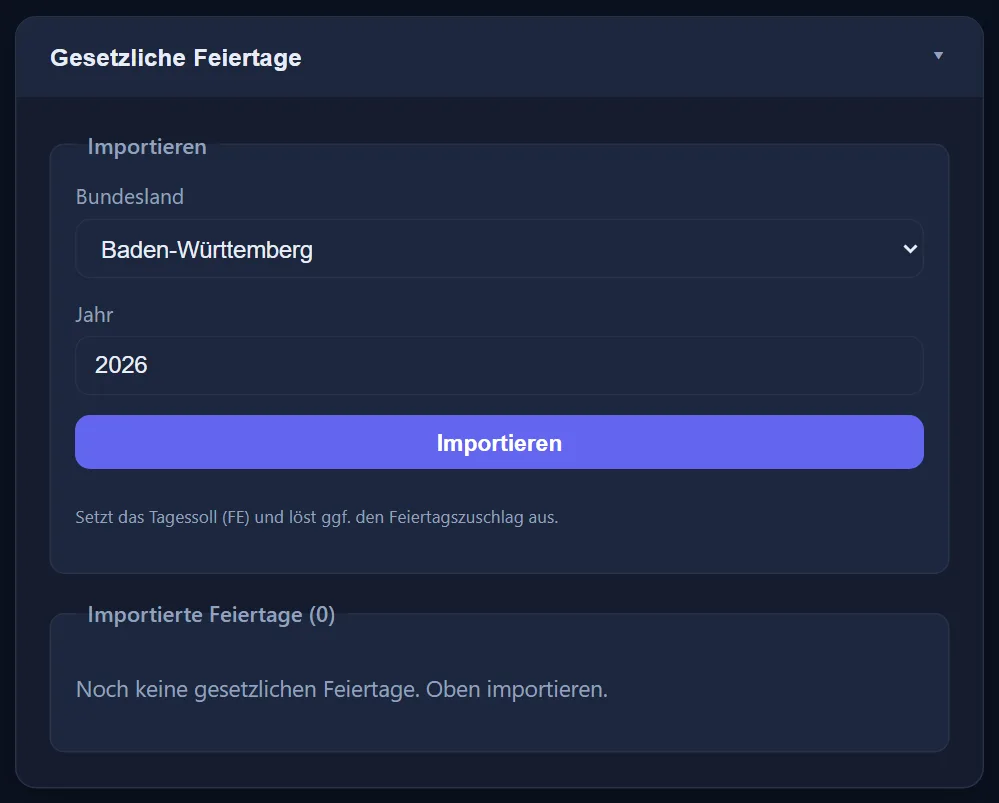
Je Bundesland und Jahr. Es gibt keinen Automatismus — das kommende Jahr muss jemand von Hand nachziehen. - Eigene Stempelgründe (nur wenn gebraucht)Verwaltung → Einstellungen, Karte „Eigene Stempelgründe“
Arztgang, Dienstgang, Raucherpause — jeweils mit der Angabe, ob die Zeit zur Arbeitszeit zählt („berechnet“) oder abgezogen wird.
⚠️ Fehlen sie, steht später bei jedem Terminal „keine Gründe angelegt“, und solche Fälle lassen sich nicht getrennt auswerten.
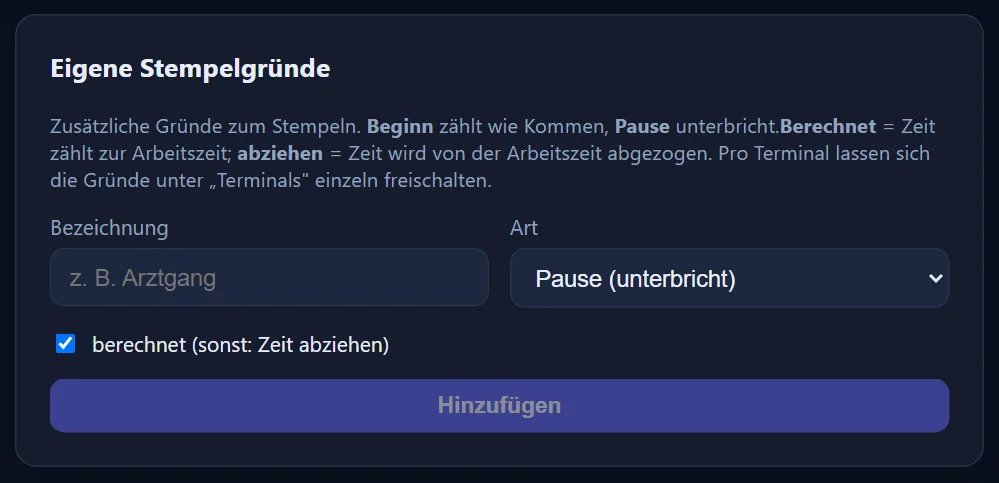
„Berechnet“ heißt: die Zeit zählt zur Arbeitszeit.
Das Rückgrat: Zuschläge und Arbeitszeitmodelle
- Zuschlags-Katalog anlegenZeiterfassung → Modelle → ▸ → Zuschläge
Zuschläge werden einmal firmenweit definiert — Name, Lohnart für den Export, Art (Nacht, Sonntag, Feiertag …), Zeitfenster, Prozentsatz und Wirkung. Zugeordnet werden sie danach im Arbeitszeitmodell je Tag oder an einer Schicht. Nötig ist der Katalog nur, wenn Zuschläge gezahlt werden (etwa für Nacht, Sonntag, Feiertag oder Überstunden) — dann aber vor dem Modell.
⚠️ Wer diesen Schritt überspringt, steht im Modell vor „Kein Zuschlag im Katalog“ — und muss anschließend jedes Modell noch einmal anfassen.
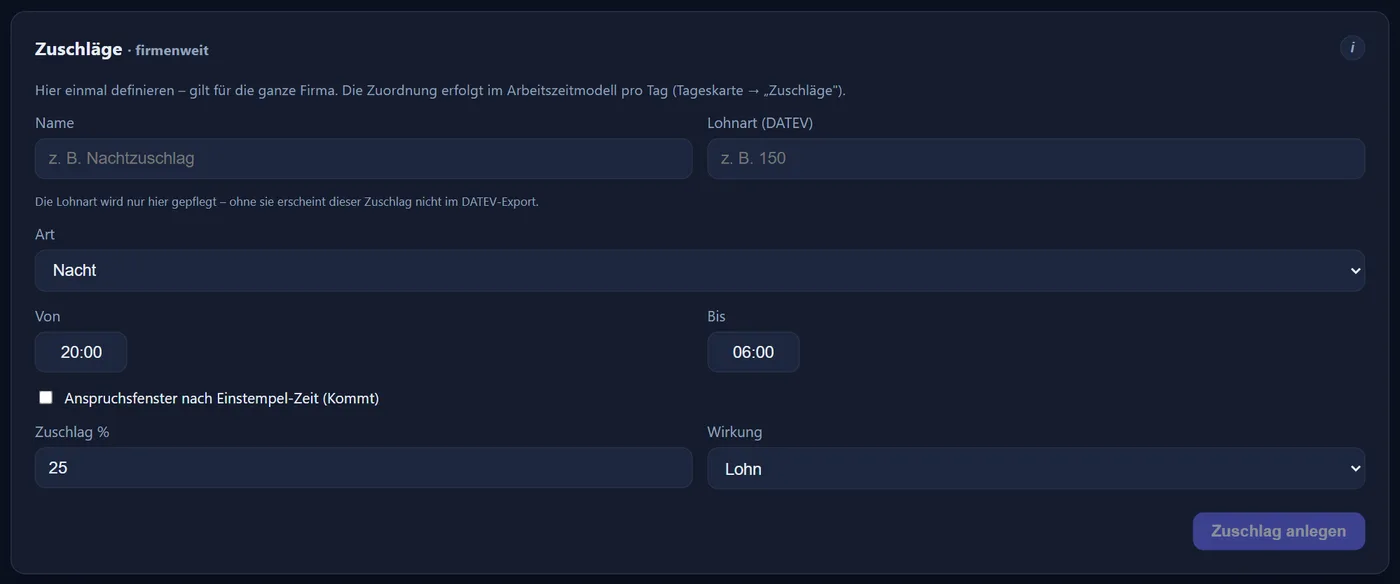
Einmal firmenweit definieren — die Zuordnung passiert später im Modell. - Arbeitszeitmodell anlegenZeiterfassung → Modelle → „+ neues Modell“
Name, Soll-Typ und Arbeitstage; darunter je Wochentag eine Karte mit Tagessoll, Abwesenheit, Pausenregel und Zuschlägen — dazu eine eigene Karte für Feiertage (FE). Als Pausen stehen „Frei (keine Pause)“, „Gesetzlich (ArbZG)“, „Pauschal“, „Feste Stufen“ und „Pausenfenster (Uhrzeit)“ für feste Pausen zu festen Uhrzeiten zur Wahl. Über den Tageskarten steht der Schalter „Gehen/Kommen während des Tages als Pause anrechnen“ (Standard aus): Eingeschaltet zählt ausgestempelte Zeit innerhalb eines Zeitraums auf die Mindestpause. Bei „Gleitzeit (Monatssoll)“ mit „Freie Tageswahl“ je Arbeitstag einen Wert unter „Abwesenheit“ eintragen — sonst sind Urlaub und Krankheit 0:00 wert — und auf der Karte „FE“ unter „Abwesenheit“, was ein Feiertag gutschreibt (0:00 = nichts).
⚠️ Ein Modell, bei dem alle Wochentage auf 0 stehen, hat kein Soll: Jede gearbeitete Minute ist Plus. Für Aushilfen ist das gewollt — dann bei „Pro Wochentag“ je Arbeitstag unter „Abwesenheit“ einen eigenen Wert eintragen, sonst gibt es keinen Urlaub; „Alle gearbeiteten Stunden zählen“ kennt gar keinen Urlaub. Ist es nicht gewollt, fehlen die Arbeitstage. Der Editor warnt davor, und der Einrichtungsassistent meldet ein solches Modell ohne Abwesenheitswert ebenfalls — trotzdem nach dem Anlegen einmal auf die Tageskarten schauen.
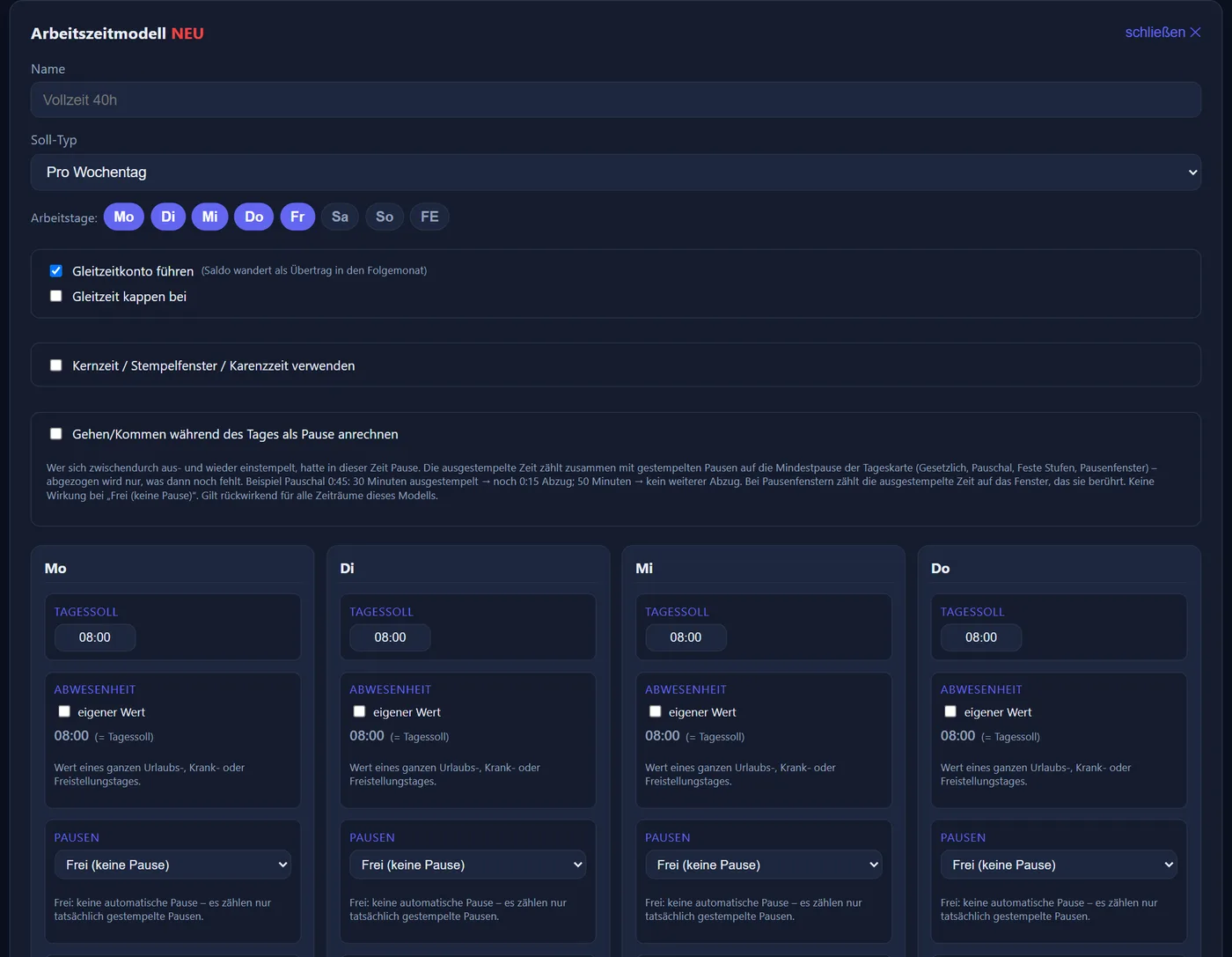
Ein neues Modell startet mit Mo–Fr je acht Stunden. Die Nullfalle entsteht erst, wenn man Tage abwählt.
Die Mannschaft
- Gruppen anlegenVerwaltung → Gruppen
Abteilungen, Filialen, Teams. Die beiden Systemgruppen sind schon da und dürfen bleiben, wo sie sind.
⚠️ Ohne Gruppen läuft alles — aber Abteilungsleiter und Bearbeiter lassen sich nicht auf ihren Bereich eingrenzen, und Gruppenberichte gibt es nicht.
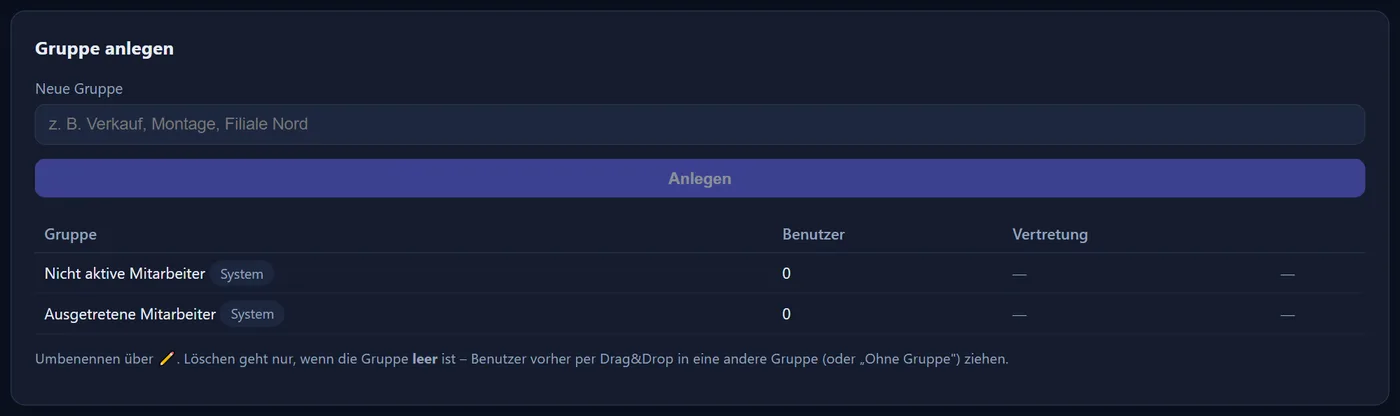
Die beiden Systemgruppen sind von Anfang an da. - Benutzer anlegenVerwaltung → Benutzer
Pflicht sind nur vier Angaben: E-Mail beziehungsweise Anmeldename, Name, Passwort und Rolle. Alles Weitere wird danach in der Personalakte gepflegt. Die Liste darüber zeigt nur aktive Benutzer; der Schieberegler „Alle anzeigen“ oben rechts blendet die deaktivierten und die Mitglieder der beiden Systemgruppen dazu. Wer ausscheidet, wird mit dem Schalter in der Spalte „Status“ deaktiviert — ein Konto mit der Rolle Mitarbeiter wandert dabei nach einer Rückfrage nach „Ausgetretene Mitarbeiter“.
⚠️ Genau hier liegt die Falle: Das Programm lässt einen Benutzer ohne Arbeitszeitmodell, ohne Eintrittsdatum und ohne Urlaubsanspruch anlegen. Er rechnet dann mit Soll 0. Die beiden nächsten Schritte gehören dazu.
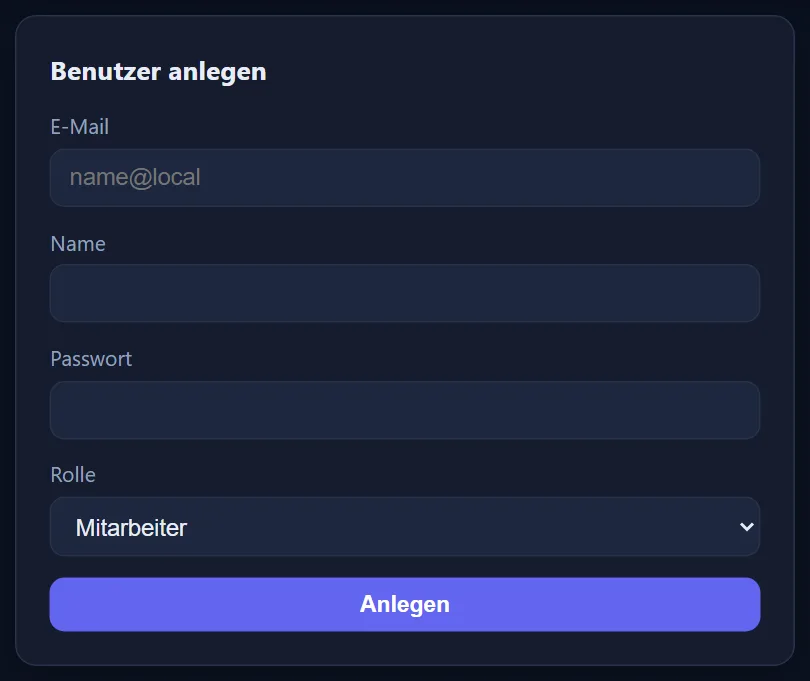
Vier Angaben genügen dem Programm — für eine richtige Berechnung genügen sie nicht. - Eintritt Zeiterfassung und UrlaubsanspruchVerwaltung → Benutzer → auf den Namen klicken → Reiter „Stammdaten“
„Eintritt Zeiterfassung“ ist der Stichtag, ab dem überhaupt gerechnet wird. Darunter der Jahresanspruch an Urlaubstagen — oder, wenn er sich im Laufe der Zeit ändert, der datierte Anspruchs-Verlauf. Im selben Reiter steht die „E-Mail für Benachrichtigungen“ (siehe „Benachrichtigungen per E-Mail“).
⚠️ Bleibt „Eintritt Zeiterfassung“ leer, gilt der Zeitraum als unbegrenzt: Sobald ein Modell rückwirkend hängt, entsteht für jeden Tag davor ein Soll ohne Stempelung — lauter Fehltage im Minus. Ohne Urlaubsanspruch startet das Konto bei null und rutscht mit jedem Urlaubstag ins Minus.
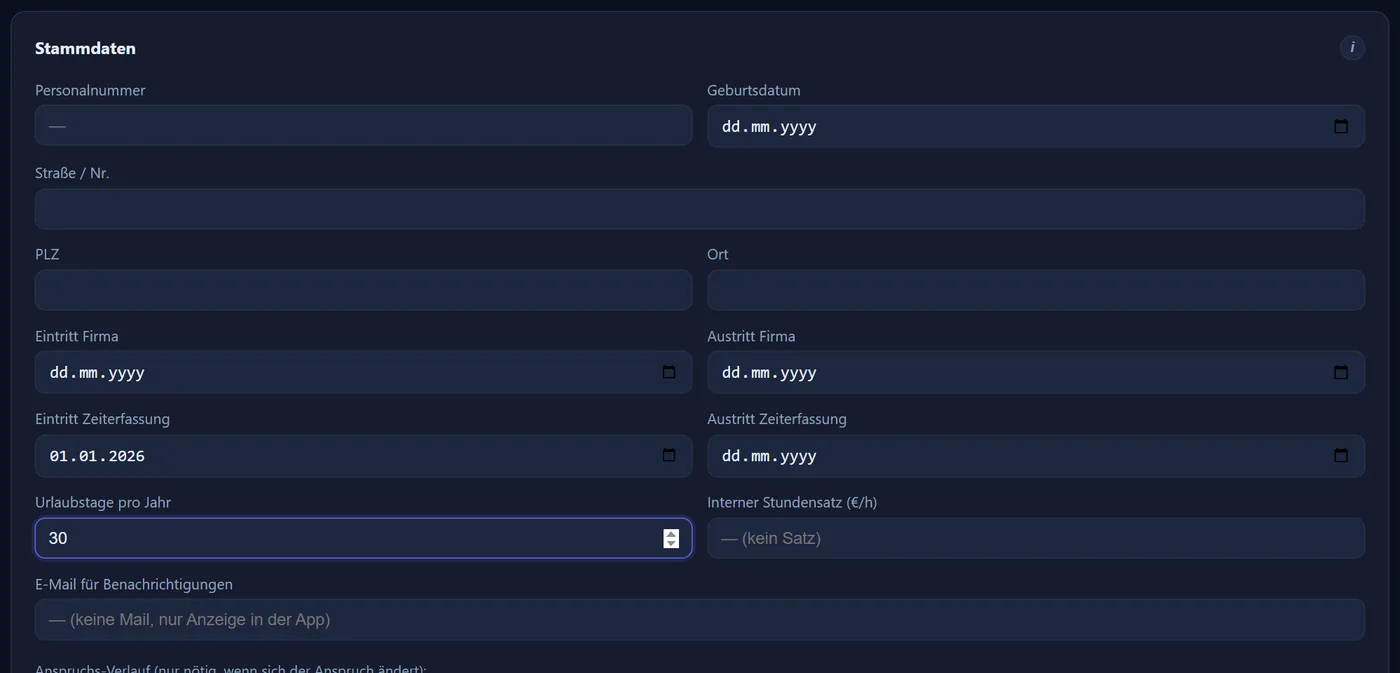
Die beiden Felder, an denen die meisten Ersteinrichtungen scheitern. - Arbeitszeitmodell zuordnen — mit dem richtigen „gültig ab“Verwaltung → Benutzer, Spalte Arbeitszeitmodell → ✏️
Die Zuordnung ist datiert: Für jeden Tag gilt das Modell mit dem jüngsten „gültig ab“, das nicht in der Zukunft liegt. Setzen Sie es auf dasselbe Datum wie den Eintritt in die Zeiterfassung.
⚠️ „gültig ab“ ist mit HEUTE vorbelegt. Wer das stehen lässt, rechnet alle früheren Tage mit Soll 0. Zur Auswahl stehen außerdem nur aktive Modelle.
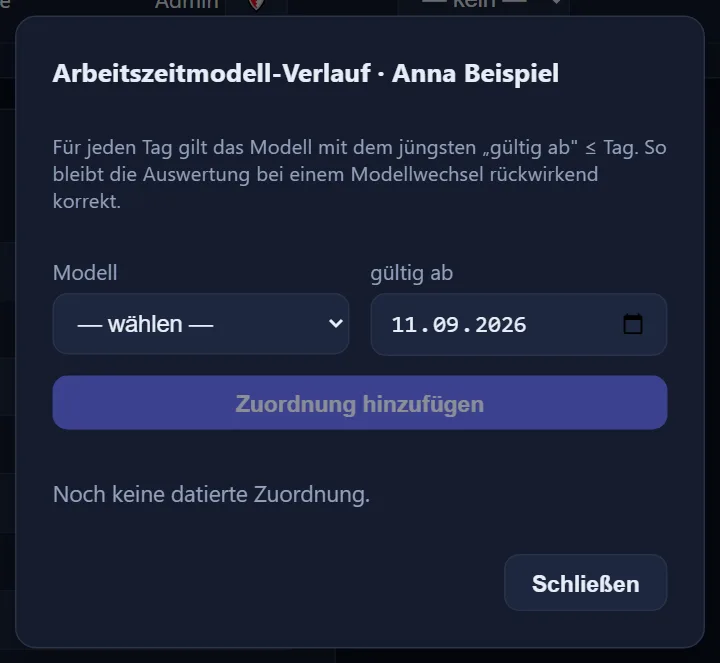
Das vorbelegte heutige Datum ist fast nie das gewünschte. - PIN vergeben (nur bei Kiosk-Betrieb)Verwaltung → Benutzer, Spalte PIN
Ein Klick auf das Feld fragt nach einer PIN mit vier bis sechs Ziffern; leer lassen entfernt sie wieder. An einem RFID-Terminal oder Datafox-Gerät stempelt jeder mit seinem Chip: Die Nummer steht in der Personalakte im Reiter „Erfassung“ unter „Transponder / Clips“ — dort lassen sich auch Chips übernehmen, die am RFID-Terminal noch unbekannt waren.
⚠️ Die PIN muss im Mandanten eindeutig sein — am Kiosk identifiziert sie allein die Person. Ein deaktiviertes Konto kann dort nicht stempeln.
Die Stempelwege
Am PC kann sofort gestempelt werden. Jeder weitere Weg wird einzeln eingerichtet — nur das, was tatsächlich gebraucht wird.
- Terminal anlegen und Kiosk koppelnEinstellungen → ▸ → Terminals
Name, Adresse und Art angeben. Danach am Tablet …/kiosk öffnen und dort „Terminal-ID“ und „Secret“ aus der Liste eintragen — beide haben in der Tabelle einen Knopf „kopieren“. Für einen Raspberry Pi mit Chip-Leser in der Liste die Bauform „RFID-Terminal (Chip)“ wählen; dann steht dort eine „Startadresse für den Raspberry Pi“ zum Kopieren.
⚠️ „Adresse (IP/Host)“ ist mit „localhost“ vorbelegt und kann so bleiben — eine IP-Adresse braucht es nicht, der Server ruft diese Adresse nie auf.
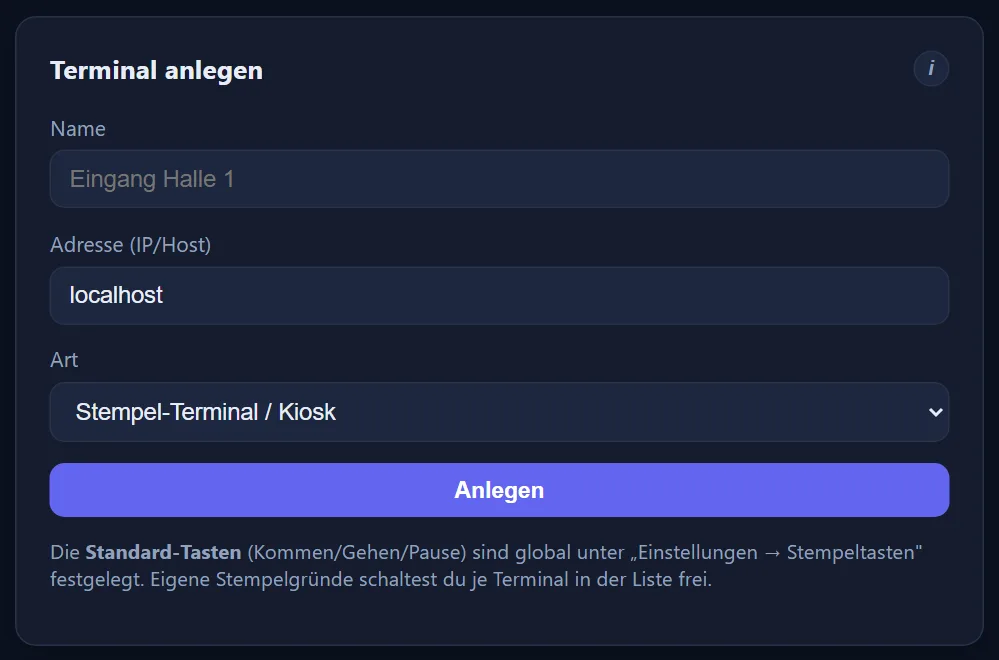
Terminal-ID und Secret aus der Liste braucht das Tablet bei der Erstkopplung. - Handys freigebenEinstellungen → ▸ → Geräte
Der Mitarbeiter öffnet …/app, meldet sich an und nennt die angezeigte Geräte-Nummer. In der Liste steht das Gerät dann als „wartet auf Freigabe“ — zuordnen, freigeben, fertig.
⚠️ Neue Geräte dürfen ausschließlich stempeln. Projektzeit und die Kachel „Meine Schichten“ sind bewusst ausgeschaltet und werden hier je Gerät einzeln freigeschaltet.
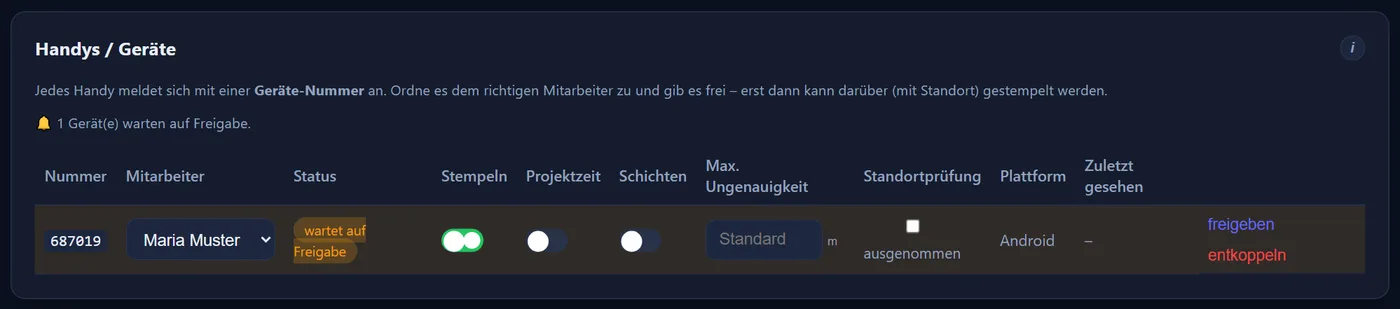
So sieht ein Handy aus, das sich gemeldet hat und auf die Freigabe wartet. - Standorte und Standortprüfung (nur wenn gewünscht)Einstellungen → ▸ → Standorte, danach Einstellungen → „Standort-Prüfung“
Erst die erlaubten Orte mit Radius anlegen, dann entscheiden, ob ein Stempel außerhalb nur markiert oder abgelehnt wird.
⚠️ Ohne angelegten Standort prüft die Standortprüfung gar nichts — auch nicht bei „blockieren“. Und ohne HTTPS liefert das Handy keinen Standort; dann ist am Handy gar kein Stempeln möglich.

Erst die Orte, dann den Modus — nie umgekehrt.
Benachrichtigungen
- Benachrichtigungen per E-Mail (nur wenn gewünscht)Verwaltung → Einstellungen, Karte „Benachrichtigungen per E-Mail“, darunter die Karte „E-Mail (SMTP)“
„Zeitenmeldungen per E-Mail melden“ einschalten und „Speichern“ — der Schalter allein speichert nicht. Eingeschaltet bekommen bei einer neuen Zeitenmeldung die Zuständigen eine Mail, der Antragsteller eine Eingangsbestätigung und die Entscheidung. Damit Mails rausgehen, in „E-Mail (SMTP)“ entweder „Mails über ITN-Zeiterfassung versenden (kein eigener Mailserver nötig)“ einschalten oder den eigenen Mailserver mit „Mailversand aktiv (eigener Mailserver)“ eintragen — dann „Testmail senden“. Empfänger brauchen in der Personalakte, Reiter „Stammdaten“, eine „E-Mail für Benachrichtigungen“ — auch die Administratoren und Abteilungsleiter, sonst kommen neue Zeitenmeldungen bei niemandem per Mail an. Ob verschickt wurde, zeigt das Versandprotokoll in der Karte.
⚠️ Ist der Schalter an, aber kein Mailversand eingerichtet, geht keine einzige Mail raus — die Karte zeigt dann einen Hinweis. Ohne „E-Mail für Benachrichtigungen“ bekommt die Person keine Mail; die Meldung steht wie gewohnt nur in der Web- und der Handy-App. Wer keine Mails will, lässt den Schalter aus — dann entfällt dieser Schritt.
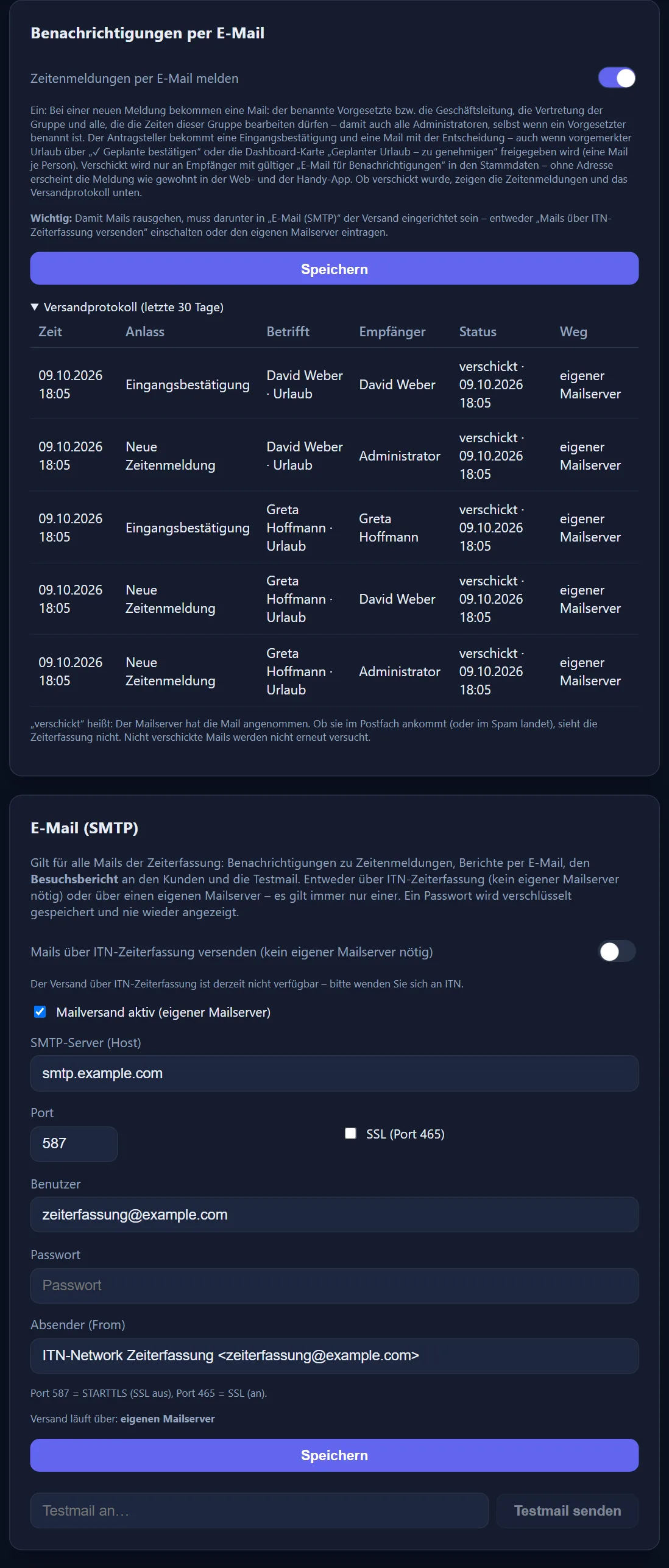
Oben, wer benachrichtigt wird, unten, worüber die Mails gehen. Die Serverangaben sind Beispielwerte.
Vor dem ersten Lohnlauf
- Lohnarten und PersonalnummernVerwaltung → Einstellungen, Karte „DATEV / Lohnexport“
Berater- und Mandantennummer eintragen, dazu je Wert die Lohnart-Nummer. Die Personalnummer steht je Benutzer in der Benutzerliste und muss im Mandanten eindeutig sein („00471“ und „471“ gelten als dieselbe); die Lohnart eines Zuschlags steht am Zuschlag selbst.
⚠️ Ohne gültige Berater- und Mandantennummer sperrt die Export-Seite den Knopf „Export herunterladen“. Eine leere Lohnart bedeutet: Dieser Wert wird nicht exportiert — ohne Fehlermeldung. Wer keine Personalnummer hat oder eine, die keine Zahl von 1 bis 99999 ist, fehlt in der DATEV-Datei; die Export-Seite warnt vorher davor.
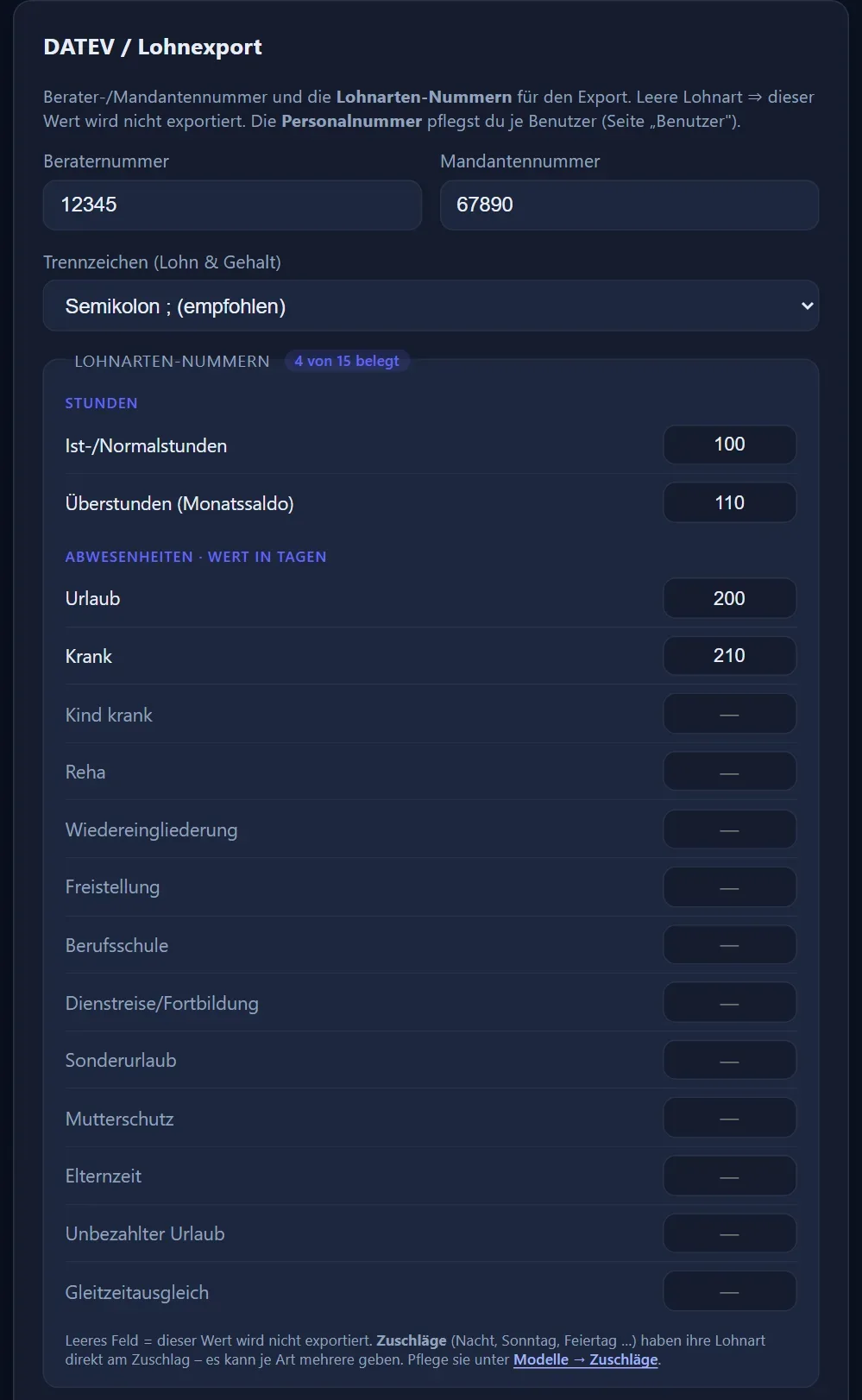
Leere Felder werden nicht exportiert — der Zähler oben in der Tabelle zeigt, wie viele belegt sind.
Die Abnahme
Wenn das hier stimmt, stimmt die Einrichtung:
- Einmal mit einem Testkonto stempeln — Kommen, ein paar Minuten später Gehen.
- In der Zeiterfassung die Tageszeile ansehen: Steht ein Soll da? Wird die Pause abgezogen? Ergibt der Saldo Sinn?
- Einen Feiertag im Kalender suchen: Ist er farbig hinterlegt und steht das Tagessoll auf dem Wert der Feiertagskarte?
- Einen Monatsbericht als PDF erzeugen — oben steht der Firmenname. Das Logo erscheint nicht im Bericht, sondern am Kiosk-Bildschirm.
💡 Steht an einem Arbeitstag in der Tageszeile „frei“ oder „kein Arbeitstag (Modell …)“, fehlt die Modell-Zuordnung oder ihr „gültig ab“ liegt nach dem Tag. Steht überall ein Soll von 0, ist entweder kein Modell zugewiesen oder im Modell stehen alle Wochentage auf null.
Was jedes Jahr wiederkommt
- Feiertage des neuen Jahres importieren — dafür gibt es keinen Automatismus.
- Urlaubsansprüche fortschreiben, wenn sie sich ändern (Anspruchs-Verlauf mit „ab Jahr“, statt das einfache Feld zu überschreiben).
- Berufsschulpläne der Auszubildenden für das neue Schuljahr eintragen.
Umstieg von einem anderen System
Für Altsalden gibt es kein eigenes Startfeld. Der Übertrag wird immer aus den Vormonaten gerechnet — verankert am Eintritt in die Zeiterfassung.
Wer mit einem bestehenden Gleitzeitstand startet, trägt ihn deshalb als Saldenkorrektur in der Zeiterfassung ein: am Tag des Eintritts oder später im ersten Monat, mit einer Notiz wie „Übernahme Altsaldo“. Vor dem Eintritt nimmt das Programm keine Korrektur an.
⚠️ Ebenso beim Urlaub: Ein Resturlaub aus dem alten System kommt über die Saldenkorrektur mit der Art „Urlaub (± Tage)“ ins Konto — nicht über den Jahresanspruch, sonst stimmt er in jedem Folgejahr nicht mehr.