
✉️ Mitteilungen
Kurze Bekanntmachungen der Leitung an einzelne Personen, eine Gruppe oder alle – am PC unter Kommunikation → Mitteilungen und in der Handy-App.
Wozu das gut ist
„Die Anlieferung kommt morgen erst um 7 Uhr“ oder „bitte den Stempel vom Dienstag prüfen“ lief bisher über Telefon oder private Messenger – an der Zeiterfassung vorbei und ohne Nachweis. Eine Mitteilung erreicht dieselben Leute im selben Programm, und der Absender sieht, wer sie zur Kenntnis genommen hat.
Mitteilungen sind bewusst EINWEG: Es gibt kein Antwortfeld und keinen Chat. Wer etwas beantragen will, nutzt weiterhin die Zeitenmeldungen. Geht eine Mitteilung auch per E-Mail, landen Antworten auf diese E-Mail beim Absender – sofern bei ihm eine gültige „E-Mail für Benachrichtigungen“ hinterlegt ist.
Wer darf senden
- Administratoren an alle.
- Geschäftsleitung an alle.
- Abteilungsleiter und Bearbeiter an ihre eigenen Gruppen (die Vertretung einer Abteilung zählt mit).
- Wer als benannter Vorgesetzter einer Person eingetragen ist, erreicht diese Person – auch wenn sie in einer anderen Gruppe sitzt.
- Alle übrigen Mitarbeiter haben ein Postfach, können aber nichts senden; der Knopf „Neue Mitteilung“ fehlt bei ihnen.
💡 In der Empfängerauswahl stehen nur Personen und Gruppen, die man auch erreichen darf. Wird darüber hinaus etwas mitgeschickt, lässt der Server es stillschweigend weg – die Oberfläche entscheidet nie, wer erreichbar ist.
Senden
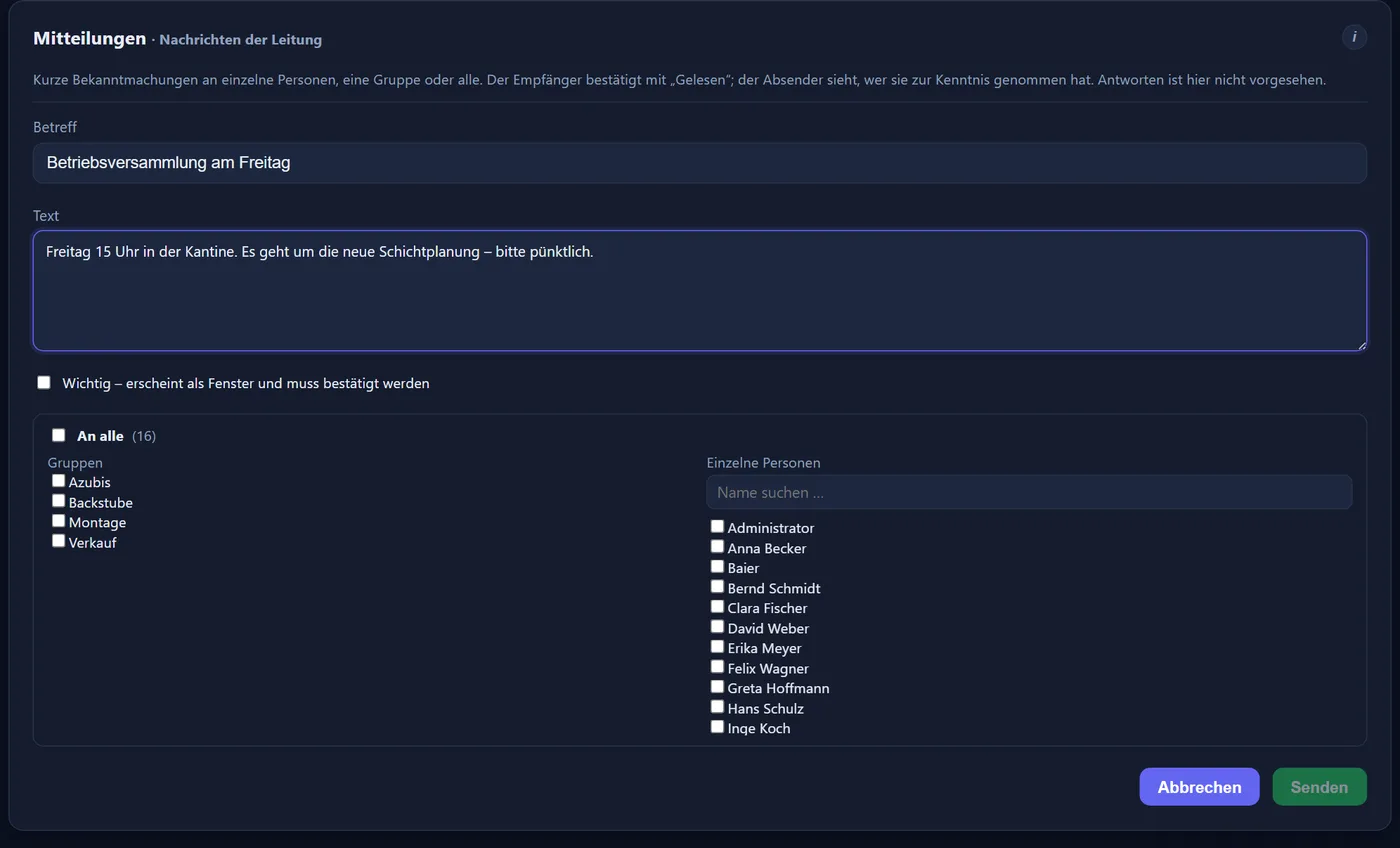
„+ Neue Mitteilung“ öffnet das Formular: Betreff, Text, wahlweise der Haken „Wichtig“ und die Empfänger. Empfänger wählt man mit Kästchen – einzelne Personen, ganze Gruppen oder „An alle“. „Auswahl aufheben“ leert die Wahl wieder.
Darunter steht der Haken „Auch per E-Mail senden“ (Standard: aus). Mehr dazu im Abschnitt „Auch per E-Mail“.
Der Absender selbst bekommt seine Mitteilung nicht ins eigene Postfach, auch nicht bei „An alle“.
Auch per E-Mail
Mit dem Haken „Auch per E-Mail senden“ geht die Mitteilung zusätzlich als E-Mail hinaus. In der App ändert sich nichts: Die Mitteilung steht bei allen Empfängern im Postfach wie ohne Haken.
- Eine E-Mail bekommt nur, wer in den Stammdaten eine gültige „E-Mail für Benachrichtigungen“ hat. Die Anmelde-Kennung wird nie verwendet – auch wenn sie wie eine E-Mail-Adresse aussieht. Das Formular zeigt nach der Auswahl, wie viele der Empfänger eine solche Adresse haben.
- Jeder Empfänger bekommt eine eigene E-Mail; niemand sieht die Adressen der anderen. Haben mehrere Personen dieselbe Adresse, kommen dort mehrere E-Mails an.
- Antworten auf die E-Mail gehen an den Absender, sofern bei ihm eine gültige „E-Mail für Benachrichtigungen“ hinterlegt ist – sonst steht in der E-Mail „Bitte nicht darauf antworten“.
- Die E-Mail enthält Betreff und Text der Mitteilung und den Hinweis, sie in der Zeiterfassung mit „Gelesen“ zu bestätigen. Eine gelesene E-Mail zählt nicht als „Gelesen“ – der Lesestand kommt nur aus der App.
- Verschickt wird über den Mailversand des Mandanten (Einstellungen → „E-Mail (SMTP)“: eigener Mailserver oder Versand über ITN-Zeiterfassung). Ist keiner eingerichtet, ist der Haken ausgegraut.
- Grenzen: höchstens 200 E-Mail-Empfänger je Mitteilung und höchstens 10 Mitteilungen mit E-Mail je Absender und Stunde. Als E-Mail-Empfänger zählt nur, wer eine gültige „E-Mail für Benachrichtigungen“ hat – eine Mitteilung an 230 Personen, von denen 35 eine solche Adresse haben, liegt also in der Grenze. Ohne den Haken gelten diese Grenzen nicht.
- Abbestellen gibt es nicht: Wer keine E-Mails möchte, trägt keine „E-Mail für Benachrichtigungen“ ein (bzw. lässt sie entfernen).
⚠️ Mit dem Haken verlässt der Text die Zeiterfassung und landet in fremden, womöglich privaten Postfächern. Vertrauliche Personaldaten deshalb nicht per E-Mail schicken.
Am Handy schreiben
Leitung, Abteilungsleiter und Administratoren können Mitteilungen auch unterwegs verfassen: in der Handy-App die Kachel „Mitteilungen“, dann oben rechts „+ Neu“. Das Formular ist dasselbe wie am PC – Betreff, Text, Haken „Wichtig“ und die Empfängerwahl.
Wer nicht senden darf, sieht den Knopf gar nicht erst.
💡 Bei vielen Empfängern steht über der Namensliste ein Suchfeld; gesetzte Haken bleiben beim Suchen erhalten.
Normal oder wichtig
- Normal: Die Mitteilung wartet im Postfach; die Glocke in der Kopfzeile (am Handy die Kachel) zeigt die Zahl der ungelesenen.
- Wichtig: Beim nächsten Öffnen des Programms erscheint ein Fenster, das sich nur mit „Gelesen“ schließen lässt. Sparsam verwenden – sonst klickt es sich niemand mehr durch.
Kenntnisnahme und Lesestand
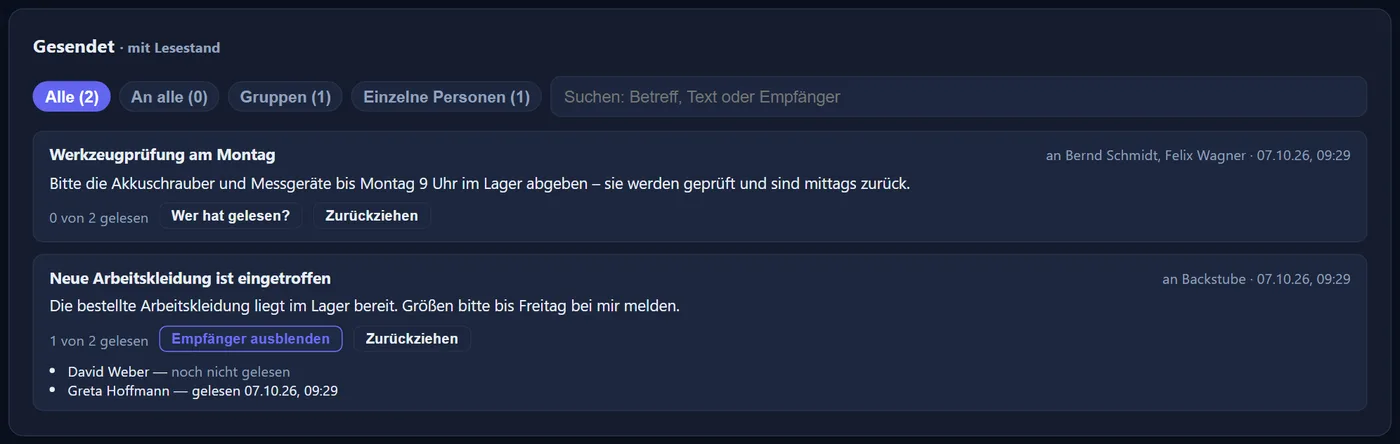
Der Empfänger bestätigt mit „Gelesen“; der Zeitpunkt wird festgehalten. Unter „Gesendet“ steht bei jeder eigenen Mitteilung „x von y gelesen“, und „Wer hat gelesen?“ zeigt die Namen mit Zeitpunkt.
Ging die Mitteilung auch per E-Mail, steht darunter der Stand der E-Mails (z. B. „✉ auch per E-Mail: 3 verschickt, 1 ohne Adresse“), und „Wer hat gelesen?“ zeigt je Person, ob ihre E-Mail verschickt wurde. „verschickt“ heißt: Der Mailserver hat sie angenommen – ob sie im Postfach ankommt, sieht die Zeiterfassung nicht.
„Zurückziehen“ nimmt eine Mitteilung aus allen Postfächern – auch bei denen, die sie schon gelesen haben. Sie verschwindet auch vom Zähler, aus dem „Wichtig“-Fenster und vom Kiosk-Terminal. Gelöscht wird sie dabei nicht: Unter „Gesendet“ bleibt sie als „Zurückgezogen am …“ stehen. Läuft gerade noch ein E-Mail-Versand, gehen danach keine weiteren E-Mails mehr hinaus; bereits verschickte E-Mails lassen sich nicht zurückholen.
Wird die Liste länger, hilft die Filterzeile darüber: „Alle“, „An alle“, „Gruppen“ oder „Einzelne Personen“, dazu ein Suchfeld über Betreff, Text und Empfänger – damit findet man auch alles, was an eine bestimmte Person ging. Eine Mitteilung, die gleichzeitig an eine Gruppe und an einzelne Personen ging, erscheint unter beiden Arten.
Wie eine Mitteilung ankommt
Eine Mitteilung ist Teil des Programms, keine Einstellung: Es gibt nichts einzuschalten und nichts, was sich abschalten ließe. Sobald die App oder die Weboberfläche geöffnet ist, ist sie da – der Zähler an der Glocke (am Handy an der Kachel) zeigt, wie viele ungelesen sind. Auf Wunsch des Absenders kommt sie zusätzlich per E-Mail (siehe „Auch per E-Mail“).
Das Betriebssystem des Handys ist daran nicht beteiligt: keine Erlaubnis, keine Nachfrage, keine Systemmeldung auf dem Sperrbildschirm. Wer die App das nächste Mal öffnet – und das tut jeder beim Stempeln –, hat die Mitteilung vor sich.
Eine als wichtig gekennzeichnete Mitteilung geht sofort als Fenster auf und lässt sich nur mit „Gelesen“ schließen.
Wichtige Mitteilungen erscheinen zusätzlich am Kiosk-Terminal: Wer dort per PIN oder Chip stempelt und eine ungelesene wichtige Mitteilung hat, bekommt sie danach als ACHTUNG-Fenster und muss sie mit „Gelesen und verstanden“ bestätigen. So erreicht eine dringende Nachricht auch Mitarbeiter ohne Handy-App und ohne PC-Zugang.
💡 Weil der Absender den Lesestand sieht, bleibt nachvollziehbar, wer eine Mitteilung noch nicht zur Kenntnis genommen hat – ein Nachfassen ist damit gezielt möglich.
Was sonst noch gilt
- Die Empfänger werden beim Senden festgeschrieben: Wer später in die Gruppe kommt, bekommt die alte Mitteilung nicht mehr; wer die Gruppe verlässt, behält sie.
- Jeder Versand steht im Protokoll (Bereich „Mitteilungen“) mit Absender, Betreff und Empfängerzahl – der Text selbst wird dort nicht wiederholt. Mit E-Mail kommt eine Zeile „Mitteilung per E-Mail verschickt“ mit den Anzahlen dazu (ohne Adressen), Zurückziehen steht dort als „Mitteilung zurückgezogen“.
- Die einzelnen E-Mails stehen im Versandprotokoll der Einstellungen (Karte „Benachrichtigungen per E-Mail“, nur für Administratoren) als Anlass „Mitteilung per E-Mail“.
- Gelesene Mitteilungen bleiben 10 volle Jahre ab Ende des Jahres, in dem sie geschrieben wurden, gespeichert (gesetzliche Aufbewahrungsfrist) und werden erst danach automatisch entfernt – eine Mitteilung vom März 2026 also frühestens am 01.01.2037. Ungelesene bleiben stehen. Zurückgezogene werden nach derselben Frist entfernt, auch wenn sie nie gelesen wurden.