
📱 Service am Handy
Für Monteure: eigene Serviceeinsätze am Handy öffnen oder spontan anlegen, Zeiten, Fahrt, Material und Arbeiten erfassen und mit der Unterschrift des Kunden abschließen – auch ohne Verbindung. Nur mit dem Zusatzmodul ITN Service.
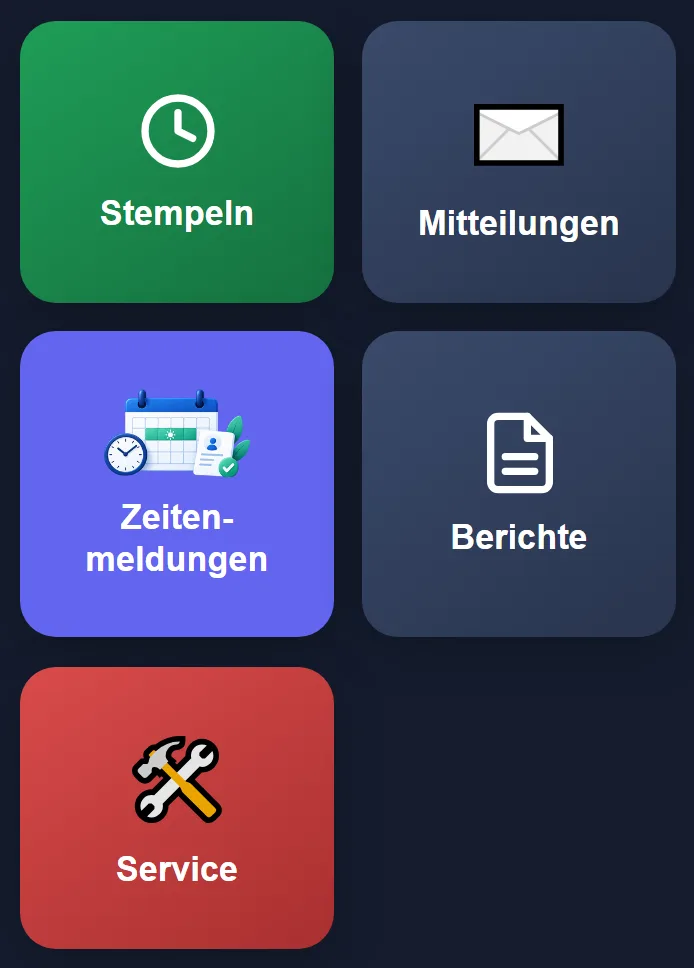
Die Kachel „Service“
Ist ITN Service für Ihre Firma gebucht, hat jeder Mitarbeiter in der Handy-App die Kachel „Service“ – ein eigener Schalter je Gerät ist nicht nötig. Wie alle Kacheln erscheint sie erst, wenn das Gerät freigegeben ist (siehe Kapitel „Handy-App“).
Eine Zahl an der Kachel zeigt Änderungen, die noch nicht zum Server übertragen sind.
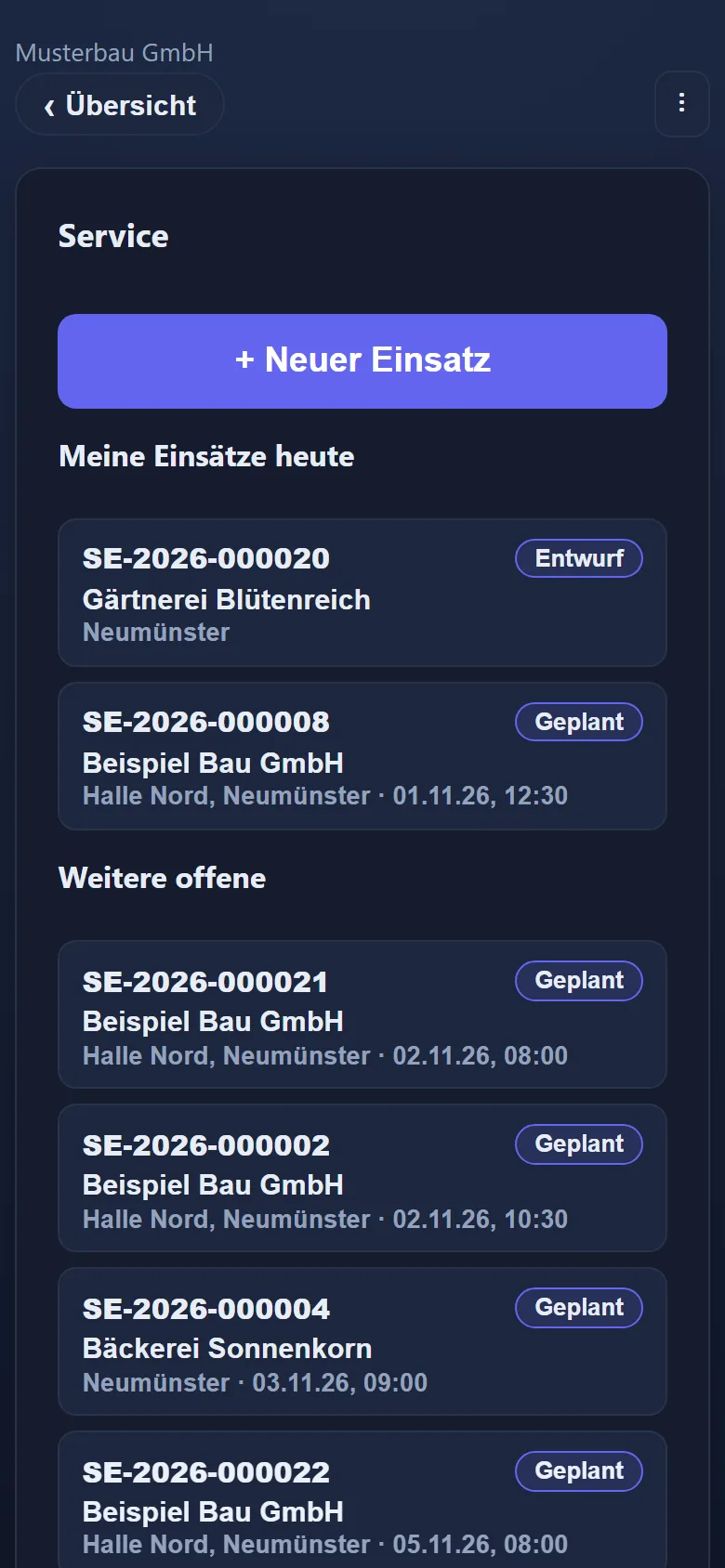
Meine Einsätze
- „Meine Einsätze heute“ und „Weitere offene“ – je Zeile Nummer, Status, Kunde, Ort und Planbeginn. Antippen öffnet den Einsatz.
- Es erscheinen nur Einsätze, bei denen Sie selbst als Monteur eingetragen sind. „Weitere offene“ sind Entwürfe, geplante, in Bearbeitung befindliche und zur Korrektur zurückgegebene Einsätze.
- Termine einer Serie erscheinen erst, wenn sie in den nächsten 14 Tagen liegen.
💡 Erledigte Einsätze früherer Tage stehen nicht mehr in der Liste – den Bericht dazu hat das Büro.
Spontaner Einsatz
Wer den Einsatz anlegt, ist sein Monteur. Der Einsatz ist zunächst ein Entwurf; mit der ersten Zeit oder dem ersten Material wird er „In Bearbeitung“. Einplanen kann nur das Büro.
- „+ Neuer Einsatz“ antippen.
- Unter „Kunde“ suchen – „Name, KDNR, PLZ oder Ort“ – und den Kunden antippen.
Gibt es den Kunden noch nicht, führt „+ Neuer Kunde (vorläufig)“ zu einer kleinen Maske; „Das Büro prüft den Kunden und gibt ihn frei.“ Gibt es ähnliche Kunden, fragt die App „Ähnliche Kunden gefunden – ist es einer davon?“.
- „Einsatzort“ prüfen.
Vorgewählt ist der einzige bzw. der zuletzt genutzte Einsatzort („Zuletzt genutzter Einsatzort“), sonst die Kundenadresse.
- „Einsatz anlegen“ antippen.
Die Einsatzseite
Die Seite ist von oben nach unten aufgebaut:
- Kunde und Einsatzort. „ändern“ beim Kunden gibt es für das Büro und für den Monteur an seinem eigenen spontanen Einsatz.
- „Ansprechpartner vor Ort“.
- „Meine Zeit“: „Datum“, „Von“, „Bis“ und „Pause (Min.)“. Liegt Bis vor Von, zeigt die App „Bis liegt vor Von – die Zeit endet am Folgetag.“ „+ weiterer Tag“ übernimmt die letzte Zeile für den Folgetag; „Zeit entfernen“ löscht eine Zeile.
- „Fahrtzeit (Min.)“: Minuten für Hin- und Rückfahrt zusammen – „Gilt je Arbeitstag vor dem ersten Arbeitsbeginn.“ Ein Vorschlag kommt vom Einsatzort oder vom letzten Einsatz dort. Hat das Büro Fahrten mit Uhrzeit eingetragen, ist das Feld gesperrt.
- „Kollegen“: „+ Kollege“ trägt einen weiteren Monteur ein; seine Zeiten werden mit Ihren vorbelegt. Selbst eingetragene Kollegen lassen sich mit „entfernen“ wieder austragen – ihre Zeiten an diesem Einsatz werden dann gelöscht.
- „Fahrzeug“: vorgeschlagen wird das zuletzt verwendete bzw. das in der Fahrzeugplanung eingeteilte Fahrzeug.
- „Durchgeführte Arbeiten“ mit dem „Auftrag“ des Büros, den „Tätigkeiten“ zum Antippen und einem Freitext. Die Tätigkeiten erscheinen in der Sprache der App, im Bericht immer auf Deutsch; den Freitext bitte auf Deutsch schreiben.
- „Material“: Bezeichnung, Menge und Einheit, „+ Material“ oder ein Favorit zum Antippen (Menge 1).
- „Weitere Arbeiten erforderlich“: Haken setzen, dann „Notiz (steht im Bericht)“ und „Wunschtermin (optional, nur fürs Büro)“.
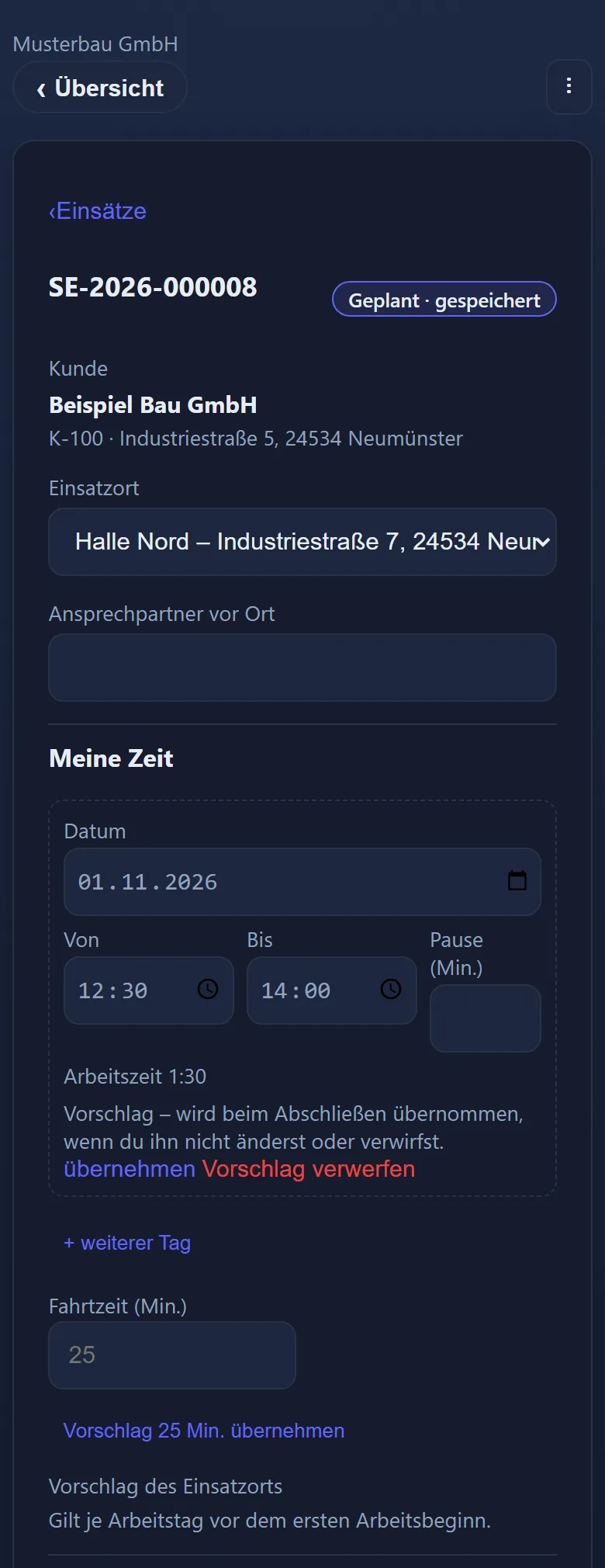
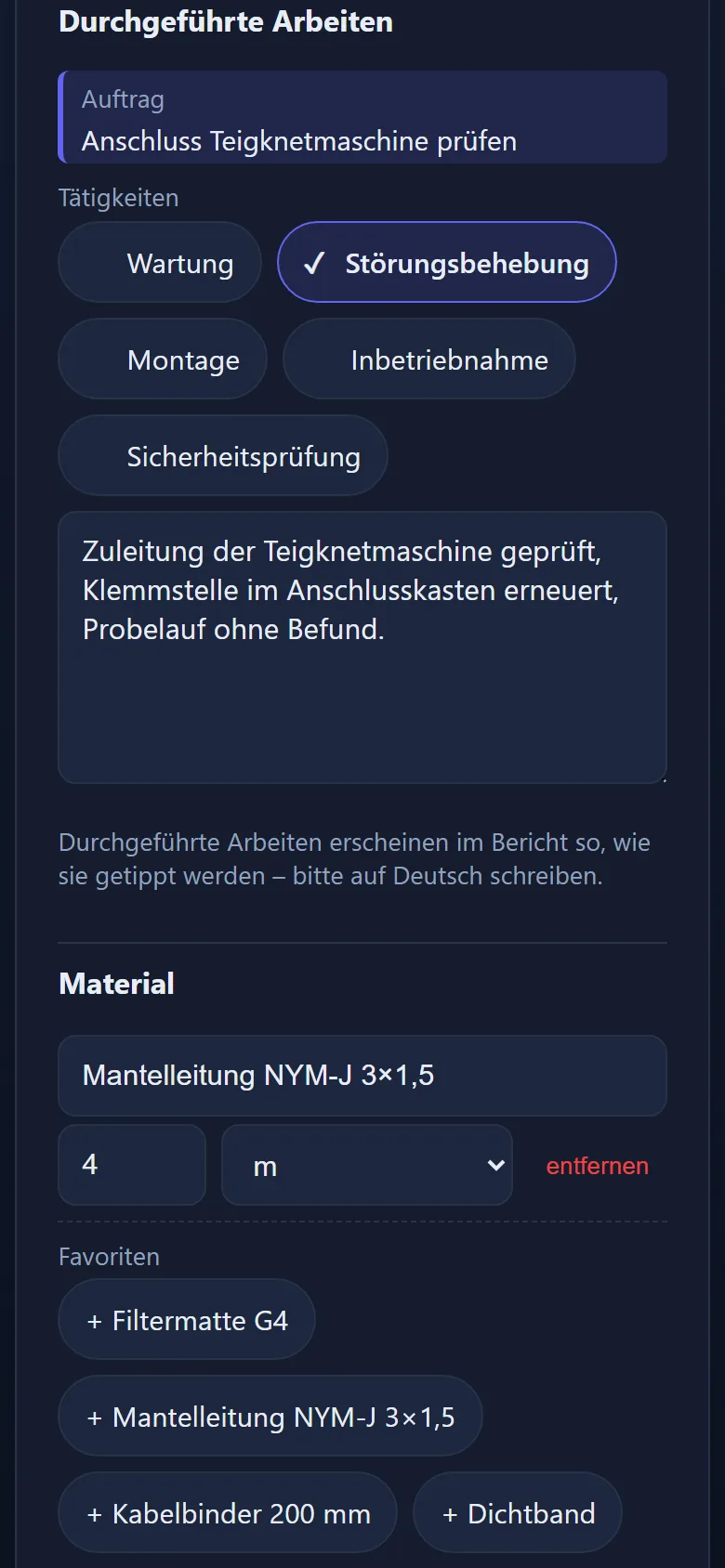
💡 Einen Speichern-Knopf gibt es nicht: Jede Eingabe wird von selbst gespeichert. Oben zeigt die App den Zustand, etwa „gespeichert“, „wird gespeichert …“ oder „nicht übertragen – wird wiederholt“. Ab „Erledigt“ ist der Einsatz am Handy nur noch zu lesen: „Abgeschlossen – nur lesen. Korrekturen macht das Büro.“
Vorschläge
Damit beim Kunden wenig zu tippen ist, schlägt die App Werte vor: die eigene Arbeitszeit (Beginn aus dem Planbeginn, Bis = jetzt, auf 5 Minuten gerundet), die Fahrtzeit, das Fahrzeug und die Zeiten eines eben eingetragenen Kollegen. Vorschläge stehen in einem gestrichelten Kasten mit „übernehmen“ und „Vorschlag verwerfen“.
Beim Öffnen des Einsatzes wird nichts gespeichert. Offene Vorschläge werden erst beim Abschließen übernommen – und zwar alle oder keiner: Passt einer nicht, markiert die App ihn mit „Dieser Vorschlag passt so nicht … – bitte prüfen.“ und übernimmt nichts. Ein verworfener Vorschlag kommt nicht wieder.
Abschließen mit Unterschrift
- Unten auf der Einsatzseite „Abschließen“ antippen.
Ohne Arbeitszeit bleibt der Knopf gesperrt: „Zum Abschließen erst eine Arbeitszeit erfassen.“ Offene Vorschläge werden jetzt übernommen.
- Die „Zusammenfassung für den Kunden“ mit dem Kunden durchgehen.
Sie zeigt Kunde, Einsatzort, Datum, Monteure mit Zeiten, Tätigkeiten, Arbeiten, Material und gemeldete weitere Arbeiten.
- „Unterschrift“ wählen, den „Name der unterschreibenden Person“ eintragen und im Feld unterschreiben lassen – oder „ohne Unterschrift“ mit Grund.
Gründe ohne Unterschrift: „Kunde nicht anwesend“, „Unterschrift verweigert“, „Unterschrift nicht erforderlich“. „löschen“ leert das Unterschriftsfeld.
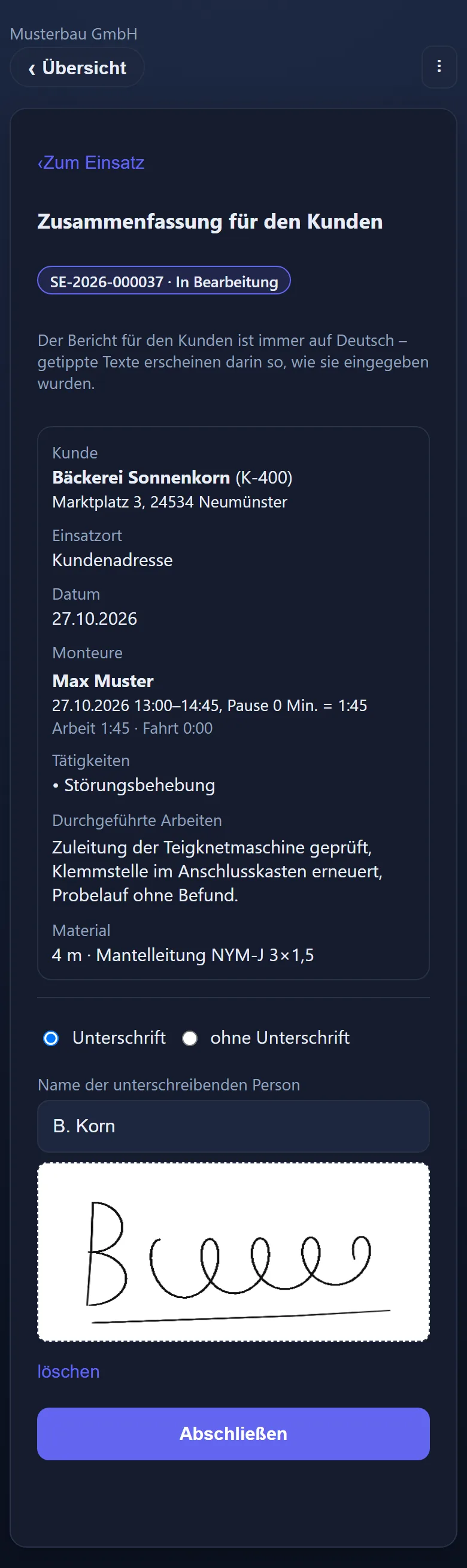
Der Kunde liest die Zusammenfassung und unterschreibt direkt auf dem Handy. - „Abschließen“ antippen.
Es erscheint „Einsatz abgeschlossen“; mit „PDF Fassung 1 öffnen“ lässt sich der Servicebericht gleich zeigen.
⚠️ Hat sich der Inhalt inzwischen geändert, meldet die App „Der Inhalt wurde inzwischen geändert – bitte den neuen Stand prüfen und erneut unterschreiben lassen.“ – die Unterschrift wird dann geleert.
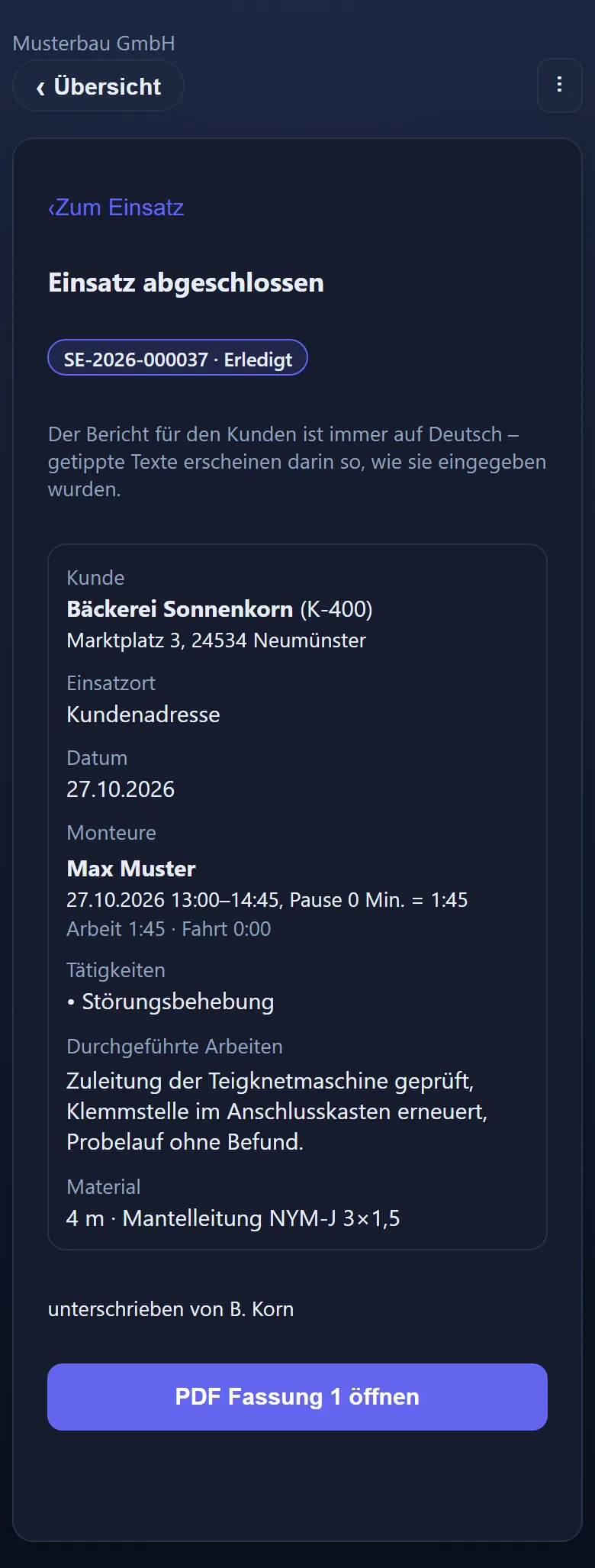
Fertig: Der Einsatz ist erledigt, der Bericht entstanden.
💡 Der Bericht für den Kunden ist immer auf Deutsch – getippte Texte erscheinen darin so, wie sie eingegeben wurden. Den Bericht per E-Mail an den Kunden sendet das Büro.
Ohne Verbindung
- Eingaben bleiben auf dem Gerät gespeichert – auch wenn die App geschlossen oder das Handy neu gestartet wird – und werden übertragen, sobald wieder eine Verbindung besteht. Der Zustand zeigt dann etwa „offline – 2 Änderungen warten“.
- Ein Einsatz, der auf dem Gerät noch nie geöffnet war, lässt sich nur mit Verbindung öffnen. Ein spontaner Einsatz lässt sich auch offline anlegen; die Einsatznummer vergibt der Server beim Übertragen („Nr. wird vergeben“).
- Nur mit Verbindung: Kunde wechseln, Kollegen eintragen oder austragen, PDF öffnen und einen übertragenen Entwurf verwerfen.
- Wird die App ohne Netz geöffnet, steht oben „Keine Verbindung – nur Service“: Dann ist nur Service nutzbar, und zwar bis zu 14 Tage, nachdem die App zuletzt mit Verbindung genutzt wurde.
- Auch ohne Verbindung lässt sich abschließen und unterschreiben, sofern die App über eine sichere Verbindung (https) geöffnet wurde. Der Bericht entsteht nach dem Übertragen; im PDF steht dann „Offline unterschrieben, übertragen am …“.
- Beim Abmelden mit noch nicht übertragenen Änderungen fragt die App: „Abmelden und behalten (werden bei deiner nächsten Anmeldung übertragen)“ oder „Abmelden und lokal löschen“.
Nicht übertragen – entscheiden
Haben Büro und Monteur dasselbe gleichzeitig geändert, meldet die App „… konnte nicht übertragen werden – bitte entscheiden.“ mit „Ansehen“. Das Fenster „Nicht übertragen“ stellt „Meine Eingabe“ und „Stand im Büro“ gegenüber; je nach Fall gibt es „Meins senden“ oder „Büro-Stand übernehmen“, „Trotzdem löschen“ oder „Behalten“, „Als neue Zeile anlegen“ oder „Verwerfen“.
Ist der Einsatz inzwischen geprüft oder storniert, bleiben die nicht übertragenen Eingaben lesbar – „Text kopieren“ und dem Büro geben.
Zur Korrektur
Gibt das Büro einen Einsatz zur Korrektur zurück, steht oben auf der Einsatzseite „Zur Korrektur:“ mit dem Grund. Der Einsatz lässt sich dann wieder bearbeiten und erneut abschließen. Einen Hinweis aufs Telefon gibt es dafür nicht – der Einsatz steht wieder in der Liste.
Sprache
Die App gibt es auf Deutsch, Russisch, Polnisch und Ungarisch – umschalten im Menü ⋮ oder auf der Anmeldeseite. Die Hilfe gibt es nur auf Deutsch.