
📋 Service: Einsätze
Die Einsatzübersicht im Büro: Einsätze anlegen, im Einsatz-Fenster bearbeiten, prüfen und freigeben, zur Korrektur geben, stornieren und den Bericht an den Kunden senden. Nur mit dem Zusatzmodul ITN Service.
Die Übersicht
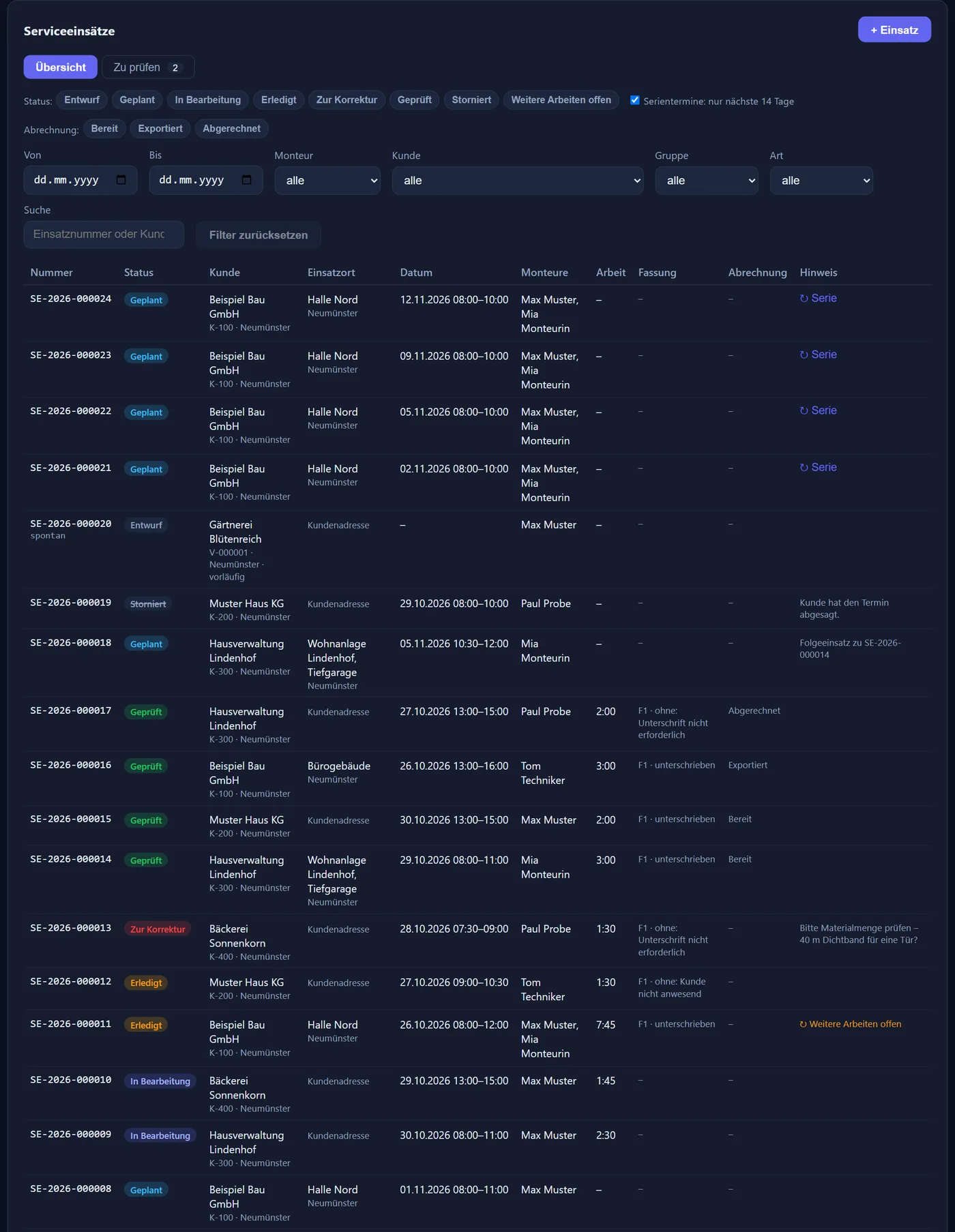
Unter Service → Einsätze stehen alle Einsätze, die Sie sehen dürfen – auch die von Mitarbeitern, die inzwischen nicht mehr aktiv sind. Die Seite hat zwei Reiter: „Übersicht“ und „Zu prüfen“ mit der Zahl der Einsätze, die auf Ihre Prüfung warten.
- Status-Chips: Entwurf, Geplant, In Bearbeitung, Erledigt, Zur Korrektur, Geprüft, Storniert. Dazu der Chip „Weitere Arbeiten offen“ – Einsätze, bei denen der Monteur weitere Arbeiten gemeldet hat und noch kein Folgeeinsatz angelegt ist.
- Der Haken „Serientermine: nur nächste 14 Tage“ ist vorgegeben: Termine einer Serie erscheinen erst kurz vorher, stornierte Serientermine gar nicht.
- „Abrechnung:“ Bereit, Exportiert, Abgerechnet. Dazu Von/Bis, Monteur, Kunde, Gruppe, Art (geplant oder spontan) und die Suche „Einsatznummer oder Kunde“. „Filter zurücksetzen“ stellt alles zurück.
- Spalten: Nummer, Status, Kunde, Einsatzort, Datum, Monteure, Arbeit, Fassung, Abrechnung und Hinweis. Unter der Nummer steht „spontan“, wenn ein Monteur den Einsatz am Handy angelegt hat; ohne Einsatzort steht „Kundenadresse“.
- In der Spalte Hinweis: „⚠ Bericht veraltet“, „↻ Weitere Arbeiten offen“, „Folgeeinsatz zu SE-…“, „↻ Serie“ (führt zur Serie), „⚠ Eingriff erforderlich“ sowie der Korrektur- oder Stornogrund.
- Eine Seite zeigt 200 Einsätze; „Mehr laden“ holt die nächsten.
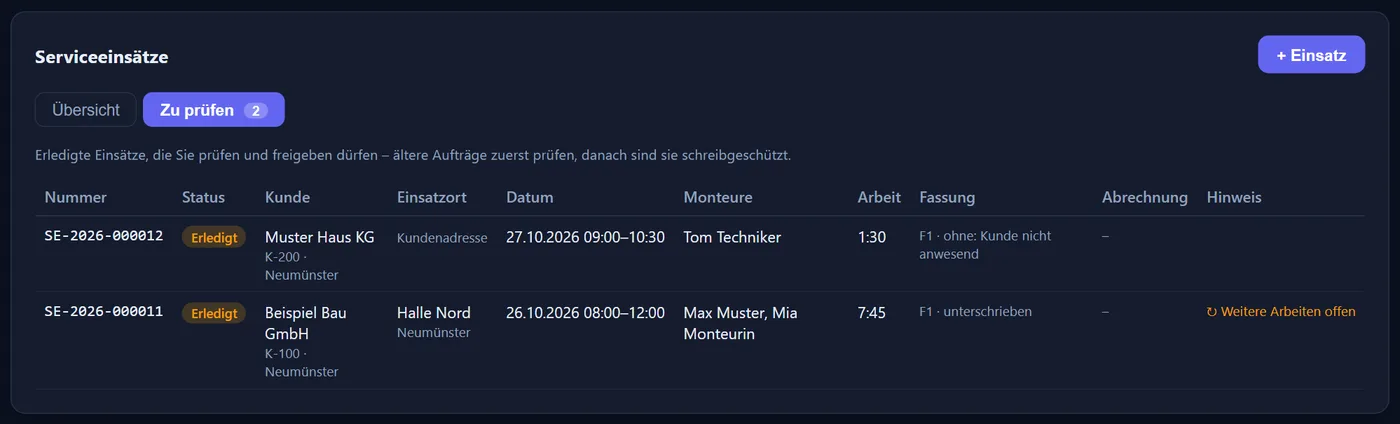
Zu prüfen
Hier stehen die erledigten Einsätze, die Sie prüfen und freigeben dürfen. Der Hinweis auf der Seite rät, ältere Aufträge zuerst zu prüfen – nach dem Freigeben sind sie schreibgeschützt. Die Spalte „Fassung“ zeigt, ob der Kunde unterschrieben hat („F1 · unterschrieben“) oder warum nicht („F1 · ohne: Kunde nicht anwesend“).
Einsatz anlegen
- „+ Einsatz“ anklicken.Service → Einsätze → + Einsatz
Den Knopf sehen Administratoren, Abteilungsleiter und alle mit „darf Zeiten bearbeiten“.
- Kunden suchen und anklicken.
Gesucht wird nach „Name, KDNR, PLZ oder Ort“. Vorläufige Kunden tragen die Marke „vorläufig“. Mit „anderen Kunden wählen“ lässt sich die Wahl ändern.
- Einsatzort prüfen.
Hat der Kunde nur einen aktiven Einsatzort, ist er vorgewählt („(einziger Einsatzort)“), sonst der zuletzt genutzte („(zuletzt genutzt)“). Ohne Auswahl läuft der Einsatz an der Kundenadresse. Administratoren können hier mit „+ Neuer Einsatzort“ gleich einen Ort anlegen.
- Planbeginn und Planende eintragen – je Datum und Uhrzeit.
Ohne Planbeginn lässt sich der Einsatz nur als Entwurf speichern. Ein Planende ohne Planbeginn geht nicht.
- „Auftragsbeschreibung“ und bei Bedarf „Interne Notiz (nur Büro)“ ausfüllen.
Die interne Notiz steht nicht im Bericht und ist für Monteure nicht sichtbar.
- Monteure ankreuzen.
Angeboten werden nur Mitarbeiter, die Sie einplanen dürfen.
- „Als Entwurf speichern“ oder „Einplanen“ anklicken.
Für einen Entwurf genügt der Kunde. Danach öffnet sich der neue Einsatz.
⚠️ „Einplanen“ bleibt gesperrt, solange etwas fehlt: „Zum Einplanen: Kunde, Planbeginn und mindestens ein Monteur“.
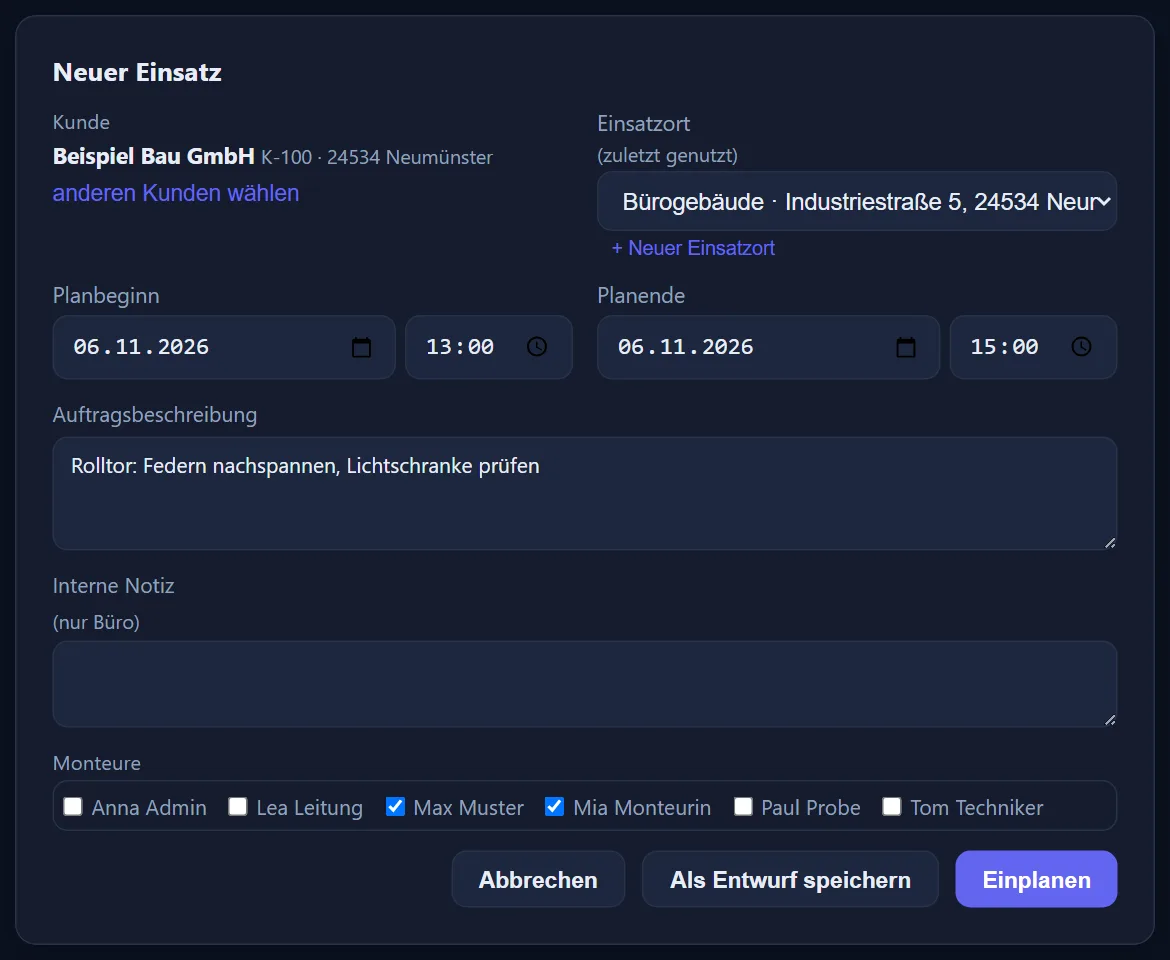
Alles ausgefüllt: „Einplanen“ legt den Einsatz gleich als geplant an.
Neuer Kunde (vorläufig)
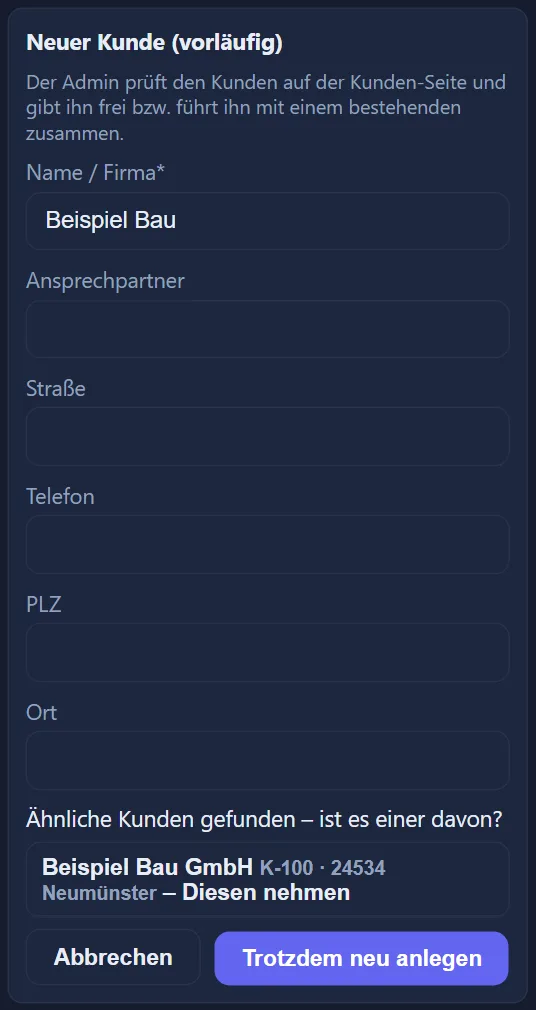
Ist der Kunde noch nicht angelegt, führt „+ Neuer Kunde (vorläufig)“ unter der Kundensuche zu einer kleinen Maske: „Name / Firma“ (Pflicht), Ansprechpartner, Straße, Telefon, PLZ und Ort, dann „Kunde anlegen“. Gibt es ähnliche Kunden, erscheint „Ähnliche Kunden gefunden – ist es einer davon?“ mit „Diesen nehmen“ oder „Trotzdem neu anlegen“.
Ein neuer Kunde bekommt eine vorläufige Nummer „V-…“. Der Administrator prüft ihn auf der Kunden-Seite und gibt ihn frei oder führt ihn mit einem bestehenden Kunden zusammen – siehe „Service: Tätigkeiten, Material, Kunden“.
💡 Vorläufige Kunden legen auch die Monteure am Handy an. Für einen vorläufigen Kunden lässt sich keine Serie anlegen.
Das Einsatz-Fenster
Ein Klick auf einen Einsatz – in der Übersicht, der Planung, einer Serie oder der Abrechnung – öffnet das Einsatz-Fenster. Oben stehen Nummer und Status, wer den Einsatz wann angelegt und abgeschlossen hat, der Abrechnungsstatus und Verweise auf Ausgangs- und Folgeeinsätze. Ein Korrektur- oder Stornogrund steht in einem Kasten darunter.
Änderungen im Abschnitt „Auftrag“ werden erst mit „Speichern“ übernommen; „Zurücksetzen“ verwirft sie. Wer mit ungespeicherten Eingaben schließt, wird gefragt: „Ungespeicherte Änderungen verwerfen?“.
Bei einem Termin einer Serie steht oben, dass Änderungen hier nur für diesen Termin gelten; „Ganze Serie bearbeiten“ führt zur Serie.
- „Geprüft“ und „Storniert“ sind für alle schreibgeschützt.
- Der Monteur schreibt in den Status Entwurf, Geplant, In Bearbeitung und Zur Korrektur.
- Der Planer kann auch einen erledigten Einsatz noch ändern. Dann erscheint „Inhalt seit der letzten Fassung geändert – beim Prüfen entsteht eine Bürofassung.“
Wer was im Abschnitt „Auftrag“ ändern darf
| Feld | Planer | Monteur |
|---|---|---|
| Kunde, Planbeginn und Planende, Auftragsbeschreibung | ja | nein |
| Interne Notiz (nur Büro) | ja | sieht das Feld nicht |
| Einsatzort, Ansprechpartner vor Ort, Fahrzeug | ja | ja |
| Tätigkeiten, Durchgeführte Arbeiten, Weitere Arbeiten erforderlich | ja | ja |
„+ Neuer Einsatzort“ gibt es nur für Administratoren.
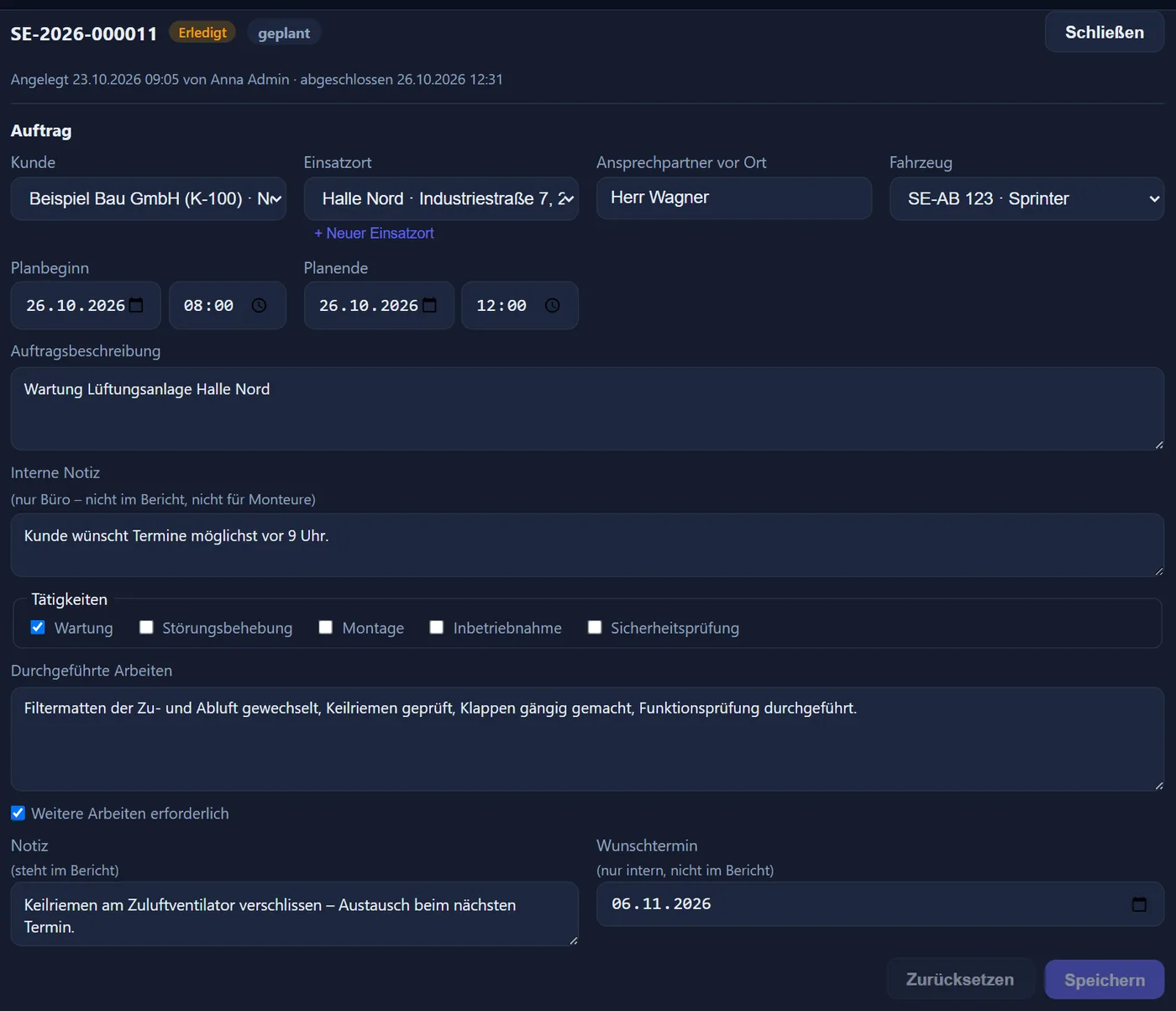
💡 Hat jemand anderes – im Büro oder am Handy – den Einsatz inzwischen geändert, meldet das Fenster „Der Einsatz wurde inzwischen geändert – Stand neu geladen, bitte Änderung prüfen.“ und zeigt darunter „Nicht gespeichert wurden Ihre Eingaben: …“. Ihre Eingaben werden nicht still überschrieben – bitte prüfen und erneut eintragen.
Monteure, Zeiten, Material
- Je Monteur stehen seine Planzeit („wie Einsatz“ oder eine eigene), seine Zeiten mit Art, Datum, Von–Bis, Pause und Netto sowie „Summe Arbeit … · Fahrt …“. Mit ✏️ und 🗑 lässt sich eine Zeile ändern oder löschen.
- „+ Zeit erfassen“: Art Arbeit, Anfahrt oder Rückfahrt, dazu Datum, Von und Bis – bei Arbeit auch „Pause (Min.)“ –, dann „Zeit speichern“.
- Bei einer Anfahrt gibt es den Haken „Fahrtzeit pauschal (Hin + Rück)“ mit „Minuten je Arbeitstag“ (1 bis 600) – darunter ein Vorschlag vom Einsatzort oder vom letzten Einsatz dort. Die Pauschale zählt an jedem Arbeitstag des Monteurs.
- „Planzeit ändern“ und „entfernen“ je Monteur sowie „Monteur hinzufügen“ – nur für Planer und nur für Mitarbeiter, die Sie einplanen dürfen. Wer schon Zeiten erfasst hat, lässt sich erst nach dem Löschen der Zeiten entfernen.
- Material: Bezeichnung, Menge, Einheit, Artikel-Nr. und Bemerkung. Als Einheit werden Stk, m, kg, l, Std und Pauschal vorgeschlagen, eigene Angaben sind möglich. „Favorit übernehmen“ füllt die neue Zeile aus einem Materialfavoriten vor (Menge 1), dann „Hinzufügen“.
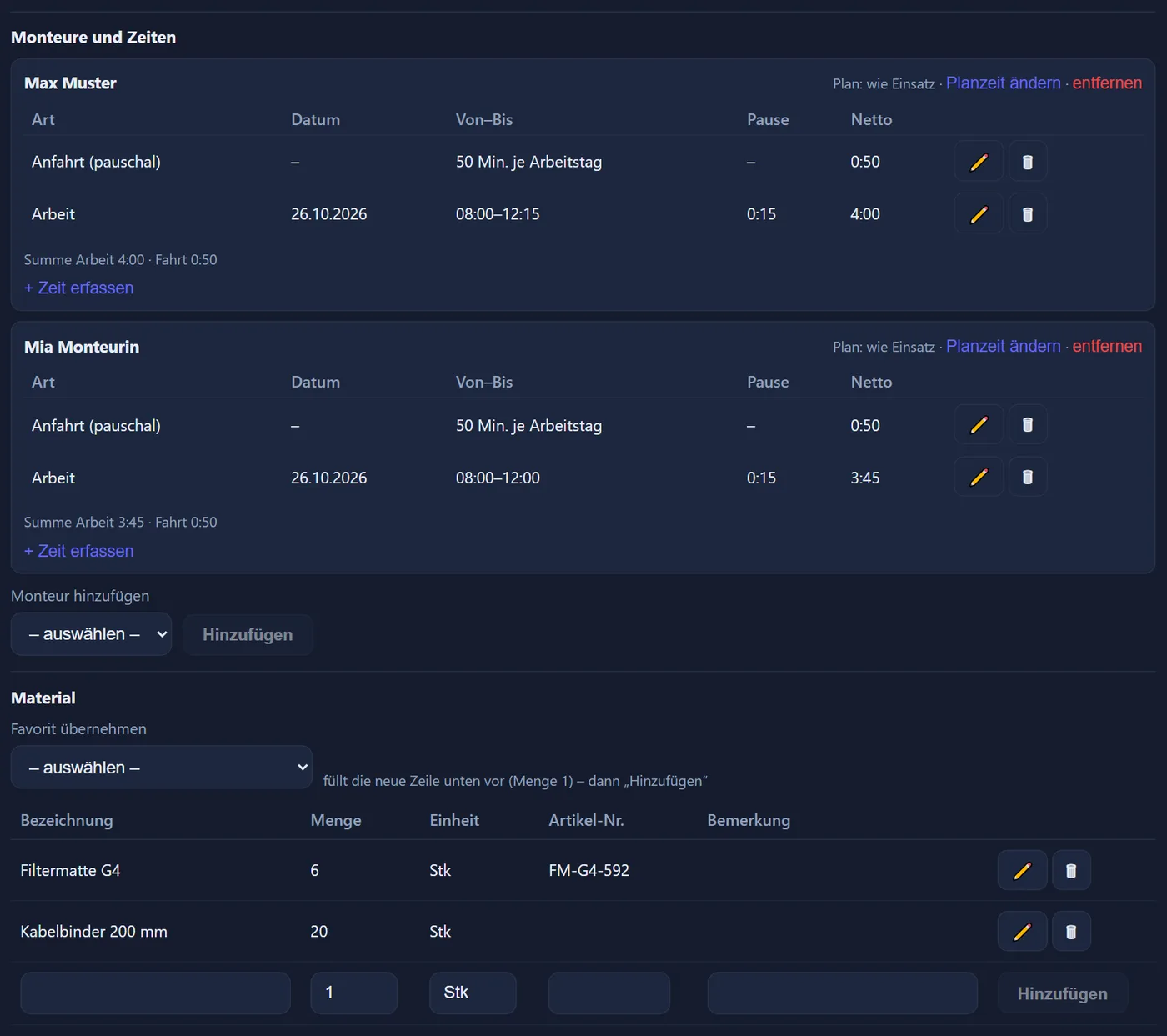
💡 Grenzen für Zeiten: höchstens 16 Stunden je Zeile, nicht in der Zukunft, und eine Zeit darf sich nicht mit einer anderen Servicezeit desselben Monteurs überschneiden („Die Zeit überschneidet sich mit einer anderen Servicezeit dieses Monteurs.“). Je Monteur und Einsatz gilt entweder die Fahrtzeit pauschal in Minuten oder Fahrten mit Uhrzeit. Vor dem Eintritt und nach dem Austritt eines Mitarbeiters ist keine Servicezeit möglich.
Prüfen, zur Korrektur geben, stornieren
Die Knöpfe stehen unten im Einsatz-Fenster. Sie sind gesperrt, solange ungespeicherte Eingaben offen sind („Bitte erst speichern“).
- „Prüfen und freigeben“ – bei einem erledigten Einsatz.
Rückfrage: „Der Einsatz wird als geprüft freigegeben und ist danach schreibgeschützt (kein Storno mehr).“ Der Abrechnungsstatus wird „Bereit“ – erst damit erscheint der Einsatz auf der Seite Abrechnung.
⚠️ Wurde der Inhalt nach dem Abschluss geändert, entsteht beim Freigeben eine Bürofassung ohne Unterschrift; die unterschriebene Fassung bleibt unverändert abrufbar.
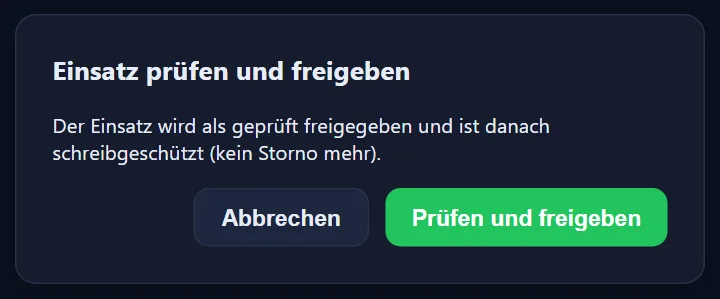
Nach dem Freigeben ist der Einsatz schreibgeschützt. - „Zur Korrektur“ – wenn der Monteur nacharbeiten soll.
Der Grund ist Pflicht (mindestens 3 Zeichen), dann „Zur Korrektur geben“. Der Monteur sieht den Grund in der Handy-App oben auf der Einsatzseite und schließt den Einsatz danach erneut ab.
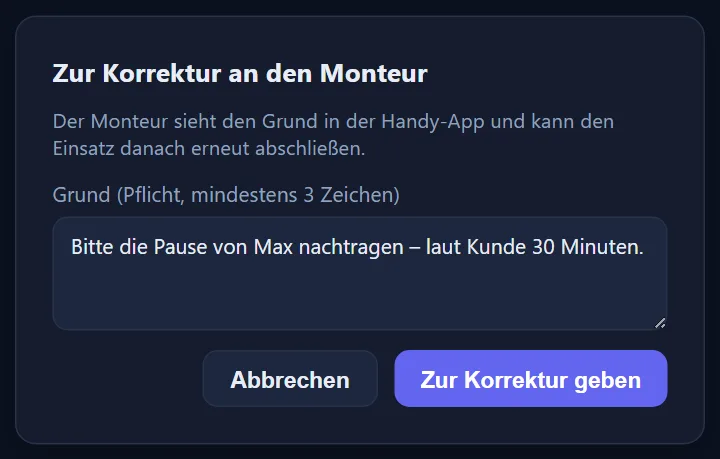
Der Grund geht an den Monteur – in der Handy-App, nicht als Nachricht aufs Telefon. - „Stornieren“ – wenn der Einsatz nicht stattfindet.
Der Grund ist Pflicht. „Storniert ist endgültig: Der Einsatz bleibt als Nachweis stehen, die Zeiten zählen nicht mehr im Zeitkonto.“ Ein geprüfter Einsatz lässt sich nicht mehr stornieren.
Berichtsfassungen und Versand an den Kunden
Beim Abschluss entsteht der Servicebericht als PDF – die Fassung 1, Art „Abschluss“. Ändert das Büro danach etwas und gibt frei, entsteht eine „Bürofassung“; frühere Fassungen bleiben unverändert. Die Spalte Unterschrift zeigt „unterschrieben von … am …“ oder „ohne Unterschrift“ mit dem Grund: „Kunde nicht anwesend“, „Unterschrift verweigert“ oder „Unterschrift nicht erforderlich“. „PDF öffnen“ zeigt die Fassung.
Der Bericht ist immer deutsch und enthält weder Preise noch die interne Notiz noch den Wunschtermin.
- „An Kunden senden“ anklicken.
Den Knopf sehen Planer bei erledigten und geprüften Einsätzen mit mindestens einer Fassung.
- Fassung wählen und „E-Mail-Adresse des Kunden“ prüfen.
Vorgegeben sind die neueste Fassung und die E-Mail-Adresse aus dem Kunden („E-Mail (Bericht)“). Es geht genau eine Adresse.
- „Senden“ anklicken.
Der Bericht geht als PDF im Anhang an genau diese Adresse. Der Versand steht danach im Abschnitt „Versand an den Kunden“ – mit Zeit, Fassung, Empfänger und „gesendet“ bzw. dem Fehler.
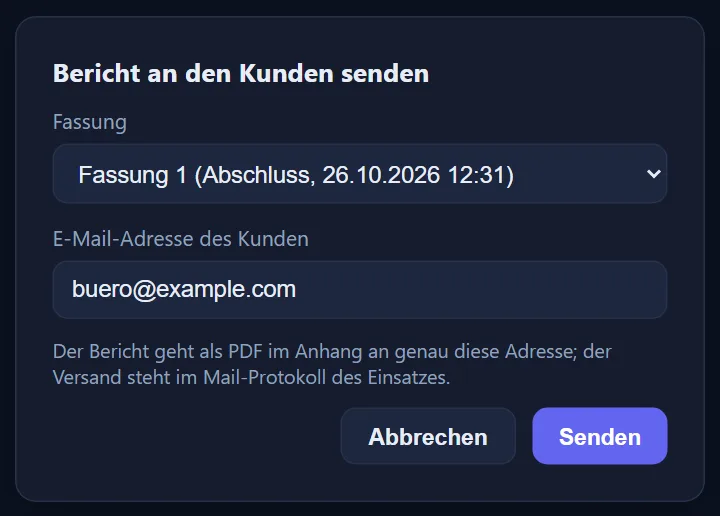
Fassung und Empfänger prüfen, dann „Senden“.
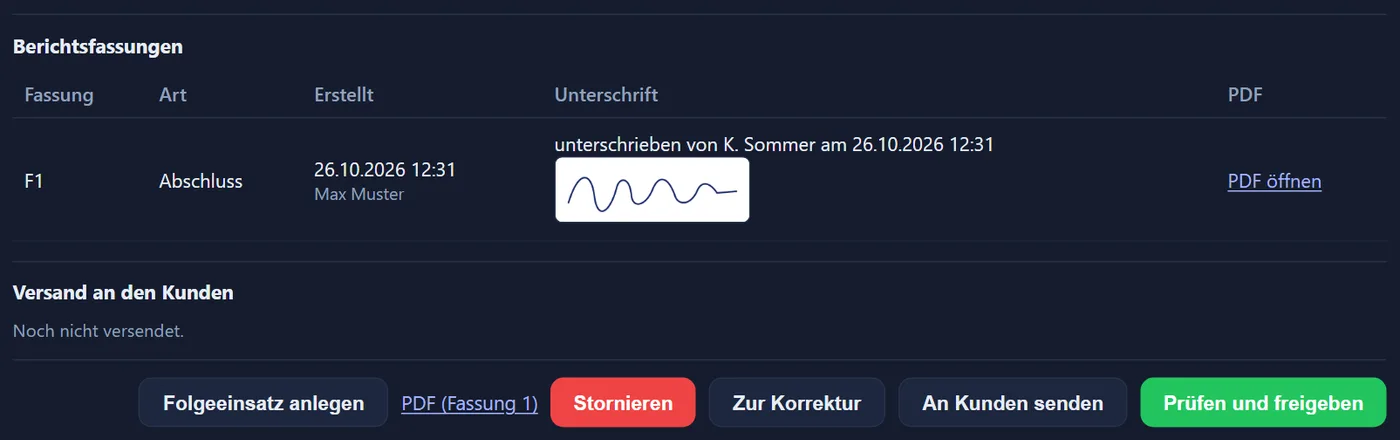
💡 Grenzen: Das PDF darf höchstens 7 MB groß sein, und jede Person versendet in der Grundeinstellung höchstens 20 Serviceberichte je Stunde per E-Mail. Ohne eingerichteten Mailversand lautet die Meldung „Mailversand ist nicht eingerichtet.“ – den Versand richtet der Administrator unter Verwaltung → Einstellungen im Abschnitt „E-Mail (SMTP)“ ein.
Servicebericht als PDF
Der Bericht nennt Kunde, Anschrift, Einsatzort, Kontakt vor Ort, Datum und Auftrag, die Monteure mit ihren Zeiten und der Summe aus Arbeit und Fahrt, Tätigkeiten, durchgeführte Arbeiten, Material und gemeldete weitere Arbeiten. Darunter steht die Bestätigung durch den Kunden mit Unterschrift oder der Grund, warum es keine gibt, und ganz unten eine Prüfsumme des Inhalts.
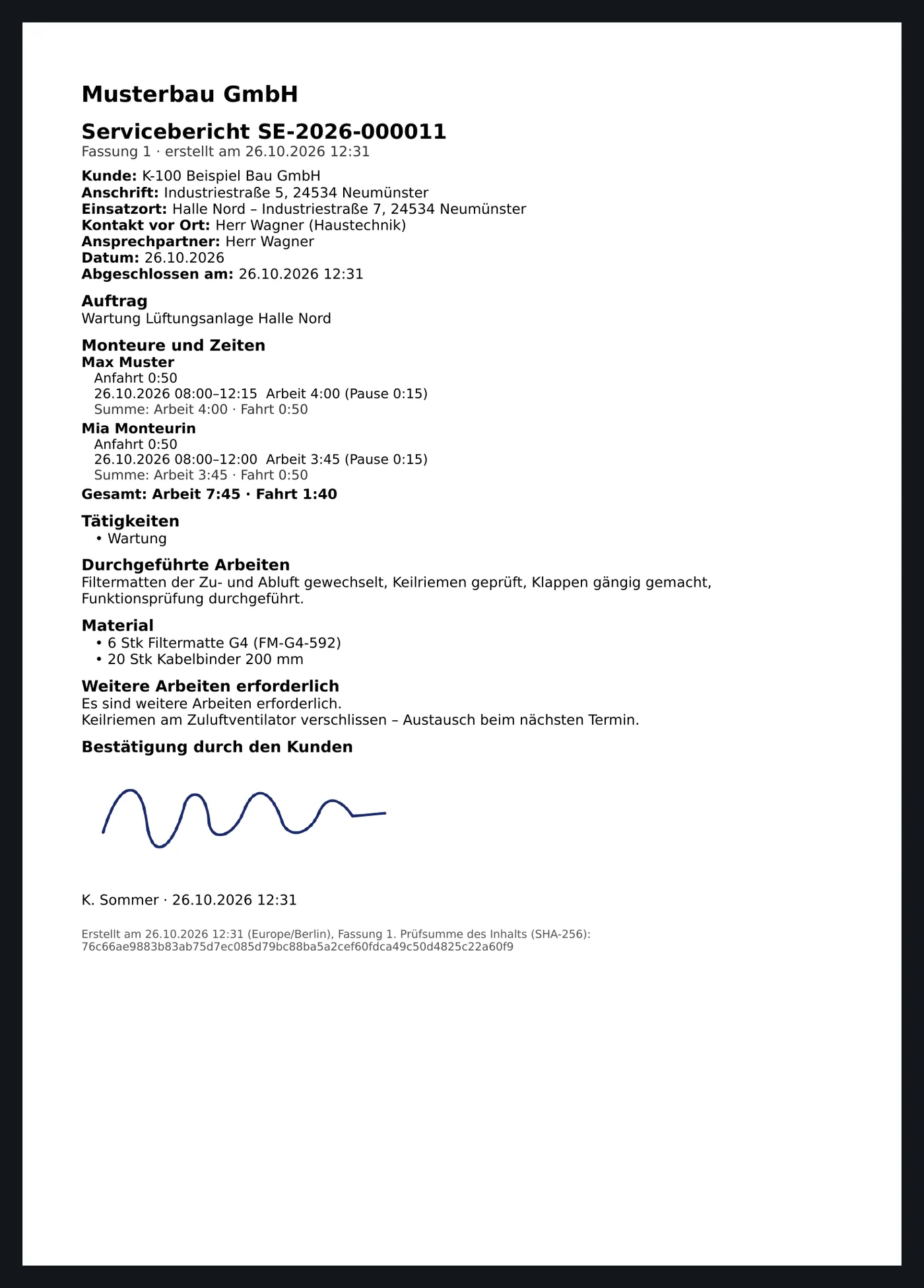
Folgeeinsatz und Wiederholen
Meldet der Monteur „Weitere Arbeiten erforderlich“, stehen im Einsatz eine Notiz (steht im Bericht) und ein Wunschtermin (nur intern, nicht im Bericht). „Folgeeinsatz anlegen“ öffnet das Fenster „Folgeeinsatz zu SE-…“ mit demselben Kunden, dem Einsatzort, der Notiz als Beschreibung und dem Datum des Wunschtermins – die Uhrzeit ergänzen Sie. Gibt es schon einen Folgeeinsatz, weist das Fenster darauf hin; ein weiterer ist trotzdem möglich.
„Wiederholen …“ legt aus einem geplanten Einsatz ohne Serie eine neue Serie an: Das Fenster „Serie anlegen“ ist mit den Angaben dieses Einsatzes vorbelegt – Wochentag und Uhrzeit des Einsatzes, „Gültig ab“ der Tag nach dem Einsatz (frühestens heute). Der Einsatz selbst bleibt ein Einzeleinsatz und wird kein Termin der Serie (siehe „Service: Serien“).
Entwurf verwerfen
Ein leerer Entwurf – ohne Zeiten, Material, Berichte oder Mails – lässt sich mit „Entwurf verwerfen“ löschen. Das dürfen Administratoren, wer ihn angelegt hat, und Planer, die alle seine Monteure einplanen dürfen. Die Nummer SE-… wird nicht neu vergeben und bleibt als Lücke im Nummernkreis. Sonst bleibt nur das Stornieren.