
🚐 Service: Fahrzeuge und Fahrzeugplanung
Die Fahrzeuge der Monteure anlegen und tageweise einteilen, sperren (Reparatur, Werkstatt, TÜV) und sehen, wer an welchem Tag noch ohne Fahrzeug ist. Nur mit dem Zusatzmodul ITN Service.
Fahrzeuge anlegen (Administrator)
Die Monteure wählen das Fahrzeug am Einsatz – am Handy und im Einsatz-Fenster; vorgeschlagen wird das zuletzt verwendete. Das Fahrzeug steht nicht im Servicebericht.
- Kennzeichen eintragen.Service → Fahrzeuge
Die Schreibweise wird vereinheitlicht – die Seite zeigt vorher an, was gespeichert wird („Gespeichert wird: …“). Ein Kennzeichen gibt es nur einmal.
- Bezeichnung (zum Beispiel „Sprinter“) und bei Bedarf „Typ (optional)“ eintragen.
- „+ Fahrzeug“ anklicken.
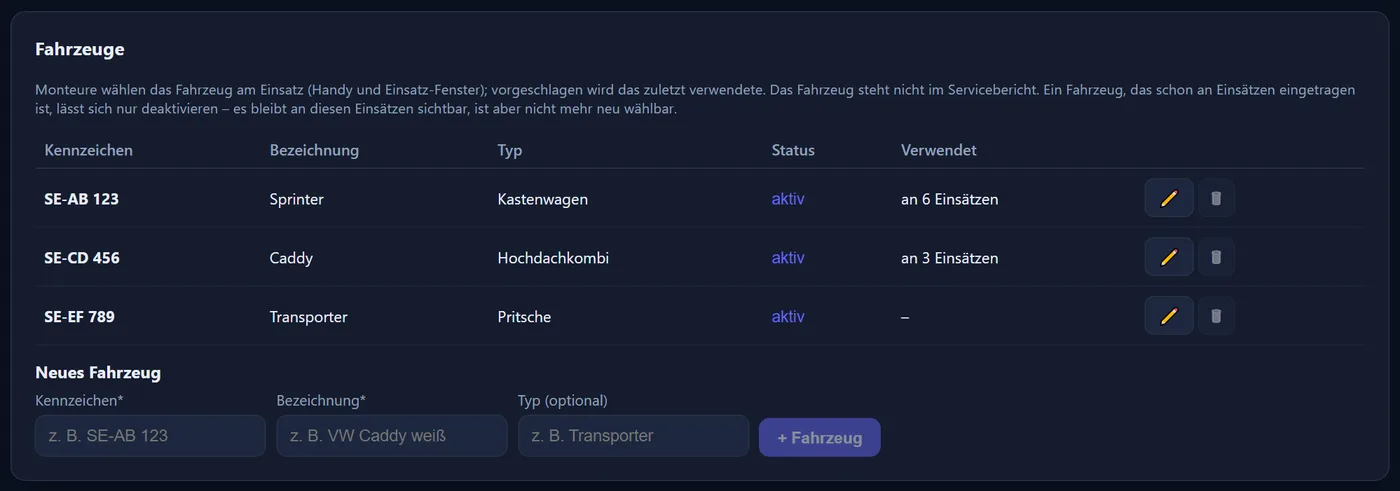
💡 Ein Fahrzeug, das schon an Einsätzen eingetragen ist, in der Fahrzeugplanung künftig eingeteilt ist oder von einer laufenden Serie genutzt wird, lässt sich nicht löschen, nur deaktivieren. Beim Deaktivieren fragt die Seite nach, wenn noch künftige Einträge in der Fahrzeugplanung bestehen (sie bleiben stehen) oder Serien das Fahrzeug nutzen: „Ihre Termine zeigen danach „Eingriff erforderlich“, bis ein anderes Fahrzeug eingeteilt ist.“ – dann „Trotzdem deaktivieren“.
Die Fahrzeugplanung
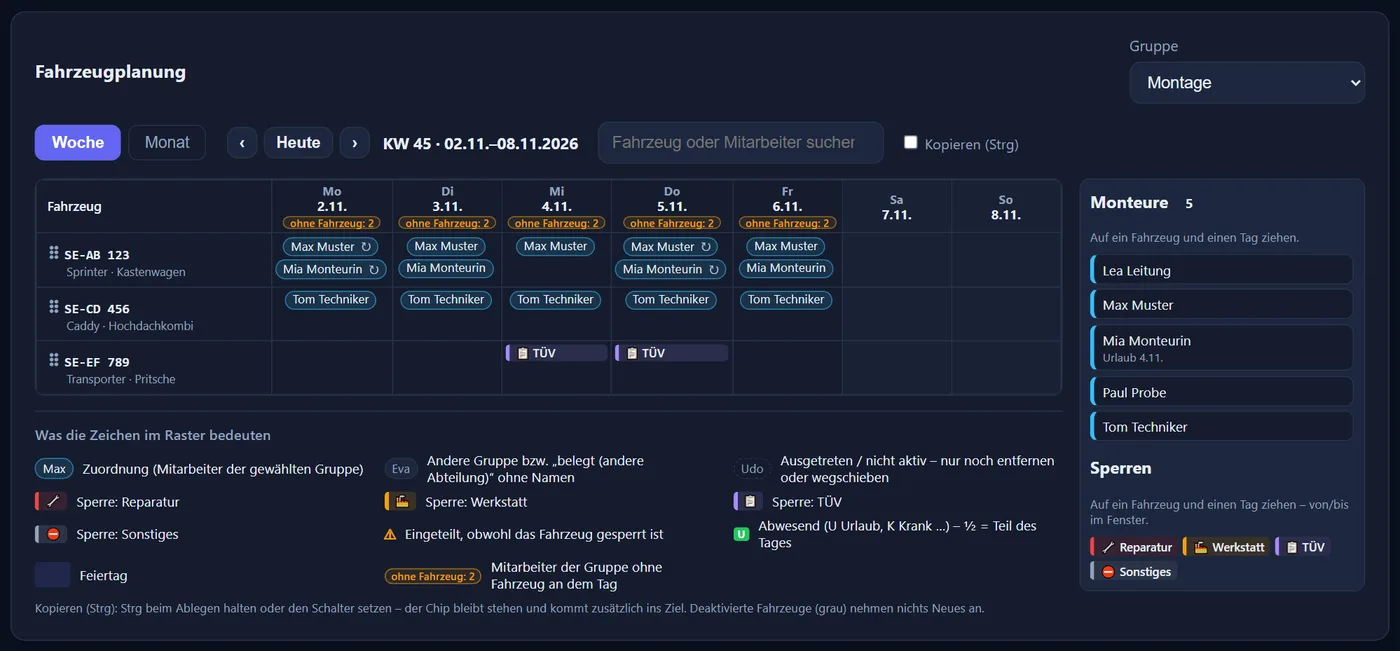
Die Fahrzeugplanung ist ein Plan, wer an welchem Tag mit welchem Fahrzeug unterwegs ist. Sie sehen alle, die auch die Service-Planung sehen.
- Oben die Gruppe wählen. „Ohne Gruppe“ gibt es nur für Administratoren und für Bearbeiter ohne Gruppengrenze. Woche, Monat und Blättern wie in der Planung; das Suchfeld „Fahrzeug oder Mitarbeiter suchen“ filtert die Zeilen.
- Im Kopf jedes Tages steht „ohne Fahrzeug: n“ – so viele Monteure der Gruppe sind an dem Tag noch keinem Fahrzeug zugeordnet.
- In den Zellen stehen die eingeteilten Monteure als Chips. „belegt (andere Abteilung)“ heißt: Das Fahrzeug fährt an dem Tag für eine andere Gruppe. Eine Sperre läuft als Band durch die gesperrten Tage. Inaktive Fahrzeuge erscheinen grau und nur, wenn sie Einträge haben.
- Rechts die Leiste „Monteure“ mit ihren Abwesenheiten und darunter die Sperr-Chips 🔧 Reparatur, 🏭 Werkstatt, 📋 TÜV und ⛔ Sonstiges.
Zuordnen, verschieben, verlängern
Zuordnen dürfen Administratoren, Abteilungsleiter und alle mit „darf Zeiten bearbeiten“ für die Gruppe. Wer nur ansehen darf, liest „Nur Ansicht – zuordnen und sperren dürfen Admin, Abteilungsleitung und Bearbeiter dieser Gruppe.“
- Einen Monteur aus der Leiste „Monteure“ auf einen Tag in der Zeile eines Fahrzeugs ziehen.
- Einen Chip auf einen anderen Tag oder ein anderes Fahrzeug ziehen, um ihn zu verschieben.
Mit Strg beim Ablegen – oder dem Haken „Kopieren (Strg)“ – wird kopiert statt verschoben.
- Einen Chip anklicken für „Entfernen“ oder „Verlängern bis …“.
Beim Verlängern ist „Wochenende und Feiertage auslassen“ vorgewählt; dann „Verlängern“.
💡 Ist das Fahrzeug gesperrt, der Monteur schon auf einem anderen Fahrzeug eingeteilt oder abwesend, fragt die Seite „Trotzdem zuordnen?“ und nennt den Grund. Auf ein deaktiviertes Fahrzeug lässt sich nichts neu eintragen.
Fahrzeug sperren
- Einen Sperr-Chip – Reparatur, Werkstatt, TÜV oder Sonstiges – auf einen Tag in der Zeile des Fahrzeugs ziehen.
- Im Fenster „… sperren“ Von, Bis, Grund und bei Bedarf „Notiz (optional)“ prüfen, dann „Sperren“.
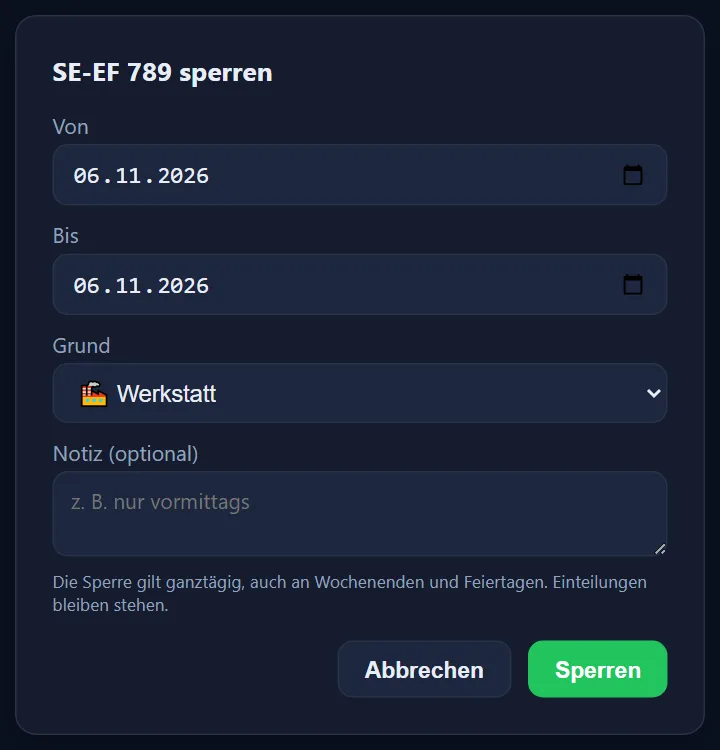
Eine Sperre für einen Werkstatttag.
💡 Die Sperre gilt ganztägig, auch an Wochenenden und Feiertagen. Einteilungen bleiben stehen. Ein Klick auf das Sperrband bietet „Diesen Tag … aufheben“, „Ganze Sperre ändern“ (Grund und Notiz) und „Ganze Sperre aufheben“. Sperren dürfen Administratoren und die Planer der Gruppe.
Fahrzeugplanung und Einsatz
💡 Die Fahrzeugplanung ändert das Fahrzeug am Einsatz nicht – das wählt der Monteur bzw. das Büro im Einsatz selbst; am Handy schlägt die App das eingeteilte Fahrzeug vor. Die Karten in der Service-Planung zeigen das Fahrzeug am Einsatz und, wenn dort keines eingetragen ist, das in der Fahrzeugplanung eingeteilte; ⚠ heißt: an dem Tag gesperrt. Kilometer und Kosten erfasst die Fahrzeugplanung nicht.