
📤 Service: Abrechnung
Geprüfte Serviceeinsätze als CSV oder PDF für Ihre Rechnungsstellung ausgeben und als exportiert bzw. abgerechnet markieren – ohne Preise. Nur mit dem Zusatzmodul ITN Service.
Wer und was
Die Seite Service → Abrechnung öffnen Administratoren, Abteilungsleiter und alle mit „darf Zeiten bearbeiten“ – „Einsatzplan (eigene Einsätze)“ allein reicht nicht. Jeder sieht die Einsätze, für die er Planer ist.
Hier erscheinen nur geprüfte Einsätze: Erst „Prüfen und freigeben“ im Einsatz-Fenster setzt den Abrechnungsstatus auf „Bereit“. Danach geht es über die Reiter „Bereit“, „Exportiert“ und „Abgerechnet“ weiter.
Exportieren
- Reiter „Bereit“ wählen und den Zeitraum unter „Abgeschlossen von“ / „bis“ prüfen, bei Bedarf einen Kunden.Service → Abrechnung
Vorgegeben ist der 1. des Vormonats bis heute; maßgeblich ist der Tag des Abschlusses.
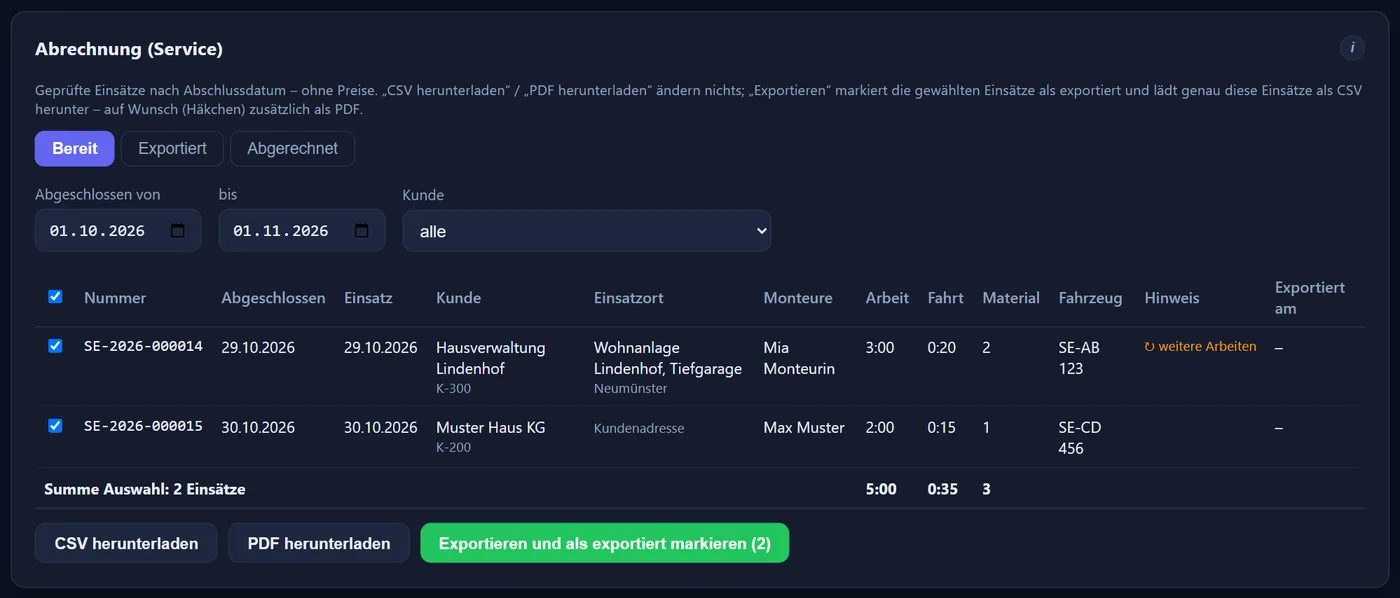
Im Reiter „Bereit“ sind nach dem Laden alle Einsätze angehakt; die Summe zählt nur die Auswahl. - Haken prüfen – anfangs sind alle Einsätze angehakt.
Ein Klick auf eine Zeile öffnet den Einsatz.
- „Exportieren und als exportiert markieren (n)“ anklicken.
- In der Rückfrage „Exportieren“ bei Bedarf „Auch als PDF herunterladen“ ankreuzen und „Exportieren“ anklicken.
Die gewählten Einsätze werden als exportiert markiert, die CSV-Datei genau dieser Einsätze wird heruntergeladen. Der Haken ist anfangs aus; der Browser merkt sich Ihre Wahl.
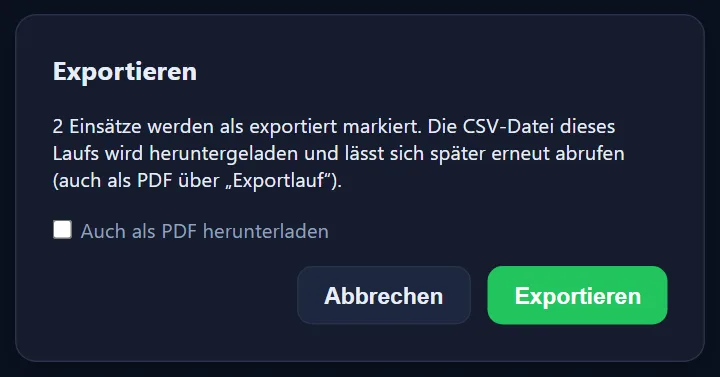
Mit dem Haken kommt zur CSV-Datei das PDF desselben Laufs dazu. - Die Meldung lesen.
Sie nennt, wie viele Einsätze markiert wurden, und ob welche übersprungen wurden – etwa weil sie inzwischen nicht mehr bereit sind oder nicht im Zeitraum liegen.
💡 „CSV herunterladen“ und „PDF herunterladen“ ändern nichts am Status – damit lässt sich vorab prüfen. Über die Auswahl „Exportlauf“ lässt sich ein früherer Lauf mit „Lauf erneut herunterladen“ bzw. „Lauf als PDF herunterladen“ noch einmal abrufen.
Als abgerechnet markieren und zurücknehmen
- Im Reiter „Exportiert“: „Als abgerechnet markieren (n)“, sobald die Rechnung geschrieben ist.
- „Zurück auf Bereit …“ (im Reiter Exportiert) und „Zurück auf Exportiert …“ (im Reiter Abgerechnet) nehmen einen Schritt zurück. Der Grund ist Pflicht (mindestens 3 Zeichen), dann „Zurücknehmen“.
- Die Spalten „Exportiert am“ bzw. „Abgerechnet am“ zeigen, wann das geschah; im Einsatz-Fenster steht es im Kopf.
Inhalt der Dateien
Die CSV-Datei ist eine einzige flache Tabelle: Die erste Spalte „Zeilenart“ unterscheidet Einsatz, Arbeiten, Arbeitszeit, Fahrtzeit, Fahrtpauschale, Monteur, Material, Tätigkeit und Weitere Arbeiten; Einsatznummer, Kunde, Einsatzort und Fahrzeug stehen in jeder Zeile. Zeiten stehen in Minuten und in Stunden. Die PDF-Datei „Abrechnungsübersicht (Service)“ enthält dieselben Zahlen zum Lesen und Weitergeben, ohne interne Notizen und ohne Wunschtermin.
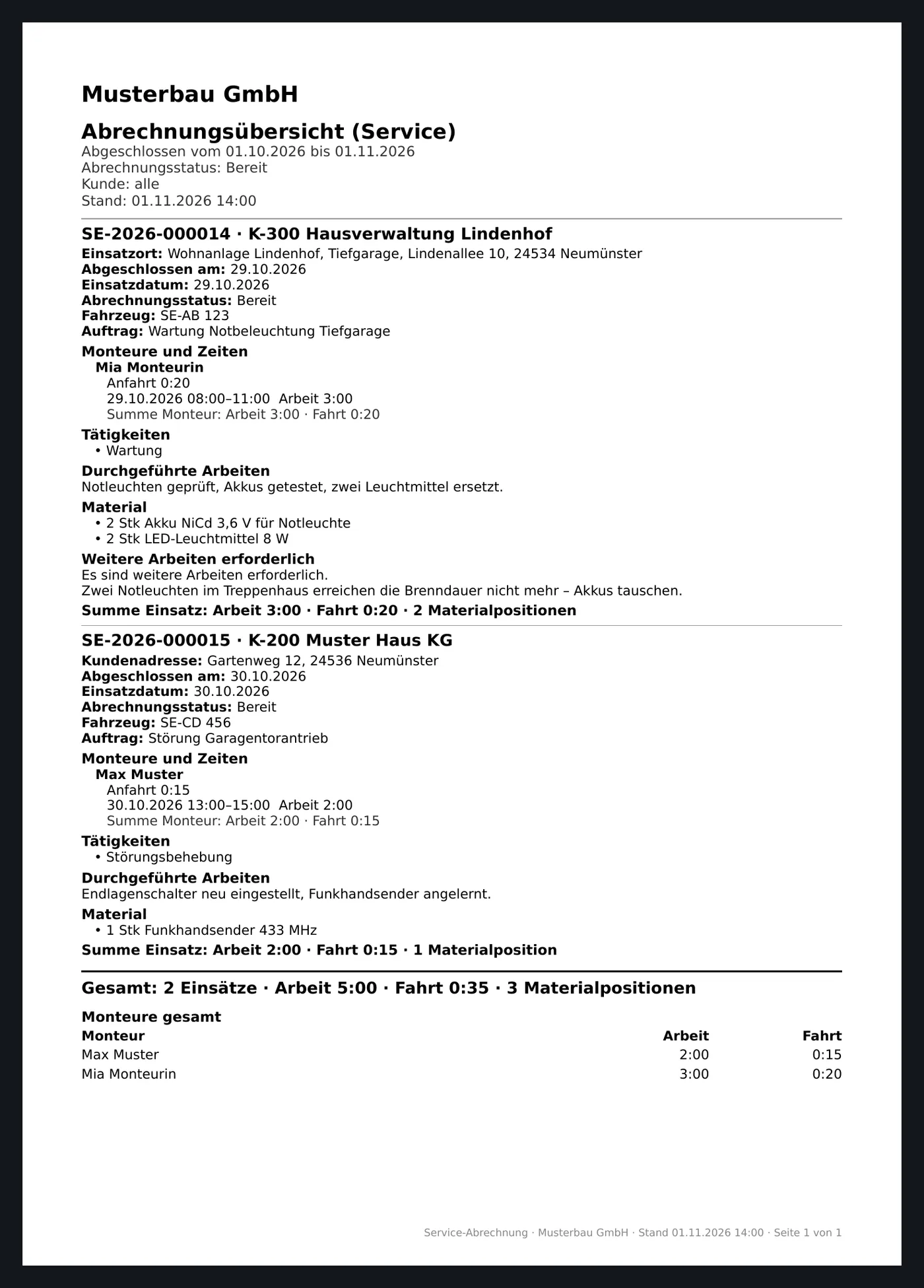
💡 Keine Preise: Die Dateien enthalten Arbeits- und Fahrtzeiten, Material und Fahrzeug, aber keine Sätze oder Beträge. Die Rechnung schreiben Sie in Ihrer Rechnungssoftware. Eine Abrechnung umfasst höchstens 93 Tage und höchstens 300 Einsätze – sonst bitte den Zeitraum verkleinern.