
🗓️ Service: Planung
Serviceeinsätze per Ziehen auf Tage und Monteure verteilen – Woche oder Monat, mit Abwesenheiten, Feiertagen und einer Leiste für alles Ungeplante. Nur mit dem Zusatzmodul ITN Service.
Aufbau
- Oben die Gruppe wählen – ohne Gruppe zeigt die Seite nichts. Angeboten werden die Gruppen, deren Einsätze Sie planen oder ansehen dürfen.
- „Woche“ oder „Monat“, blättern mit ‹ und ›, „Heute“ springt zurück. Ansicht und Zeitraum teilt sich die Seite mit der Fahrzeugplanung.
- Jede Zeile ist ein aktiver Mitarbeiter der Gruppe. Am Griff ⠿ lassen sich die Zeilen umsortieren – die Reihenfolge merkt sich nur dieser Browser.
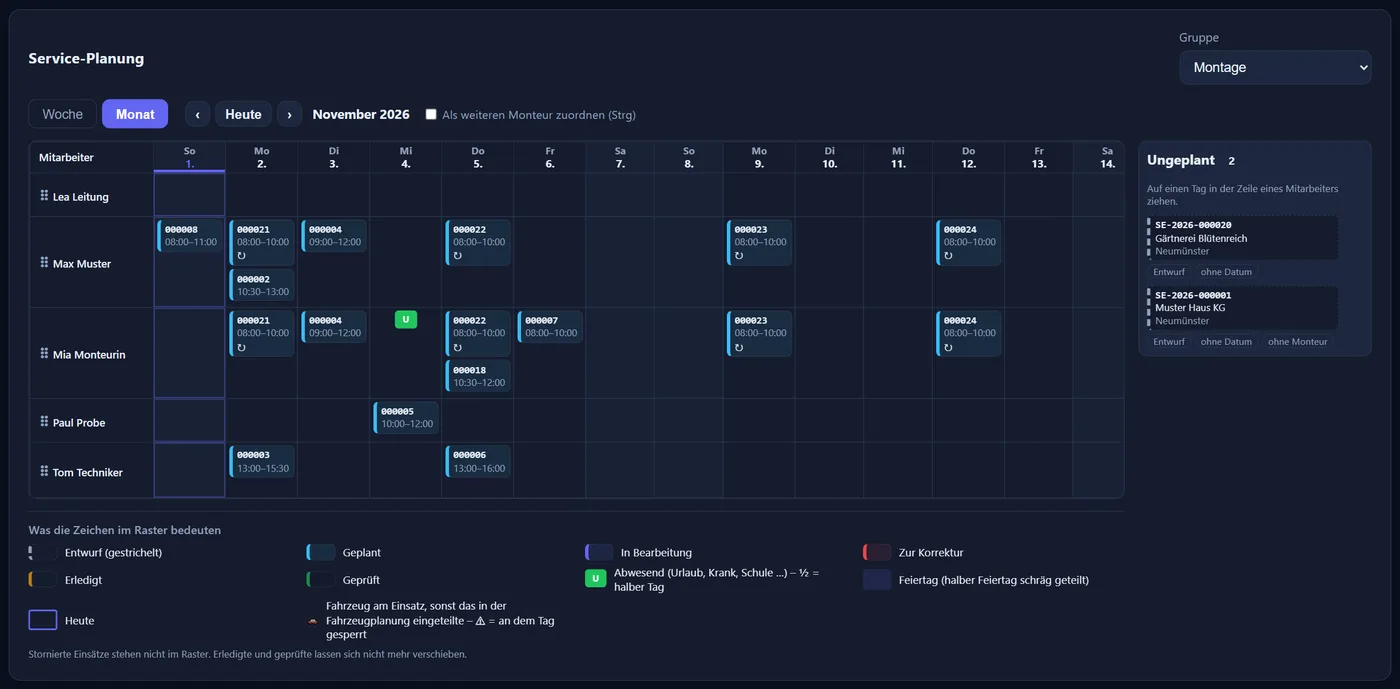
- Im Raster stehen Feiertage, „heute“ und Abwesenheiten mit ihrem Kürzel (½ = halber Tag), dazu die Einsatzkarten mit Nummer, Kunde, Ort, Uhrzeit und 🚗 Kennzeichen. Termine einer Serie tragen ↻. In der Monatsansicht sind die Karten kompakt.
- Rechts die Leiste „Ungeplant“ mit allen Einsätzen, die noch einen Termin oder einen Monteur brauchen – je Karte der Grund: „Entwurf“, „ohne Datum“, „ohne Monteur“.
- Darunter die Legende „Was die Zeichen im Raster bedeuten“. Stornierte Einsätze stehen nicht im Raster.
- Gibt es Serien mit „⚠ Eingriff erforderlich“, steht ein Hinweis mit Zahl im Kopf der Seite; er führt zur Serienliste.
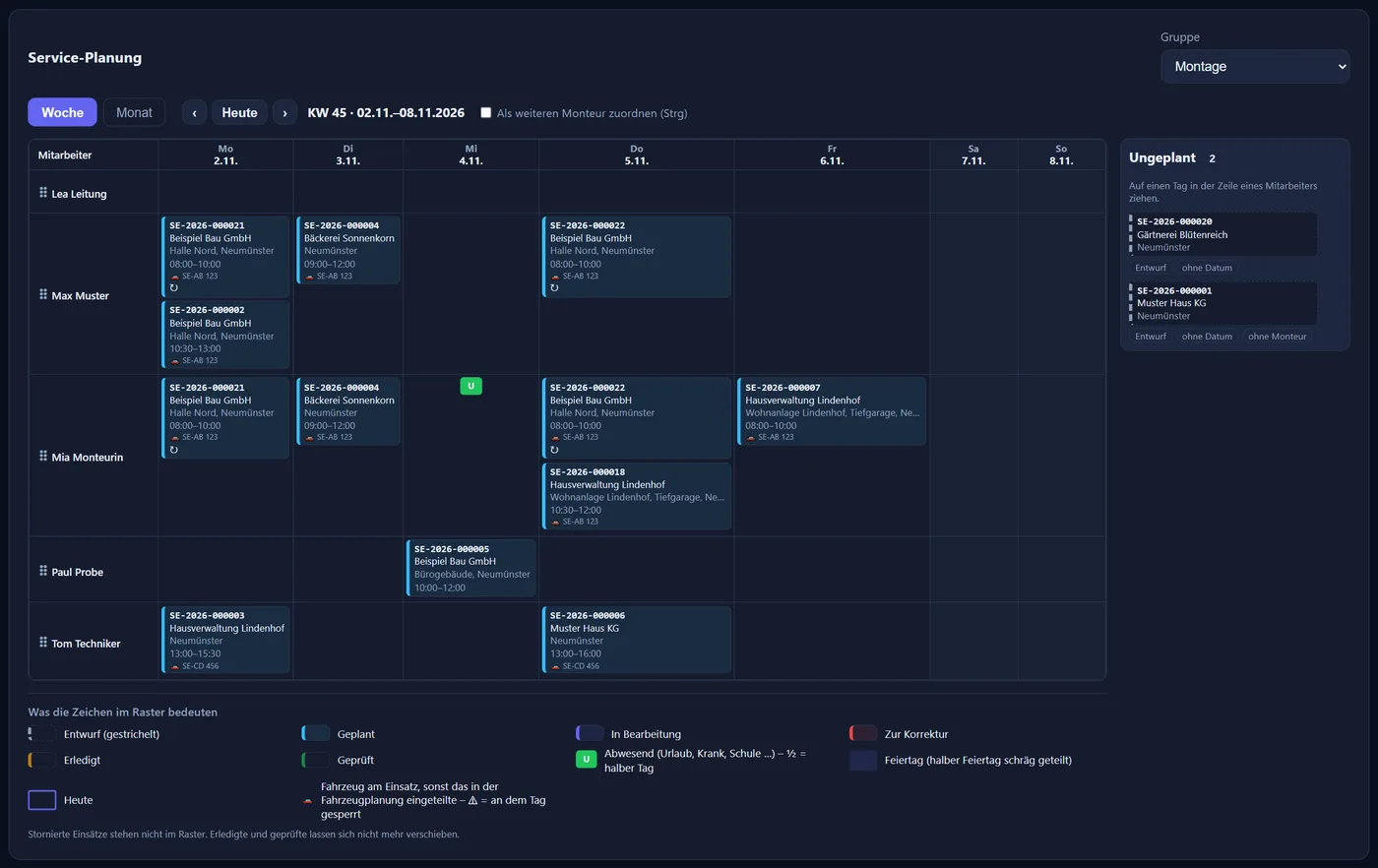
Planen per Ziehen
Planen dürfen Administratoren, Abteilungsleiter und alle mit „darf Zeiten bearbeiten“ – jeweils für die Mitarbeiter, die sie einplanen dürfen.
- Einen Einsatz aus „Ungeplant“ auf einen Tag in der Zeile eines Mitarbeiters ziehen.
Der Mitarbeiter wird Monteur, ein Entwurf wird „Geplant“. Hatte der Einsatz noch keinen Planbeginn, gilt der Zieltag um 08:00 ohne Ende.
- Eine Karte auf einen anderen Tag ziehen, um den Einsatz zu verschieben.
Uhrzeiten von Beginn und Ende bleiben erhalten. In einer anderen Zeile ersetzt der neue Mitarbeiter den bisherigen Monteur.
- Beim Ablegen Strg halten – oder den Haken „Als weiteren Monteur zuordnen (Strg)“ setzen –, um einen zusätzlichen Monteur einzutragen.
Wer schon Zeiten erfasst hat, lässt sich nicht ersetzen, nur ergänzen: „… hat schon Zeiten erfasst – mit Strg als weiteren Monteur zuordnen.“
- Eine Karte anklicken, um das Einsatz-Fenster zu öffnen.
⚠️ Erledigte und geprüfte Einsätze lassen sich nicht mehr verschieben. Ein Termin einer Serie ändert sich beim Ziehen nur für diesen Termin.
Warnungen statt Verbote
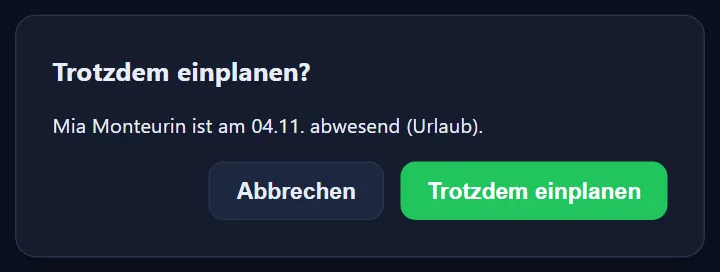
Ist der Mitarbeiter am Zieltag abwesend oder hat er zur selben Zeit schon einen Einsatz, fragt die Planung „Trotzdem einplanen?“ und nennt den Grund, zum Beispiel „… ist am 04.11. abwesend (Urlaub).“, „… einen halben Tag abwesend …“ oder „Überschneidung mit SE-… (…).“. Mit „Trotzdem einplanen“ wird der Einsatz wie gewünscht gesetzt.
💡 Für die Prüfung auf Überschneidung zählt ein Einsatz ohne Planende als 60 Minuten lang.
Monatsansicht
Nur ansehen
Wer nur „Einsatzplan (eigene Einsätze)“ hat, sieht die Planung der eigenen Gruppe mit dem Hinweis „Nur Ansicht – planen dürfen Admin, Abteilungsleitung und Bearbeiter.“ Ziehen ist dann nicht möglich; ein Klick öffnet den Einsatz zum Lesen.
💡 Eine Abfrage umfasst höchstens 45 Tage. Sind es zu viele Einsätze, meldet die Seite „Zu viele Einsätze – bitte die Woche wählen.“; ist die Leiste „Ungeplant“ zu lang, stehen die übrigen in der Übersicht (Service → Einsätze).