
↻ Service: Serien
Wiederkehrende Termine wie eine Wartung als Serie anlegen: Die Zeiterfassung legt die Einsätze für die nächsten Wochen selbst an und hält sie aktuell. Nur mit dem Zusatzmodul ITN Service.
Wozu Serien
Eine Serie beschreibt einen wiederkehrenden Einsatz – Kunde, Einsatzort, Wochentage, Uhrzeit, Rhythmus, Team und Fahrzeug. Daraus entstehen ganz normale Einsätze im Status „Geplant“, jeweils für die eingestellte Zahl von Wochen im Voraus.
Ein Lauf im Hintergrund legt stündlich die nächsten Termine an und gleicht künftige, noch unberührte Termine ab: An vollen Feiertagen entsteht kein Termin, abwesende oder ausgetretene Monteure fallen aus dem Termin, und ein gesperrtes oder deaktiviertes Fahrzeug wird gemeldet. Mails verschickt dieser Lauf nicht.
In der Übersicht und in der Planung tragen Termine einer Serie das Zeichen ↻.
💡 Serien sehen nur die Planer des Teams und wer mit „Einsatzplan (eigene Einsätze)“ die Gruppe sehen darf. Die Monteure sehen keine Serien – nur ihre einzelnen Termine. Anlegen und ändern darf, wer „darf Zeiten bearbeiten“ für jeden Monteur im Team hat.
Serie anlegen
- „+ Serie“ anklicken – oder im Einsatz-Fenster eines geplanten Einsatzes „Wiederholen …“.Service → Serien → + Serie
Bei „Wiederholen …“ ist das Fenster aus diesem Einsatz vorbelegt, „Gültig ab“ ist der Tag nach dem Einsatz. Der Einsatz selbst bleibt ein Einzeleinsatz.
- Kunden wählen, dann Einsatzort, Ansprechpartner, Fahrzeug, Auftragsbeschreibung und bei Bedarf „Interne Notiz (nur Büro)“.
Es stehen nur aktive, freigegebene Kunden zur Wahl – keine vorläufigen.
- Unter „Wann“ Wochentage ankreuzen, Von und Bis eintragen und den Rhythmus wählen – „jede Woche“ bis „jede 4. Woche“.
Die Uhrzeit darf nicht über Mitternacht gehen.
- „Gültig ab“ (frühestens heute), bei Bedarf „Gültig bis“ (leer = läuft weiter) und „Termine anlegen für die nächsten“ 1 bis 13 Wochen wählen.
Vorgegeben sind 6 Wochen.
- Team und Tätigkeiten ankreuzen.
Zur Wahl stehen nur Mitarbeiter, die Sie einplanen dürfen.
- Die Vorschau „Diese Termine entstehen“ prüfen.
Sie zeigt die Termine des Vorlaufs, dazu Feiertage ohne Termin und Tage, an denen ein Monteur abwesend ist.
⚠️ Fehlen für ein Jahr die Feiertage, warnt die Vorschau: „Für … sind keine Feiertage hinterlegt – an Feiertagen entstünden Termine.“ Dann zuerst die Feiertage dieses Jahres hinterlegen (siehe Kapitel „Feiertage“).
- „Speichern und Termine anlegen“ anklicken.
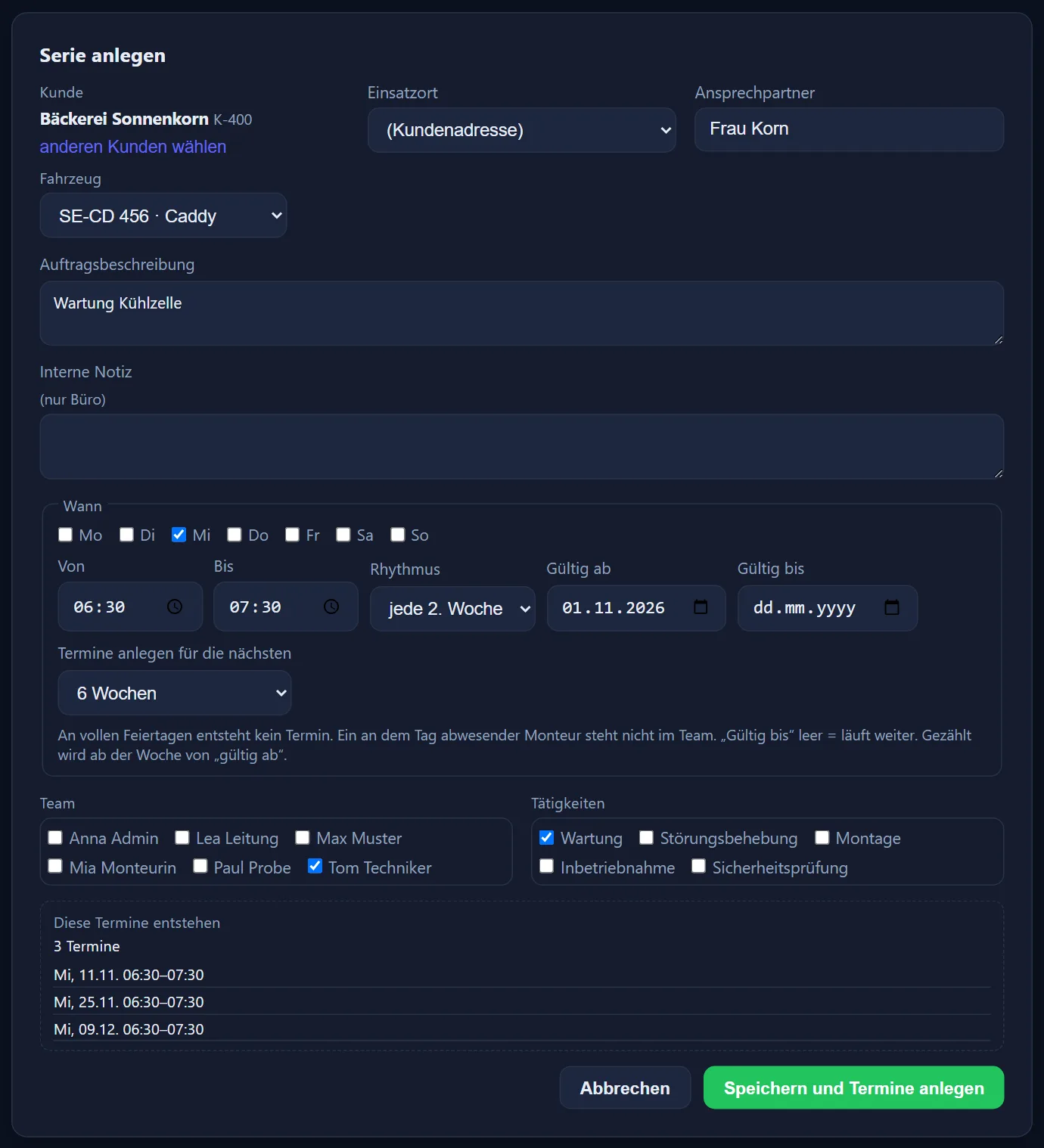
Rhythmus „jede 2. Woche“ und 6 Wochen Vorlauf: Die Vorschau zeigt drei Termine.
Liste und Zustände
- Zustände: „läuft“, „läuft bis …“, „angehalten (Grund)“ und „beendet“. Steht eine Änderung ab einem späteren Tag an, steht dabei „Änderung ab … vorgemerkt“.
- „Zeigen:“ wechselt zwischen laufenden bzw. angehaltenen, denen mit „Eingriff erforderlich“ und beendeten Serien. Die Suche findet Kunde, Ort, Monteur und Kennzeichen.
- „Eingriff erforderlich: n“ im Kopf zählt Serien, bei denen ein Termin ohne verfügbares Fahrzeug, ohne verfügbaren Monteur oder mit inaktivem Kunden bzw. Einsatzort entstanden ist, dazu angehaltene Serien und Serien, bei denen ab einem späteren Tag kein aktiver Monteur eingetragen ist.
- Hat eine vorgemerkte Änderung keinen aktiven Monteur mehr – etwa weil der eingetragene Monteur inzwischen ausgetreten ist –, steht bei der Serie „Ab … kein aktiver Monteur“. Bis dahin laufen die Termine weiter; ab diesem Tag entstehen keine Termine, und noch unberührte Termine ab dann werden storniert. Sobald ein aktiver Monteur eingetragen ist oder die Änderung verworfen wird, legt der nächste Abgleich die Termine wieder an.
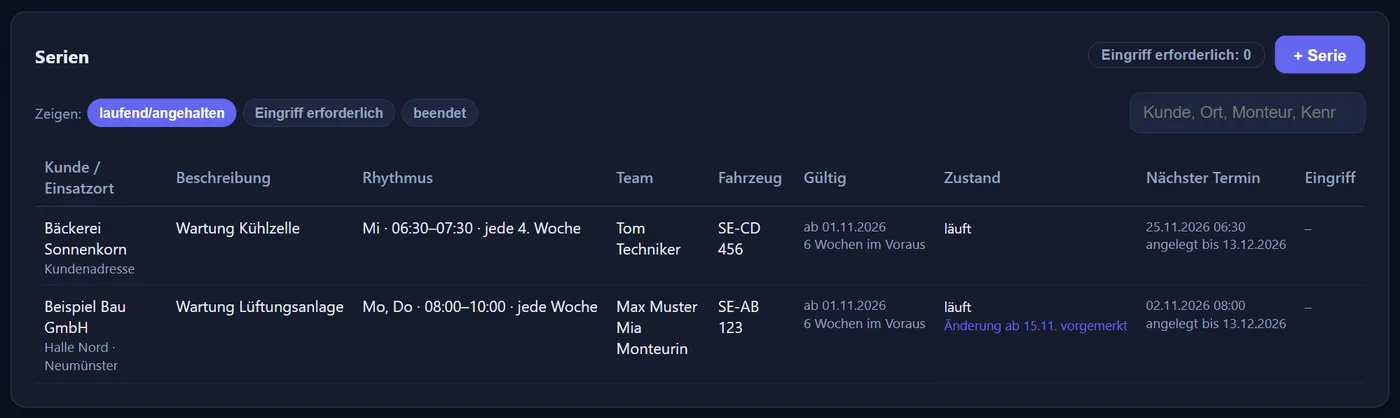
Ansicht einer Serie
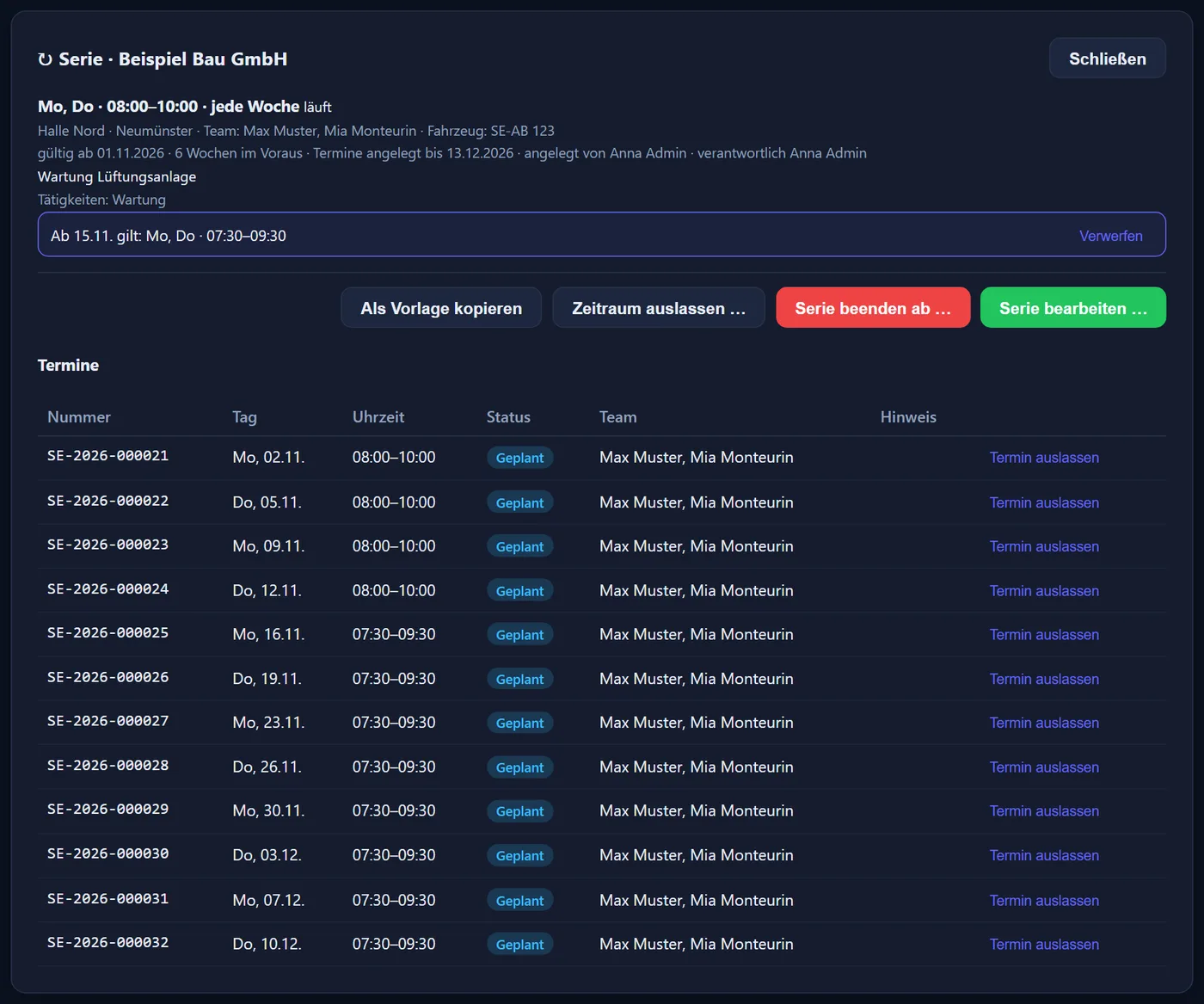
- „Termin auslassen“ storniert einen einzelnen künftigen Termin; er entsteht nicht wieder.
- „Zeitraum auslassen …“ lässt alle Termine eines Zeitraums aus, auch hinter dem Vorlauf – zum Beispiel Betriebsferien, höchstens 92 Tage auf einmal. Einzeln geänderte Termine bleiben.
- „Serie beenden ab …“: Ab diesem Tag entstehen keine Termine mehr, unberührte Termine ab dann werden storniert.
- „Serie bearbeiten …“ ändert die ganze Serie ab einem Stichtag (siehe unten).
- „Als Vorlage kopieren“ öffnet „Serie anlegen“ mit den Werten dieser Serie.
- „Serie löschen“ gibt es nur, solange die Serie noch keinen Termin erzeugt hat.
- „Fortsetzen“ und „Übernehmen“ erscheinen bei einer angehaltenen Serie.
- Die Termintabelle zeigt die Termine ab vier Wochen zurück; ein Klick öffnet den Einsatz. Ausgelassene Termine stehen ausklappbar darunter.
💡 Angehalten wird eine Serie nur von der Zeiterfassung selbst, mit einem dieser Gründe: „Der Verantwortliche darf das Team nicht mehr planen“, „Kunde nicht aktiv“, „Einsatzort nicht aktiv“ oder „Kein Monteur der heute geltenden Regel ist mehr aktiv“. Ist die Ursache behoben, setzt „Fortsetzen“ die Serie fort; „Übernehmen“ macht Sie zum Verantwortlichen, und der stündliche Abgleich läuft danach mit Ihren Rechten weiter. Von Hand anhalten lässt sich eine Serie nicht – dafür gibt es „Zeitraum auslassen …“.
Ganze Serie bearbeiten – ab Stichtag
- In der Ansicht „Serie bearbeiten …“ anklicken – oder im Einsatz-Fenster eines Termins „Ganze Serie bearbeiten“.
- „Gilt ab“ setzen – frühestens heute.
Kunde, Einsatzort und „Gültig ab“ sind nach dem Anlegen fest.
- Die gewünschten Felder ändern, zum Beispiel die Uhrzeit, das Team oder das Fahrzeug.
- Die Vorschau „So sehen die Termine danach aus“ prüfen und „Serie ändern“ anklicken.
Eine Trennzeile „Ab … neue Regel“ steht überall dort, wo zwischen zwei Terminen eine andere Regel beginnt – auch bei schon vorgemerkten Änderungen. Welche Regel ab wann gilt, steht in der Zeile „Nach dem Speichern gilt: …“ darüber.
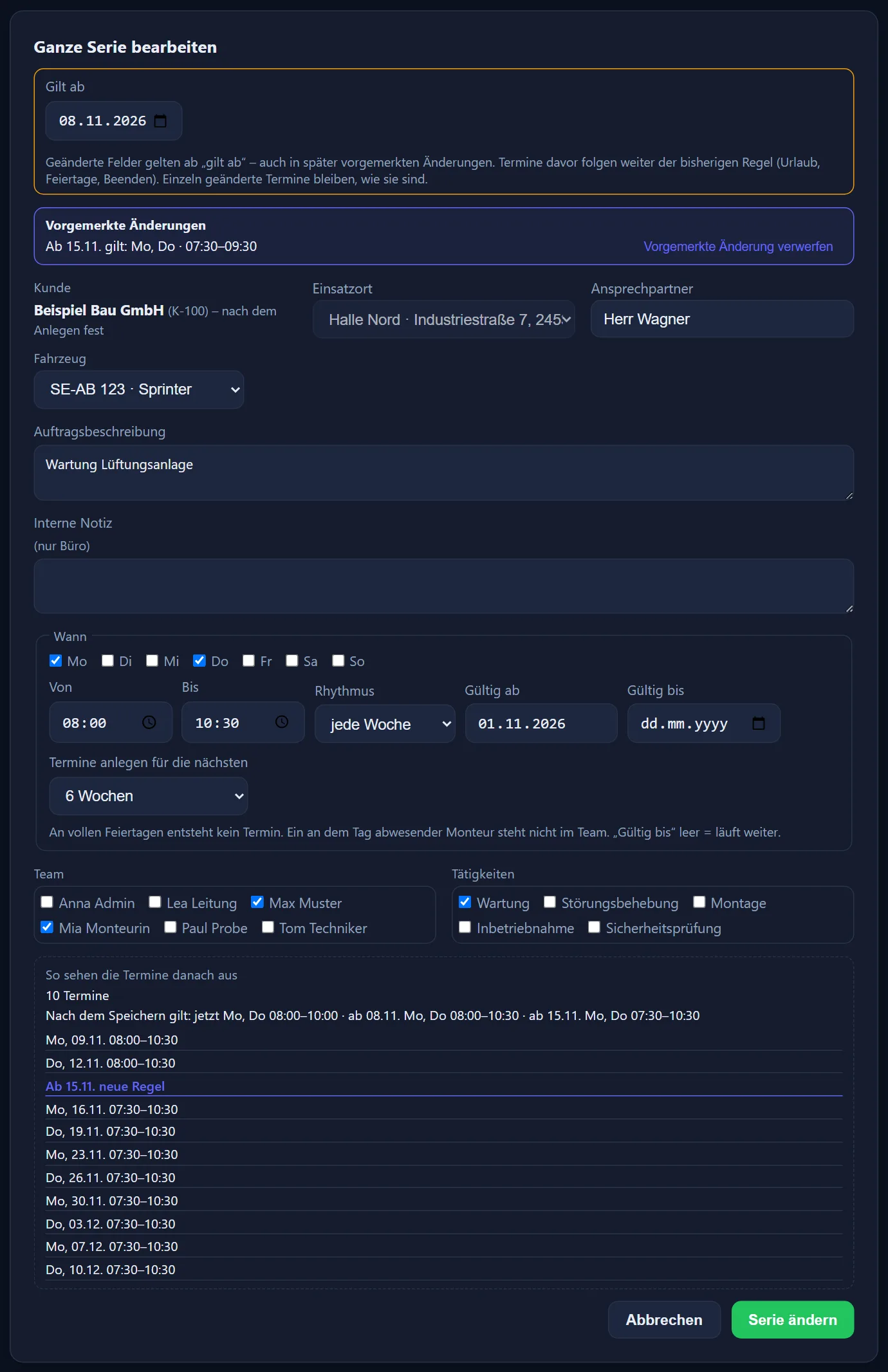
Nur „Bis“ geändert: ab dem 08.11. bis 10:30, ab der schon vorgemerkten Änderung am 15.11. dann 07:30–10:30.
💡 Geänderte Felder gelten ab „gilt ab“ – auch in später vorgemerkten Änderungen. Termine davor folgen weiter der bisherigen Regel, und einzeln geänderte Termine bleiben, wie sie sind. „Gültig bis“ und der Vorlauf gelten dagegen sofort für die ganze Serie. Je Serie sind höchstens 10 vorgemerkte Änderungen möglich; eine vorgemerkte Änderung lässt sich mit „Verwerfen“ wieder streichen.